
Kebutuhan internet mendesak sering kali memaksa kita mencari tahu cara share wifi android ke laptop agar pekerjaan tidak tertunda. Masalah sinyal buruk atau WiFi publik yang tidak aman menjadi alasan utama mengapa metode ini sangat diandalkan oleh para profesional.
Metode membagikan koneksi internet ini atau yang biasa dikenal sebagai tethering, sebenarnya menyediakan beberapa opsi jalur komunikasi data. Anda bisa memanfaatkan pemancar WiFi portabel, jalur kabel fisik, hingga konektivitas nirkabel jarak dekat yang hemat daya.
Metode nirkabel merupakan cara hotspot hp ke laptop yang paling populer karena praktis dan tidak membutuhkan alat tambahan. Berdasarkan informasi resmi dari Google Support, perangkat Android tertentu bahkan dapat membagikan data seluler ke maksimal 10 perangkat lain secara bersamaan.
Bagi Anda yang menggunakan sistem operasi terbaru, perlu dicatat bahwa beberapa konfigurasi tethering tingkat lanjut hanya berfungsi secara penuh di Android 14 dan yang lebih baru. Berbagi koneksi lewat nirkabel memancarkan sinyal radio WiFi lokal dari antena ponsel Anda langsung menuju modul penerima di laptop.
Berikut adalah urutan langkah untuk mengaktifkan fitur hotspot nirkabel pada ponsel Android Anda:
- Buka menu Pengaturan atau Settings pada perangkat Android Anda.
- Pilih menu Jaringan & Internet, lalu ketuk opsi Hotspot & Tethering.
- Aktifkan opsi Hotspot Wi-Fi dengan menggeser sakelar ke posisi aktif.
- Ketuk Atur Hotspot Wi-Fi untuk mengubah nama jaringan (SSID) dan menentukan kata sandi keamanan.
- Buka menu WiFi pada laptop Anda, cari nama jaringan yang sesuai, masukkan kata sandi, lalu klik Connect.
Dari pengalaman saya menangani berbagai kendala koneksi pengguna, banyak orang sering lupa mematikan fitur ini setelah selesai bekerja. Akibatnya, baterai ponsel terkuras habis dalam waktu singkat karena antena pemancar terus bekerja memindai perangkat luar.
Sebagai solusi otomatis, fitur Tethering Instan pada Android modern sebenarnya memiliki mekanisme penghematan daya yang sangat baik. Koneksi Tethering Instan tersebut akan terputus secara otomatis jika tidak digunakan oleh laptop atau perangkat lain selama sekitar 10 menit.
Maksimalkan Hotspot Lewat Kabel Data untuk Efisiensi Daya
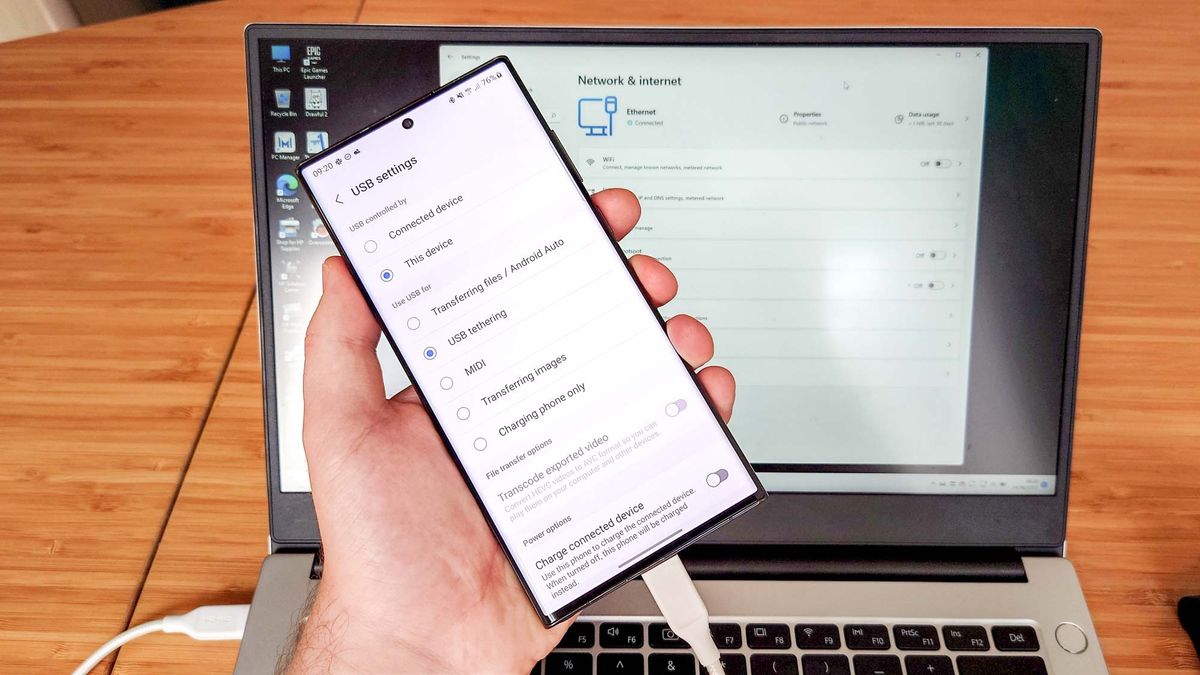
Jika Anda mencari cara hemat baterai saat hotspot sekaligus menginginkan kecepatan yang konstan, jalur kabel adalah opsi terbaik. Melakukan tethering hp ke komputer menggunakan kabel USB menghilangkan kebutuhan antena nirkabel untuk memancarkan sinyal radiasi udara.
Metode ini sangat cocok saat Anda harus bekerja berjam-jam di depan laptop tanpa membawa pengisi daya tambahan untuk ponsel. Keunggulan ganda dari teknik ini adalah laptop akan sekaligus mengisi daya baterai ponsel Android Anda selama proses transfer data berlangsung.
Ikuti panduan teknis berikut untuk mengaktifkan koneksi internet via kabel:
- Hubungkan ponsel Android ke port USB laptop menggunakan kabel data yang berkualitas baik.
- Masuk ke menu Pengaturan di ponsel, lalu akses bagian Jaringan & Internet.
- Pilih opsi Hotspot & Tethering dari daftar yang tersedia.
- Geser sakelar pada menu Penambatan USB atau USB Tethering ke posisi aktif.
- Laptop akan secara otomatis mendeteksi jaringan baru tersebut sebagai koneksi Ethernet kabel.
Kesalahan umum yang saya lihat adalah pengguna sering menggunakan kabel charger murah yang tidak mendukung jalur transfer data. Pastikan Anda selalu menggunakan kabel bawaan pabrik agar proses verifikasi enkripsi data antara ponsel dan sistem operasi laptop berjalan lancar.
Alternatif Internetan Pakai Bluetooth HP Saat Darurat
Saat modul WiFi laptop Anda mengalami kerusakan driver, Anda masih bisa mengandalkan fitur internetan pakai bluetooth hp. Fitur penambatan ini memiliki tingkat kompatibilitas yang sangat luas karena sudah didukung sejak Android versi 2.2 dan di atasnya.
Namun, Anda harus memperhatikan aspek kecepatan transfer data sebelum memilih metode ini untuk bekerja penuh. Berdasarkan data teknis dari Speedify, kecepatan transmisi data pada teknologi Bluetooth 4 sangat terbatas hingga maksimal 1 Mbps saja.
Meskipun teknologi Bluetooth 5 sudah membawa peningkatan, kecepatannya tetap terbatas hingga maksimal 2 Mbps. Oleh karena itu, jalur ini lebih disarankan untuk aktivitas ringan seperti mengirim pesan teks atau memeriksa email darurat.
Langkah-langkah untuk menghubungkan internet via Bluetooth adalah sebagai berikut:
- Aktifkan fitur Bluetooth pada perangkat Android dan juga pada laptop Anda.
- Lakukan proses penyandingan (pairing) kedua perangkat tersebut hingga statusnya saling terhubung.
- Masuk ke Pengaturan ponsel, pilih Jaringan & Internet, lalu buka Hotspot & Tethering.
- Aktifkan opsi Penambatan Bluetooth atau Bluetooth Tethering.
- Pada laptop, masuk ke pengaturan perangkat keras, klik kanan pada ikon ponsel yang terpilih, lalu pilih opsi Connect using Access Point.
Kebutuhan Sistem Minimal untuk Berbagi Kuota Internet
Setiap sistem operasi memiliki standar kelayakan minimum agar fitur pembagian jaringan internet ini dapat berjalan tanpa hambatan teknis. Ketidakcocokan spesifikasi sering menjadi jawaban di balik pertanyaan "kenapa hotspot tidak bisa tersambung" yang sering dikeluhkan oleh pengguna laptop lama.
Berikut adalah tabel spesifikasi teknis minimal yang dihimpun dari dokumentasi penyedia layanan EE untuk memastikan kompatibilitas perangkat Anda:
| Jenis Koneksi Tethering | Sistem Operasi Windows | Sistem Operasi Mac OS |
|---|---|---|
| Koneksi Portable Wi-Fi Hotspot | Windows XP SP2 | Mac OS 10.4.11 |
| Koneksi Jalur Kabel USB | Windows XP SP2 | Mac OS 10.5.7 |
| Koneksi Nirkabel Bluetooth | Windows XP SP2 | Mac OS 10.4.11 |
Apabila perangkat laptop yang Anda gunakan memiliki spesifikasi di bawah standar tersebut, maka proses sinkronisasi IP Address akan sering mengalami kegagalan. Melakukan pembaruan patch keamanan sistem operasi laptop secara berkala sangat membantu menjaga kelancaran proses autentikasi jaringan ini.
Layanan dukungan teknis seperti WhatsApp Official Samsung bahkan beroperasi setiap hari Senin sampai Minggu mulai pukul 08:00 a.m. hingga 12:00 a.m. untuk membantu pengguna yang mengalami kendala konfigurasi perangkat keras eksternal.
Solusi Mengatasi Kendala Gagal Tersambung pada Laptop
Dalam kasus yang sering saya temui di lapangan, laptop terkadang gagal memperoleh alamat IP yang valid dari ponsel Android. Hal ini biasanya dipicu oleh penumpukan berkas cache jaringan atau adanya konflik konfigurasi sistem DNS pada adaptor laptop.
Langkah awal yang paling efektif untuk memulihkan kondisi ini adalah dengan melakukan siklus restart ringan pada kedua perangkat. Mematikan lalu menghidupkan kembali mode pesawat pada ponsel Android akan menyegarkan kembali tangkapan sinyal dari menara operator seluler.
Jika masalah tetap berlanjut, Anda dapat masuk ke pengaturan jaringan laptop, pilih opsi Forget Network pada SSID hotspot ponsel Anda, kemudian lakukan koneksi ulang dengan memasukkan kata sandi secara cermat.
Mengatur batasan batas kuota data pada menu cara berbagi kuota internet android juga penting dilakukan agar konsumsi data latar belakang laptop tidak menghabiskan paket internet utama Anda dalam sekejap.







