
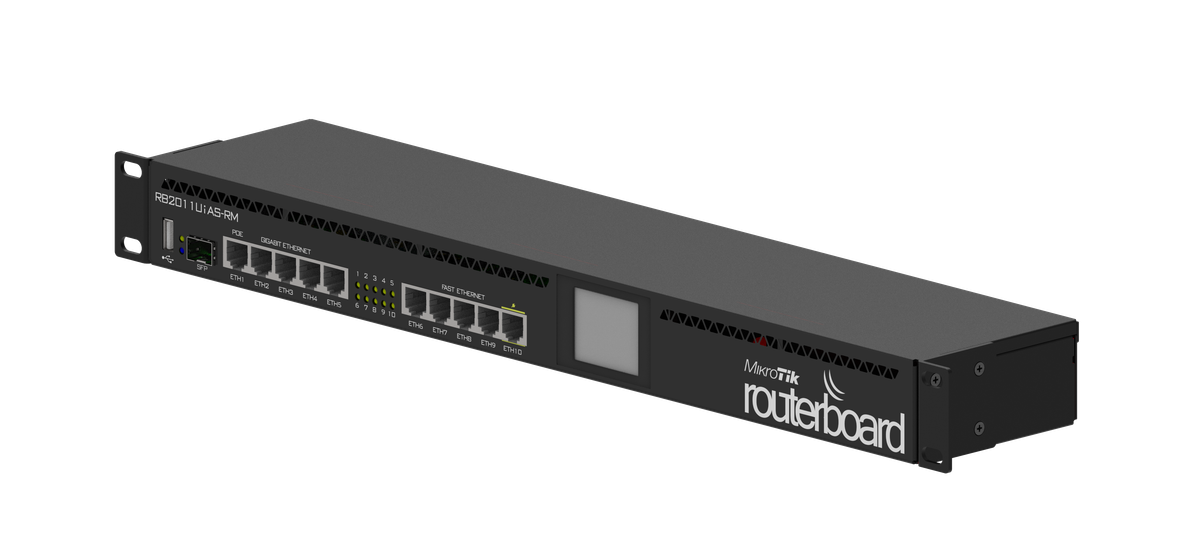
Koneksi internet yang mendadak mati di tengah jam operasional kantor sering kali menjadi mimpi buruk bagi produktivitas bisnis. Masalah ini memaksa administrator jaringan untuk mencari cara mengatasi internet mikrotik putus nyambung agar aktivitas digital tetap berjalan lancar tanpa intervensi manual yang merepotkan.
Solusi terbaik untuk menghadapi kendala tersebut adalah dengan menerapkan sistem redundansi jalur interkoneksi. Melalui artikel ini, kita akan membedah secara mendalam mengenai cara membuat failover mikrotik dua isp yang andal dan bekerja secara otomatis penuh.
Banyak teknisi jaringan pemula mengeluhkan kendala operasional yang aneh pada sistem mereka. Pertanyaan yang sering muncul seperti "kenapa internet backup mikrotik tidak jalan" menjadi bukti bahwa konfigurasi dasar saja tidak cukup untuk menangani kegagalan total dari pihak penyedia jasa internet.
Sistem operasi RouterOS menyediakan berbagai instrumen untuk mendeteksi matinya jalur data secara akurat. Dari pengalaman saya menangani jaringan skala korporat, kegagalan pengalihan biasanya terjadi karena router masih menganggap jalur utama aktif selama modem atau gateway lokal mereka masih memberikan respons ping.
Untuk memberikan gambaran yang jelas mengenai topologi jaringan yang digunakan dalam panduan teknis ini, mari perhatikan detail alokasi antarmuka kelistrikan dan alamat IP berikut.
| Antarmuka Router | Peruntukan Jalur | Alamat Gateway Default |
|---|---|---|
| ether1 | Main Link (ISP-A) | 192.168.90.1 |
| ether2 | Backup Link (ISP-B) | 192.168.91.1 |
| ether5 | Jalur Jaringan LAN | – |
Cara Setting Internet Cadangan Mikrotik Menggunakan Check Gateway
Metode paling mendasar yang disediakan oleh Mikrotik adalah pemanfaatan fitur check-gateway pada menu IP Routes. Fitur ini bekerja dengan mengirimkan paket data secara periodik untuk memastikan keandalan jalur komunikasi data.
Mekanisme kerja pengujian ini diatur dengan ketat oleh sistem operasi. Pengecekan dilakukan secara berkala ke gateway ISP menggunakan paket PING atau ARP untuk memvalidasi ketersediaan koneksi.
Jika dalam 10 detik pertama gateway tidak merespon, statusnya akan langsung dianggap sebagai request time out oleh sistem. Selanjutnya, jika dalam 10 detik kedua tetap tidak merespon, status jalur tersebut diubah menjadi unreachable, dan router akan segera menonaktifkan rute tersebut.
Ikuti langkah-langkah berurutan di bawah ini untuk mengonfigurasinya:
- Buka aplikasi Winbox kemudian lakukan koneksi ke perangkat router Anda.
- Akses menu IP lalu pilih opsi Routes untuk membuka tabel routing utama.
- Tambahkan rute default baru untuk ISP utama dengan menekan tombol plus. Isi entri tujuan default-route tujuan ke 0.0.0.0/0.
- Masukkan IP gateway utama 192.168.90.1 pada kolom Gateway.
- Ubah opsi Check Gateway menjadi ping untuk mengaktifkan fitur deteksi berkala.
- Pastikan nilai Distance diatur ke angka 1, yang menandakan ini adalah prioritas utama.
- Buat rute kedua untuk jalur cadangan dengan tujuan 0.0.0.0/0 dan masukkan IP gateway backup 192.168.91.1.
- Atur nilai Distance untuk jalur cadangan ini ke angka 2, lalu simpan konfigurasi Anda.
Pembedaan nilai distance sangat krusial karena router secara otomatis akan selalu memilih jalur dengan nilai distance terendah yang berstatus aktif.
Dalam kasus yang sering saya temui di lapangan, skema sederhana ini memiliki kelemahan fatal. Jika kerusakan jaringan terjadi di tingkat pusat ISP namun modem lokal di kantor Anda tetap menyala, fitur check-gateway akan tertipu karena IP gateway lokal 192.168.90.1 masih merespon ping dengan baik.
Implementasi Recursive Gateway untuk Deteksi Multi Hop
Menyadari keterbatasan metode standar di atas, para praktisi jaringan beralih menggunakan teknik recursive gateway. Teknik ini tidak lagi melakukan pengecekan ke gateway terdekat, melainkan langsung menargetkan IP publik di internet terbuka.
Kita dapat memanfaatkan alamat IP Public DNS Google seperti 8.8.8.8 atau 8.8.4.4 sebagai titik acuan pemeriksaan. Router akan mengaitkan status keaktifan rute utama dengan kemampuan perangkat dalam menjangkau server DNS global tersebut.
Berikut adalah urutan perintah instruksional untuk menerapkan teknik routing cerdas ini:
- Hapus atau nonaktifkan terlebih dahulu rute default lama yang telah dibuat sebelumnya.
- Tambahkan rute baru dengan Destination diisi IP spesifik 8.8.8.8 dan arahkan Gateway ke IP gateway utama yaitu 192.168.90.1.
- Jangan lupa untuk mengaktifkan opsi Check Gateway dengan parameter ping pada rute spesifik tersebut.
- Buat rute default baru dengan tujuan 0.0.0.0/0, namun pada kolom Gateway masukkan kembali alamat 8.8.8.8.
- Ubah parameter Target Scope pada rute default ini menjadi angka 30 agar router mau melakukan pencarian rute secara bertahap atau recursive.
- Berikan nilai Distance sebesar 1 untuk rute default utama yang baru saja dibuat.
- Langkah terakhir, buat rute default cadangan langsung mengarah ke IP gateway backup 192.168.91.1 dengan nilai Distance diatur ke angka 2.
Melalui konfigurasi berlapis ini, begitu server DNS Google tidak dapat dijangkau lewat ISP-A, sistem secara otomatis menganggap jalur utama mati. Router kemudian akan memindahkan seluruh beban trafik data ke ISP-B dalam hitungan detik.
Tutorial Mikrotik Failover Lewat Netwatch di RouterOS Versi 7
Bagi pengguna yang membutuhkan waktu peralihan yang jauh lebih agresif dan fleksibel, penggunaan fitur Netwatch merupakan opsi terbaik. Arianto, dalam artikel teknisnya yang diperbarui pada 11 Mei 2024 di situs tembolok.id, menjelaskan keunggulan integrasi skrip otomatis pada router.
Perlu dipahami bahwa RouterOS Versi 7 dan Router OS Versi 6 memiliki perbedaan fitur Netwatch yang sangat signifikan. Pada ekosistem RouterOS versi 7.10.2, fungsionalitas perkakas ini telah ditingkatkan secara masif untuk mendukung otomatisasi tingkat lanjut.
Jika pada versi lama pengujian hanya terbatas menggunakan protokol ICMP biasa, sistem operasi terbaru membawa parameter pengecekan IP Route yang jauh lebih bervariasi. Pengguna kini disuguhkan opsi pengecekan mutakhir demi keandalan sistem.
| Kategori Instrumen | Protokol yang Didukung Resmi |
|---|---|
| Parameter Pengecekan IP Route | ping, arp, bfd |
| Parameter Pengecekan Netwatch v7 | http-get, https-get, icmp, simple, tcp-conn |
Ketersediaan opsi tipe pengecekan yang melimpah ini memungkinkan kita membuat trigger pengalihan berdasarkan status web server tertentu. Keunggulan ini sangat membantu dalam memuluskan cara pindah internet otomatis di mikrotik tanpa interupsi bagi pengguna akhir.
Mari kita lakukan konfigurasi netwatch ini langkah demi langkah langsung via terminal atau menu grafis Winbox:
- Akses menu Tools kemudian masuk ke dalam sub-menu Netwatch.
- Tambahkan baris pemantauan baru dengan menekan tombol add di jendela utama.
- Pada kolom Host, masukkan IP target pemantauan yang valid seperti 8.8.4.4.
- Pilih tab Type lalu tentukan protokol yang ingin Anda gunakan, misalnya opsi icmp untuk kebutuhan standar.
- Atur interval pemeriksaan menjadi lebih rapat, misalnya setiap 5 detik sekali untuk respon cepat.
- Buka tab bertuliskan Down, lalu ketikkan perintah skrip modifikasi status routing terprogram.
- Tuliskan perintah untuk menonaktifkan rute utama atau menaikkan nilai distance rute utama secara otomatis saat ping gagal.
- Buka tab bertuliskan Up, lalu ketikkan skrip pemulihan untuk mengembalikan nilai distance ke kondisi semula saat link utama pulih.
Kesalahan umum yang saya lihat adalah kegagalan penulisan nama comment pada rute jalan, sehingga skrip Netwatch tidak mampu menemukan rute mana yang harus diubah statusnya secara dinamis.
Pastikan Anda selalu menyertakan label penanda unik atau comment pada tabel IP Routes sebelum mengeksekusi otomatisasi Netwatch. Hal ini menjamin konsistensi eksekusi baris kode pemrograman internal router tanpa mengganggu tabel data routing lainnya.
Memilih metode failover yang tepat harus disesuaikan dengan karakteristik perangkat keras dan tingkat stabilitas penyedia layanan internet rumah Anda. Kombinasi metode recursive routing dengan pengawasan ketat dari fitur Netwatch terbukti mampu menghadirkan stabilitas jaringan level tertinggi, meminimalkan potensi terjadinya downtime, dan menjaga kelancaran bisnis Anda sepanjang waktu tanpa perlu melakukan perpindahan kabel secara manual lagi.







