
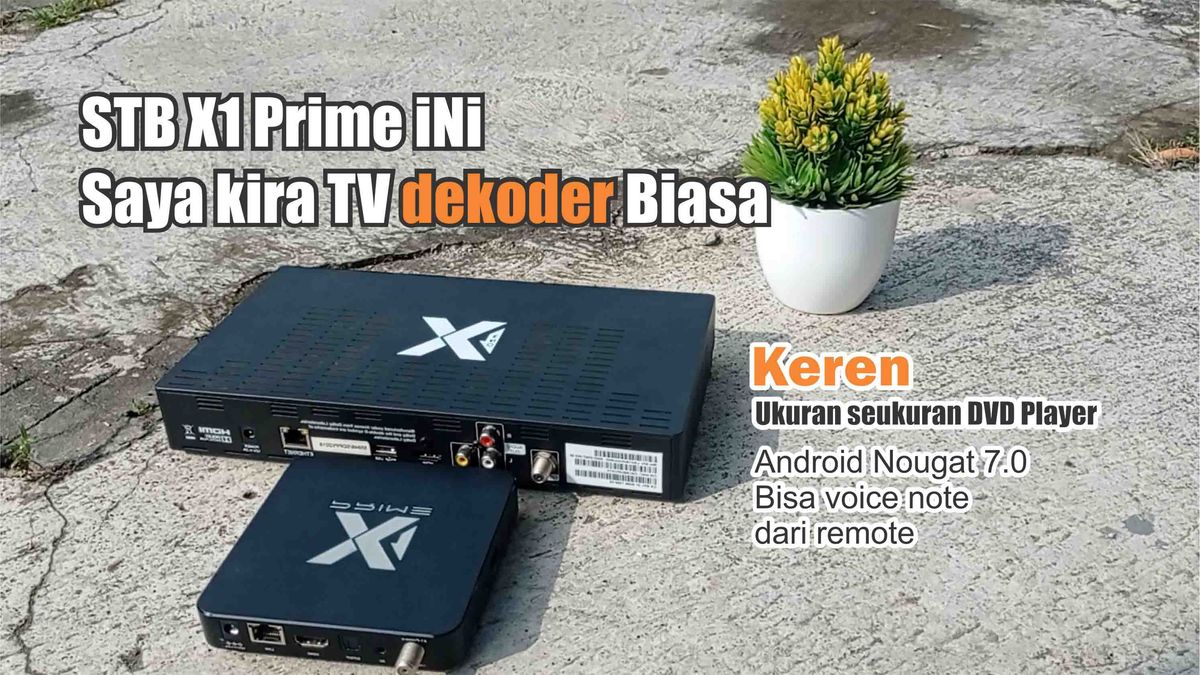
Menghubungkan dekoder atau Set Top Box (STB) First Media ke televisi seharusnya menjadi proses yang sederhana dan instan. Namun, kenyataannya banyak pelanggan yang justru mengalami masalah layar blank atau tulisan no signal saat pertama kali mencoba menghubungkan hdmi ke tv.
Masalah ini biasanya terjadi karena kesalahan konfigurasi input pada televisi atau posisi pemasangan kabel yang kurang pas pada port dekoder First Media Anda. Melalui panduan teknis ini, saya akan membagikan langkah-langkah praktis berbasis pengalaman lapangan untuk memastikan tayangan TV kabel Anda langsung aktif dengan kualitas visual digital yang jernih.
Sebelum masuk ke langkah pengaturan sistem di layar TV, pastikan Anda telah memahami jenis perangkat keras dan spesifikasi fisik konektor yang digunakan. Kesalahan mendasar yang sering terjadi di lapangan adalah memaksakan jenis kabel yang tidak sesuai atau menggunakan port yang longgar.
Konektor standar yang digunakan pada dekoder First Media seperti model X1 Lite adalah HDMI Tipe A atau biasa disebut Full-size. Komponen ini memiliki ukuran fisik yang sangat spesifik untuk memastikan transmisi data digital berjalan lancar tanpa interupsi.
Berikut adalah prasyarat fisik dan dimensi konektor video digital yang perlu Anda ketahui untuk membedakan port pada perangkat elektronik Anda:
- Port HDMI Tipe A (Full-size): Memiliki dimensi fisik berukuran 13,9 mm x 4,45 mm dengan konfigurasi 19 lubang atau pin konektor di dalamnya.
- Port Mini-HDMI (Tipe C): Memiliki dimensi berukuran 10,42 mm x 2,42 mm, biasanya ditemukan pada perangkat portabel yang lebih kecil.
- Port Micro-HDMI (Tipe D): Berukuran paling ringkas yaitu 6,4 mm x 2,8 mm untuk gadget ultra-portabel.
Dari ketiga jenis di atas, pastikan Anda menggunakan kabel dengan ujung Tipe A di kedua sisinya untuk menghubungkan STB First Media langsung ke panel belakang atau samping televisi Anda.
| Tipe Konektor HDMI | Dimensi Fisik (Lebar x Tinggi) | Jumlah Pin Konektor |
|---|---|---|
| Tipe A (Full-size) | 13,9 mm x 4,45 mm | 19 Pin |
| Tipe C (Mini-HDMI) | 10,42 mm x 2,42 mm | 19 Pin |
| Tipe D (Micro-HDMI) | 6,4 mm x 2,8 mm | 19 Pin |
Langkah Demi Langkah Menghubungkan HDMI First Media ke TV
Setelah memastikan kabel dan port dalam kondisi bersih serta bebas debu, kita bisa memulai proses instalasi fisik. Matikan terlebih dahulu daya listrik TV dan STB First Media untuk menghindari risiko short circuit atau korsleting kecil saat memasang kabel.
Ikuti urutan langkah instalasi berikut secara berurutan agar sistem interkoneksi antarperangkat dapat langsung membaca sinyal digital secara optimal:
- Ambil kabel HDMI Tipe A yang bersih, lalu tancapkan ujung pertama ke port bertuliskan 'HDMI OUT' pada bagian belakang dekoder First Media X1 Lite Anda.
- Tancapkan ujung kabel yang satunya lagi ke salah satu port 'HDMI IN' yang tersedia di panel belakang atau samping televisi Anda. Perhatikan nomor port tersebut, misalnya HDMI 1 atau HDMI 2.
- Hubungkan kabel adaptor daya bawaan STB ke stopkontak listrik, lalu tekan tombol power pada dekoder hingga lampu indikator menyala.
- Nyalakan televisi Anda menggunakan remote control bawaan TV tersebut.
- Tekan tombol 'Source' atau 'Input' pada remote TV Anda, lalu pilih opsi input yang sesuai dengan nomor port tempat Anda mencolokkan kabel tadi (misalnya pilih opsi HDMI 1).
Dalam kasus yang sering saya temui di rumah pelanggan, layar TV tetap menampilkan pesan tidak ada sinyal meskipun kabel sudah terpasang kencang. Kesalahan umum yang saya lihat adalah pelanggan keliru memilih nomor input pada menu TV karena posisi port di panel belakang TV sering kali sulit terlihat dengan jelas.
Mengatasi Masalah Kabel HDMI Tidak Ada Suara di TV
Masalah lain yang kerap memicu kebingungan adalah ketika gambar tayangan First Media muncul dengan sangat jernih, tetapi tidak ada suara sama sekali yang keluar dari speaker TV. Sering kali pengguna langsung berasumsi bahwa dekoder mereka rusak, padahal masalahnya terletak pada sinkronisasi format audio digital.
Untuk mengatasi kendala kabel hdmi tidak ada suara di tv, Anda perlu memeriksa pengaturan output audio pada menu internal STB First Media. Pastikan format audio diubah dari mode 'LPCM' atau 'Raw' ke mode 'Auto' atau 'Stereo' agar frekuensi suara dapat diterjemahkan oleh speaker televisi Anda.
Jika Anda menggunakan perangkat audio eksternal seperti soundbar atau home theater untuk menikmati tayangan First Media, konfigurasi yang digunakan akan sedikit berbeda. Anda wajib memanfaatkan fitur Audio Return Channel (ARC) yang biasanya tersedia di salah satu port HDMI khusus pada Smart TV modern.
Panduan Khusus Cara Setting HDMI ARC Samsung TV
Bagi Anda yang menggunakan ekosistem Samsung Smart TV bersama dengan soundbar eksternal, mengaktifkan fitur transmisi audio satu kabel ini memerlukan langkah konfigurasi tambahan yang spesifik.
Berdasarkan panduan resmi dari Samsung, berikut adalah cara setting hdmi arc samsung tv untuk mengalirkan audio dari STB First Media melewati TV menuju speaker eksternal:
- Pastikan Anda menggunakan kabel HDMI dengan spesifikasi versi 1.4 atau yang lebih tinggi untuk menghubungkan TV dengan speaker yang mendukung fitur ARC.
- Colokkan kabel dari soundbar ke port TV yang memiliki label khusus 'HDMI IN (ARC)'.
- Buka menu Pengaturan (Settings) pada Samsung Smart TV Anda, lalu masuk ke bagian Suara (Sound) dan pilih Output Suara.
- Ubah output suara dari Speaker TV Internal menjadi Receiver (HDMI).
- Masuk ke Pengaturan Pakar (Expert Settings) pada menu suara, lalu sesuaikan Format Audio Output Digital.
Fitur HDMI ARC pada Smart TV mendukung transmisi format audio digital berkualitas tinggi seperti PCM (2 channel), Dolby Digital (hingga 5.1 channel), dan DTS Digital Surround (hingga 5.1 channel) untuk menghasilkan efek bioskop di rumah Anda.
Namun, perlu dicatat sebagai batasan teknis yang penting bahwa dukungan audio format DTS hanya tersedia pada model Samsung Smart TV yang dirilis sebelum tahun 2018. Untuk model televisi yang diproduksi setelah tahun tersebut, format DTS tidak lagi didukung secara bawaan oleh sistem operasi televisi.
Menghubungkan Perangkat Lain Menggunakan Jalur HDMI yang Sama
Ketika Anda sudah memahami cara kerja sistem input pada TV melalui STB First Media, Anda juga bisa memanfaatkan port HDMI yang tersisa untuk kebutuhan produktivitas atau hiburan lainnya. Banyak pengguna yang ingin bergantian memakai layar TV untuk bekerja menggunakan laptop atau bermain game.
Proses ini pada dasarnya menggunakan prinsip interkoneksi yang serupa, di mana TV berfungsi sebagai monitor eksternal berukuran besar. Anda tinggal memindahkan kabel atau menggunakan port kosong lainnya untuk cara menyambungkan laptop ke tv demi mendapatkan area kerja visual yang lebih lapang.
Solusi Kenapa Laptop Tidak Mau Connect ke TV Lewat HDMI
Kendala teknis yang paling sering memicu pertanyaan pengguna adalah "kenapa laptop tidak mau connect ke tv lewat hdmi?" padahal kabel yang digunakan adalah kabel yang sama yang berfungsi normal pada dekoder First Media.
Dari pengalaman saya menangani masalah sistem visual, ketidakcocokan ini hampir selalu disebabkan oleh kegagalan sistem operasi laptop dalam mendeteksi resolusi layar TV, atau karena mode proyeksi video belum diaktifkan.
Untuk menyelesaikan masalah koneksi laptop ke TV ini, ikuti langkah diagnosis taktis berikut:
- Pastikan kabel HDMI Tipe A sudah terpasang dengan kokoh di port output laptop dan port input TV Anda.
- Pada keyboard laptop yang menggunakan sistem operasi Windows, tekan kombinasi tombol 'Windows + P' secara bersamaan.
- Menu proyeksi akan muncul di sisi kanan layar; pilih opsi 'Duplicate' untuk menyamakan tampilan, atau 'Extend' untuk menjadikan TV sebagai monitor kedua.
- Jika layar masih kosong, klik kanan pada area desktop laptop Anda, pilih 'Display Settings', lalu klik tombol 'Detect' agar sistem mendeteksi keberadaan hardware TV secara paksa.
- Sesuaikan resolusi output laptop menjadi 1920 x 1080 piksel (Full HD) atau sesuai dengan resolusi maksimal yang didukung oleh panel televisi Anda.
Apabila laptop Anda menggunakan tipe port lama seperti VGA yang memiliki bentuk segi empat dengan 15 pin dalam tiga baris (masing-masing baris berisi 5 pin), Anda tidak bisa langsung memakai kabel HDMI biasa. Anda wajib membeli konverter eksternal dari VGA ke HDMI, serta memasang kabel kedua berupa jack 3,5 mm untuk menyalurkan audio karena port VGA standar tidak mendukung transmisi sinyal suara digital.
Gunakan kabel HDMI berkualitas tinggi dengan pelindung mesh tebal untuk menghindari interferensi gelombang elektromagnetik dari perangkat Wi-Fi di sekitar dekoder First Media Anda. Kabel yang terlindung dengan baik memastikan kestabilan pasokan data visual berkecepatan tinggi, sehingga Anda terbebas dari masalah gambar berkedip atau distorsi warna saat menikmati layanan hiburan digital di rumah.







