
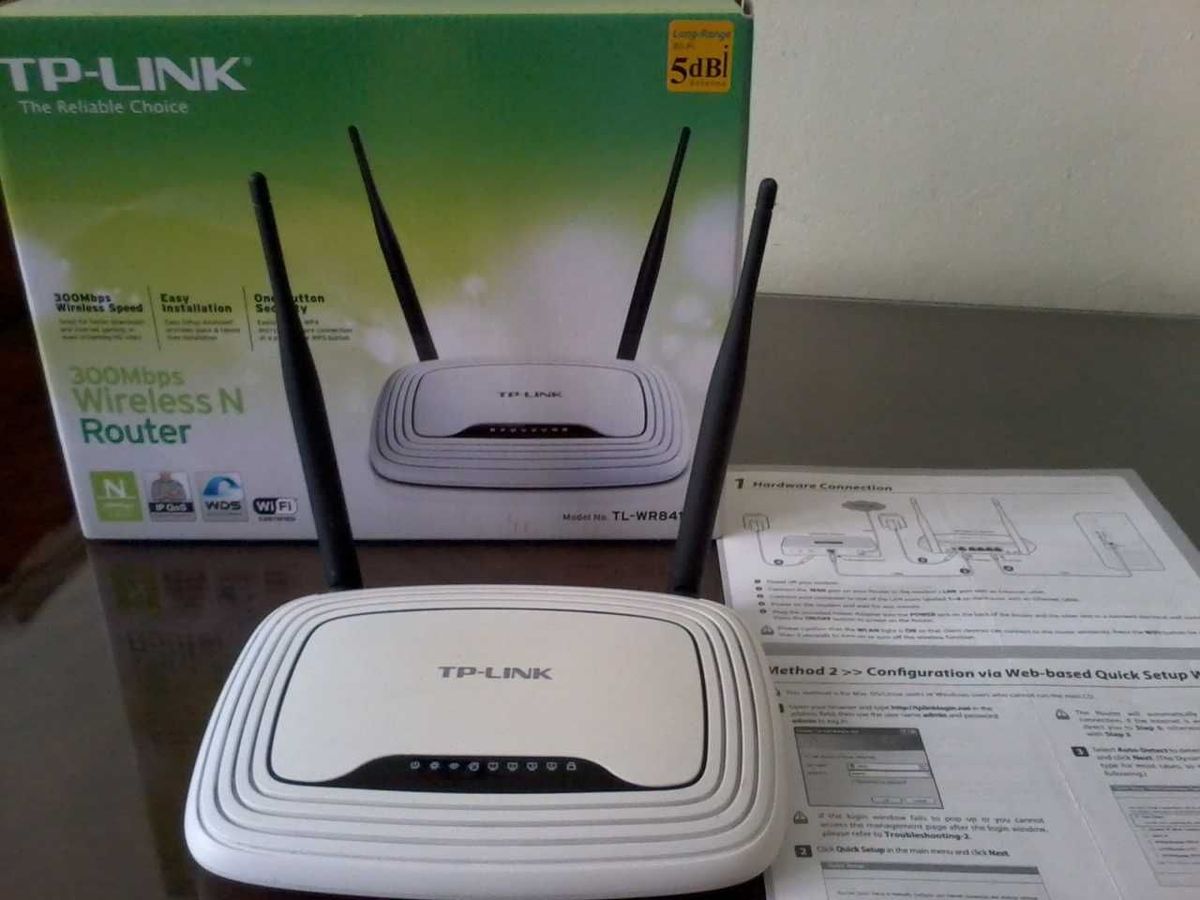
Mengubah fungsi router lama menjadi sebuah Access Point cadangan sering kali menjadi solusi cerdas untuk mengatasi area blank spot atau sinyal lemah di sudut rumah Anda. Memanfaatkan kembali perangkat lawas seperti TP-Link TL-WR740N merupakan langkah efisien daripada membiarkannya menumpuk debu di gudang elektronik. Metode penyambungan nirkabel melalui Wireless Distribution System atau WDS menjadi pilihan terpopuler karena kepraktisannya yang tidak membutuhkan instalasi kabel LAN yang panjang dan merepotkan di dalam ruangan.
Namun, konfigurasi WDS bridge pada perangkat TP-Link TL-WR740N sering kali memicu kendala koneksi putus-nyambung jika parameter dasarnya tidak diatur dengan ketat. Banyak pengguna pemula terjebak pada kegagalan IP conflict atau status jembatan nirkabel yang mendadak macet total setelah beberapa jam beroperasi. Artikel ini akan memandu Anda melakukan langkah konfigurasi yang presisi agar fungsionalitas jembatan jaringan berjalan mulus tanpa hambatan.
Sebelum melangkah ke proses pemrograman sistem internal perangkat, Anda wajib memastikan semua persiapan fisik dan administratif jaringan telah terpenuhi secara lengkap. Pastikan Anda mengetahui informasi kredensial login utama dari router pusat yang bertindak sebagai sumber internet awal di rumah Anda.
Satu unit router utama yang menjadi pasangan serasi dalam skenario jembatan nirkabel ini adalah D-Link DIR-300 yang berfungsi memancarkan sinyal utama. Anda harus memastikan bahwa sinyal dari D-Link DIR-300 tersebut dapat ditangkap dengan kualitas minimal dua bar pada posisi penempatan TP-Link TL-WR740N nantinya. Langkah awal yang paling krusial adalah menghubungkan komputer atau laptop Anda langsung ke port LAN berwarna kuning di TP-Link TL-WR740N menggunakan kabel Ethernet pendek. Jangan mencoba melakukan konfigurasi awal ini menggunakan koneksi Wi-Fi bawaan karena perubahan parameter IP akan langsung memutus sesi penyetelan Anda di tengah jalan.
Buka peramban web favorit Anda lalu ketikkan alamat IP default untuk masuk ke menu router yaitu 192.168.0.1 atau ketik alamat tplinkwifi.net pada bilah pencarian. Sistem keamanan perangkat kemudian akan meminta Anda memasukkan data autentikasi berupa kata sandi atau password default router yaitu admin untuk membuka gerbang menu utama. Dalam kasus yang sering saya temui di lapangan, banyak teknisi pemula langsung melompat ke menu nirkabel tanpa merapikan alokasi IP lokal terlebih dahulu. Kesalahan fatal ini hampir selalu berujung pada kegagalan perangkat dalam mengenali rute paket data yang dikirimkan oleh modem pusat.
Mengubah Alokasi IP LAN Agar Tidak Bentrok
Masuklah ke dalam submenu Network kemudian pilih opsi LAN yang terletak di bilah navigasi sebelah kiri pada layar panel kontrol TP-Link Anda. Di sana Anda akan melihat alamat IP bawaan pabrik yang harus segera diubah agar selaras dengan subnet router utama namun tidak menempati slot IP yang sama.
Ubah alamat bawaan tersebut menjadi alamat IP LAN alternatif atau bebas untuk jembatan WDS yaitu 192.168.1.2 agar berada dalam jangkauan segmen yang benar. Klik tombol Save untuk menyimpan perubahan baru ini dan biarkan sistem melakukan proses restart otomatis selama beberapa saat hingga selesai sempurna.
Setelah sistem melakukan proses booting ulang, Anda kini harus mengakses halaman panel administrasi menggunakan alamat baru yang telah diganti tadi. Ketikkan kembali 192.168.1.2 di peramban web Anda diikuti dengan memasukkan password admin untuk melanjutkan ke tahap krusial berikutnya.
Aktivasi Fitur WDS Bridge pada TP-Link TL-WR740N
Langkah selanjutnya adalah mengaktifkan fungsi jembatan nirkabel dengan masuk ke menu Wireless lalu pilih bagian Wireless Settings pada opsi menu. Centang kotak kecil di dekat tulisan Enable WDS Bridging untuk membuka panel konfigurasi tingkat lanjut yang tersembunyi di bagian bawah halaman.
Klik tombol Survey atau Search yang muncul untuk memerintahkan TP-Link TL-WR740N memindai seluruh sinyal Wi-Fi yang aktif di sekitar area jangkauan antena. Temukan nama jaringan atau SSID yang dipancarkan oleh router utama D-Link DIR-300 dari daftar hasil pemindaian tersebut lalu klik opsi Connect.
Sistem secara otomatis akan mendeteksi tipe enkripsi keamanan yang digunakan oleh pemancar utama Anda pada kolom isian di halaman utama. Anda hanya perlu memasukkan password Wi-Fi yang sama persis dengan kata sandi milik D-Link DIR-300 pada kolom Key agar otorisasi jembatan terbuka.
Dari pengalaman saya menangani masalah kompatibilitas antar brand router, ketidakcocokan tipe enkripsi sering kali menjadi dalang utama kegagalan proses pairing WDS. Solusi tiga langkah aliran atau three-step flow yang sukses memecahkan masalah bridge WDS untuk banyak pengguna diperkenalkan oleh user k2.juras melalui nomor postingan referensi solusi WDS post #10860547 di forum Elektroda.
Menyelaraskan Mode Keamanan dan Kanal Nirkabel
Metode beruntun tersebut menekankan pentingnya penyelarasan manual pada tipe enkripsi, pemilihan nomor kanal udara, serta manajemen alokasi Dynamic Host Configuration Protocol. Pastikan opsi keamanan Wi-Fi yang direkomendasikan dikonfigurasi pada model WPA2-PSK[AES] atau tipe WPA3-Personal+WPA2-PSK[AES] demi stabilitas transmisi data jangka panjang.
Atur parameter Channel pada TP-Link TL-WR740N agar menggunakan nomor kanal yang statis dan sama persis dengan nomor kanal operasional milik D-Link DIR-300. Hindari penggunaan opsi otomatis atau Auto pada bagian kanal nirkabel karena perubahan frekuensi mendadak oleh router utama akan memutuskan jembatan WDS secara sepihak.
Menonaktifkan Sistem DHCP Server Internal
Tahapan akhir yang tidak boleh terlewatkan dalam prosedur ini adalah mematikan fungsi DHCP Server internal milik TP-Link TL-WR740N. Jika fungsi ini tetap dibiarkan aktif, perangkat Anda akan berebut otoritas pembagian IP dengan router utama sehingga membuat gawai pintar pengguna macet.
Navigasikan kursor Anda menuju menu DHCP kemudian pilih opsi DHCP Settings pada submenu yang muncul di layar komputer Anda. Ubah status radio button dari posisi Enabled menjadi Disabled untuk menyerahkan seluruh kendali pembagian alamat IP kepada D-Link DIR-300.
Klik tombol Save untuk mengunci semua pengaturan terakhir Anda lalu lakukan proses reboot terakhir melalui menu System Tools dan pilih opsi Reboot. Setelah perangkat menyala kembali, uji koneksi internet Anda dengan menghubungkan ponsel pintar ke nama Wi-Fi baru yang dipancarkan TP-Link.
| Parameter Jaringan | Nilai Konfigurasi |
|---|---|
| 192.168.1.2 | admin |
| WPA2-PSK[AES] | Disabled |
Skema konfigurasi di atas memastikan struktur jaringan lokal Anda tetap berada di bawah kendali satu pintu gerbang utama tanpa adanya tumpang tindih fungsi. Jaringan nirkabel sekunder kini siap memancarkan akses internet dengan jangkauan wilayah yang jauh lebih luas serta kualitas konektivitas yang andal.







