
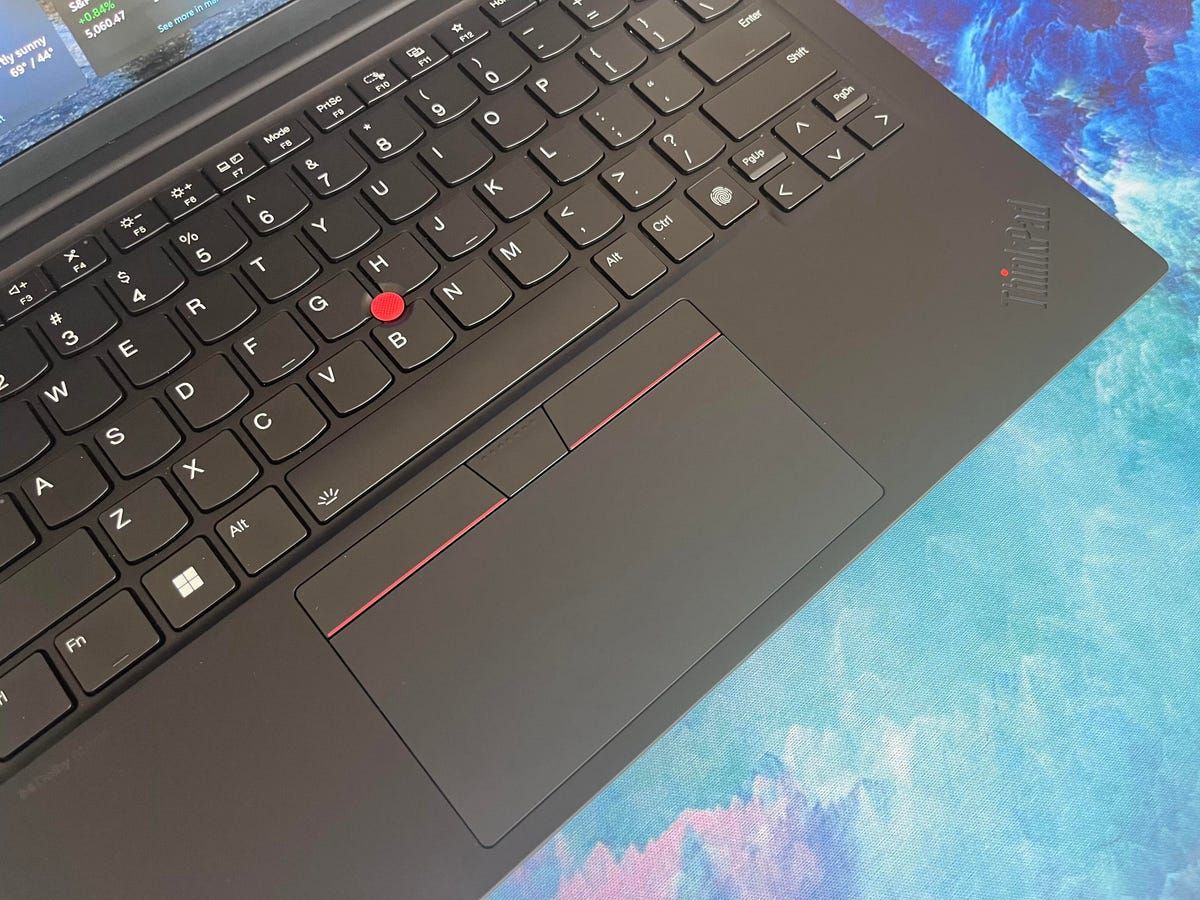
Mengetahui cara scroll tanpa mouse merupakan penyelamat nyata ketika perangkat keras Anda tiba-tiba mati atau tertinggal di rumah. Menghadapi situasi darurat ini sebenarnya tidak sesulit yang dibayangkan karena sistem operasi modern sudah dilengkapi fitur navigasi alternatif yang sangat lengkap. Berdasarkan pengalaman saya menangani berbagai kendala teknis pengguna, kepanikan utama saat periferal eksternal absen adalah hilangnya kemampuan kendali layar secara presisi.
Padahal, menguasai metode alternatif ini justru bisa meningkatkan efisiensi kerja melampaui kecepatan penggunaan mouse standar jika Anda sudah terbiasa. Langkah pertama yang harus Anda lakukan ketika menyadari perangkat penunjuk hilang adalah mengoptimalkan baris papan ketik. Keyboard memiliki serangkaian tombol khusus yang dirancang untuk menggeser dokumen atau halaman web secara instan tanpa perlu menggerakkan kursor.
Tombol Arrow Up dan Arrow Down berfungsi untuk melakukan pergeseran baris demi baris secara halus di hampir semua aplikasi teks dan peramban web. Jika Anda membutuhkan pergerakan yang jauh lebih cepat, tekan tombol Page Up (PgUp) atau Page Down (PgDn) untuk melompati satu halaman penuh layar sekaligus.
Untuk langsung menuju ke bagian paling atas atau paling bawah suatu dokumen panjang, manfaatkan kombinasi tombol Home atau End. Penggunaan taktis tombol-tombol ini sangat memangkas waktu kerja dan menjaga fokus mata Anda tetap berada di area tengah layar.
Bagaimana Cara Menggerakkan Kursor dengan Keyboard Lewat Mouse Keys
Jika navigasi standar menggunakan tombol halaman belum cukup, Anda dapat mengaktifkan fitur aksesibilitas mendalam yang disebut Mouse Keys pada sistem operasi Windows. Fitur bawaan ini mengubah area numpad atau tombol angka di sisi kanan keyboard Anda menjadi alat penggerak kursor yang sangat presisi.
Untuk mengaktifkannya secara cepat tanpa masuk ke menu pengaturan, Anda cukup menekan kombinasi tombol Left Alt + Left Shift + Num Lock secara bersamaan. Setelah muncul jendela konfirmasi di layar laptop Anda, tekan tombol Enter untuk menyetujui pengaktifan fitur darurat tersebut.
Dari pengamatan saya di lapangan, banyak pengguna pemula bingung karena kursor tidak bergerak saat menekan angka biasa. Anda wajib memastikan bahwa fungsi Num Lock dalam posisi aktif agar tombol angka berubah fungsi menjadi arah navigasi.
Skema Kendali Tombol Angka pada Fitur Mouse Keys
Ketika fitur ini sudah aktif, setiap tombol angka memiliki peran spesifik untuk mengarahkan kursor ke seluruh penjuru layar komputer Anda. Berdasarkan dokumentasi resmi yang dilansir dari bali.idntimes.com, berikut adalah fungsi kontrol utama dari sistem navigasi berbasis angka tersebut:
- Tombol 8 digunakan untuk menggerakkan kursor ke arah atas.
- Tombol 2 digunakan untuk menggerakkan kursor ke arah bawah.
- Tombol 4 digunakan untuk menggerakkan kursor ke arah kiri.
- Tombol 6 digunakan untuk menggerakkan kursor ke arah kanan.
- Tombol 5 berfungsi sebagai pengganti klik kiri mouse.
Kekurangan menggunakan laptop tanpa mouse melalui fitur Mouse Keys ini adalah kecepatan gerakan kursor yang memang tidak secepat memakai mouse biasa. Namun, untuk pengerjaan tugas mendesak atau pengisian formulir online, akurasi yang ditawarkan mode ini sangat bisa diandalkan.
Memaksimalkan Fungsi Touchpad pada Windows
Metode kedua yang tidak kalah ampuh adalah memanfaatkan area touchpad bawaan laptop Anda secara maksimal melalui dukungan multi-finger gestures. Windows modern sudah mendukung teknologi Precision Touchpad yang mengenali sentuhan hingga empat jari sekaligus untuk berbagai fungsi perintah. Untuk melakukan fungsi penggeseran halaman secara horizontal maupun vertikal, Anda hanya perlu menempelkan dua jari pada area touchpad lalu menggesernya ke atas atau ke bawah. Gerakan menggeser dua jari ke atas akan menurunkan halaman dokumen, sementara menggeser ke bawah akan menaikkannya kembali.
Masalah klasik yang sering saya temui adalah pengguna yang mencoba melakukan klik kanan tetapi kebingungan karena area fisik tombol touchpad keras atau rusak. Cara klik kanan di touchpad yang benar dan modern adalah dengan melakukan ketukan ringan satu kali menggunakan dua jari secara bersamaan di area mana saja. Jika Anda perlu memperbesar atau memperkecil tampilan gambar maupun teks artikel, lakukan gerakan mencubit dua jari seperti yang biasa Anda lakukan di smartphone. Sentuhan responsif ini mempermudah proses membaca dokumen dengan ukuran teks kecil tanpa harus mencari tombol zoom manual pada aplikasi.
Tutorial Gestur Touchpad Chromebook untuk Efisiensi Kerja
Bagi Anda yang menggunakan perangkat dengan sistem operasi ChromeOS, Google telah merancang skema navigasi sentuh yang sangat intuitif dan sedikit berbeda dari Windows. Memahami tutorial gestur touchpad chromebook ini akan sangat membantu kelancaran pengerjaan tugas-tugas berbasis cloud.
Untuk melakukan scroll di Chromebook, letakkan dua jari di atas touchpad lalu gerakkan secara vertikal ke atas atau ke bawah sesuai arah dokumen yang ingin dibaca. Google sendiri mengadopsi sistem 'Australian scrolling' atau arah alami secara default, di mana halaman akan mengikuti arah pergerakan jari Anda.
Selain itu, ChromeOS memiliki fitur perpindahan halaman web yang sangat cepat di dalam peramban Google Chrome hanya dengan menggunakan sapuan jari. Anda bisa menggeser dua jari ke arah kiri untuk kembali ke halaman sebelumnya (Back), atau menggeser dua jari ke arah kanan untuk maju ke halaman berikutnya (Forward).
Panduan Mengatasi Masalah Navigasi pada Perangkat Lenovo ThinkPad
Beberapa lini laptop bisnis memiliki pengaturan touchpad yang sangat spesifik dan terkadang membutuhkan konfigurasi manual agar fitur scroll virtual dapat berjalan dengan normal. Salah satu contoh kasus nyata yang sering memerlukan penyesuaian ini adalah seri laptop Lenovo ThinkPad klasik.
Jika Anda menggunakan model spesifik seperti X1 Carbon 5th Gen – Kabylake (Type 20HR, 20HQ) Laptop (ThinkPad), kontrol navigasi terkadang terbagi antara touchpad dan TrackPoint. Pengguna sering kali mendapati fitur scroll dua jari mereka tiba-tiba tidak berfungsi setelah melakukan pembaruan sistem operasi.
Berdasarkan panduan resmi dari pcsupport.lenovo.com, untuk mengatasinya Anda harus masuk ke dalam menu Windows Settings, lalu pilih menu Devices, dan klik pada opsi Touchpad. Pastikan opsi 'Touchpad' berada dalam posisi On dan ubah pengaturan 'Scroll and Zoom' ke mode multi-finger agar sensor dapat mendeteksi gerakan dua jari Anda secara akurat.
Komparasi Efisiensi Navigasi Tanpa Perangkat Mouse Fisik
Untuk memberikan gambaran yang lebih jelas mengenai kelebihan dan kekurangan dari masing-masing metode alternatif ini, kita dapat melihat perbandingannya secara langsung. Setiap metode memiliki fungsi terbaiknya tergantung pada jenis aplikasi yang sedang Anda operasikan.
| Metode Navigasi | Kecepatan Respon | Tingkat Akurasi | Kemudahan Akses |
|---|---|---|---|
| Shortcut Keyboard | Sangat Cepat | Tinggi | Sangat Mudah |
| Fitur Mouse Keys | Lambat | Sangat Tinggi | Butuh Numpad |
| Gestur Touchpad | Cepat | Sedang | Butuh Driver |
Kelebihan menggunakan laptop tanpa mouse dengan mengombinasikan ketiga metode di atas adalah simpel, tidak membutuhkan alat tambahan karena menggunakan fitur bawaan sistem operasi, dan sangat berguna untuk kondisi darurat. Fleksibilitas ini memastikan produktivitas kerja Anda tetap terjaga di mana saja.
Integrasi yang baik antara penggunaan tombol jalan pintas keyboard untuk berpindah menu dan sentuhan multi-jari pada touchpad akan memangkas ketergantungan Anda terhadap mouse eksternal. Penguasaan teknik navigasi darurat ini merupakan keahlian mendasar yang wajib dimiliki oleh setiap pengguna laptop modern untuk mengantisipasi kegagalan perangkat keras sewaktu-waktu.







