
Menemukan kendala saat ingin menyimpan hasil animasi menjadi format video yang siap dibagikan sering kali membingungkan bagi para pemula. Banyak pengguna mengeluhkan masalah klasik mengenai "kenapa setelah render after effects tidak ada mp4" di dalam pilihan format bawaan mereka.
Masalah ini sebenarnya terjadi karena keputusan arsitektur software dari Adobe sendiri. Fakta teknisnya adalah ekspor format MP4 secara langsung tidak dapat dilakukan pada After Effects versi CC 2014 dan versi setelahnya (beyond), sebagaimana dicatat oleh School of Motion.
Meskipun demikian, Anda tidak perlu khawatir karena ada metode resmi dan trik khusus yang bisa digunakan untuk menghasilkan video MP4 berkualitas tinggi. Melalui pemahaman alur kerja ekspor yang benar, proses rendering Anda akan menjadi jauh lebih cepat dan efisien.
Adobe sengaja menghapus codec H.264 (MP4) langsung dari barisan Render Queue internal mereka demi menjaga stabilitas aplikasi. After Effects dirancang sebagai software compositing yang fokus pada pemrosesan efek per frame, bukan sebagai kompresor video akhir.
Dalam kasus yang sering saya temui, memaksakan rendering format kompresi berat seperti MP4 langsung di dalam After Effects sering memicu crash atau kegagalan render di tengah jalan. Oleh sebab itu, Adobe memindahkan fungsi kompresi ini ke aplikasi pendamping khusus mereka.
Dengan memisahkan proses pembuatan efek dan kompresi, pengguna bisa tetap bekerja di dalam linimasa After Effects selagi proses kompresi video berjalan di latar belakang. Ini merupakan standar industri yang diterapkan oleh para profesional untuk menjaga efisiensi waktu kerja.
Panduan Menggunakan Adobe Media Encoder untuk Format MP4
Cara paling direkomendasikan untuk mendapatkan file MP4 adalah merender video ae lewat media encoder. Aplikasi eksternal ini berfungsi khusus untuk membaca komposisi After Effects dan mengubahnya menjadi format MP4 dengan kompresi H.264 yang optimal.
Metode ini memastikan kualitas visual Anda tetap tajam dengan ukuran file yang relatif kecil dan ramah untuk diunggah ke internet. Berikut adalah langkah-langkah berurutan untuk mengeksekusinya:
- Buka proyek After Effects Anda dan pastikan komposisi yang ingin disimpan sudah aktif di panel Timeline.
- Gunakan shortcut keyboard untuk mengirim komposisi langsung ke antrean Media Encoder. Bagi pengguna Windows, tekan tombol CTRL + ALT + M secara bersamaan. Sementara untuk pengguna macOS, tekan tombol Option + Command + M seperti yang disarankan oleh School of Motion.
- Tunggu aplikasi Adobe Media Encoder terbuka secara otomatis dan menampilkan komposisi Anda di dalam panel Queue.
- Pada kolom Format di Media Encoder, klik menu drop-down dan pilih H.264. Format inilah yang secara otomatis akan menghasilkan ekstensi file berupa .mp4.
- Pada kolom Preset, Anda bisa memilih kualitas yang diinginkan, misalnya Match Source – High Bitrate untuk mempertahankan resolusi asli.
- Klik teks berwarna biru di bawah kolom Output File untuk menentukan lokasi penyimpanan serta memberikan nama pada file video Anda.
- Tekan tombol Play berwarna hijau yang terletak di pojok kanan atas panel Queue untuk memulai proses rendering.
Kesalahan umum yang saya lihat adalah pengguna sering kali panik ketika Media Encoder tidak langsung muncul setelah menekan tombol shortcut. Proses sinkronisasi antar-aplikasi Adobe ini terkadang membutuhkan waktu beberapa detik tergantung pada spesifikasi komputer yang Anda gunakan.
Metode Alternatif Menggunakan Render Queue Internal
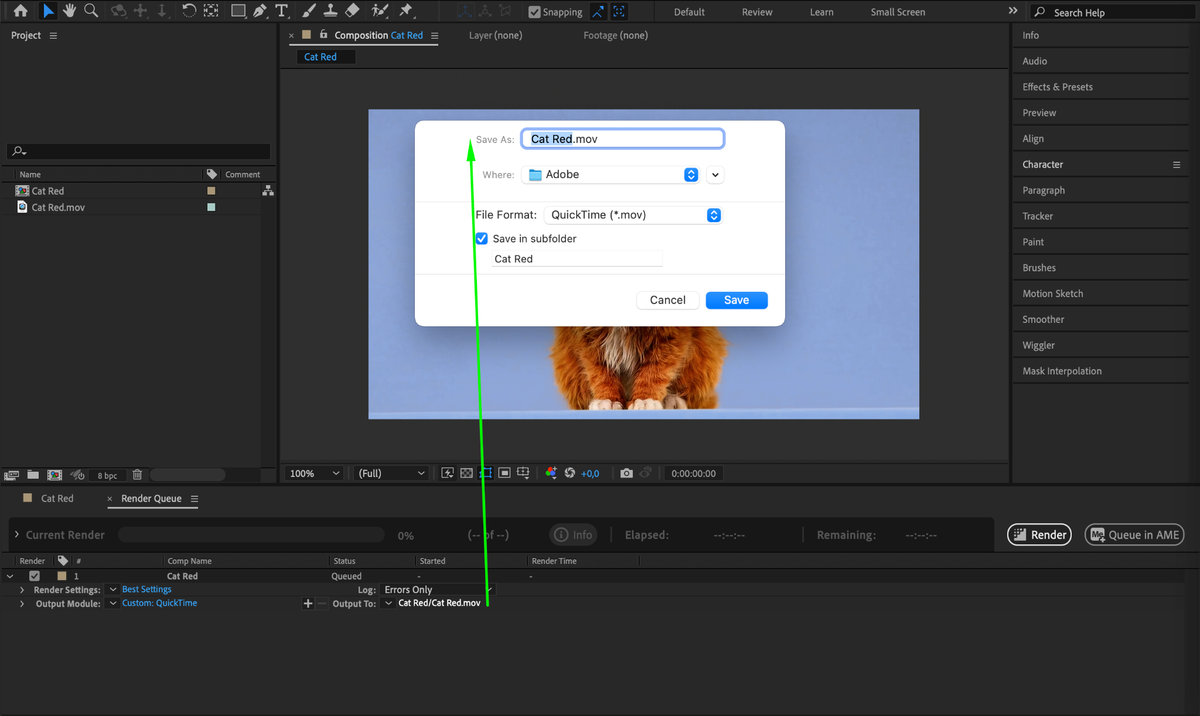
Jika Anda sedang terburu-buru dan tidak ingin membuka aplikasi tambahan, Anda masih bisa menggunakan fitur Render Queue internal. Namun, Anda harus menerima fakta bahwa format akhir yang dihasilkan secara langsung bukanlah MP4, melainkan format lossless seperti MOV atau AVI.
Format lossless ini menghasilkan ukuran file yang sangat besar karena tidak mengalami kompresi. Setelah mendapatkan file berukuran besar tersebut, Anda bisa mengonversinya menjadi MP4 menggunakan software pihak ketiga yang ringan.
Dari pengalaman saya menangani proyek video durasi panjang, metode ini sangat berguna ketika komputer Anda kekurangan memori untuk menjalankan dua aplikasi Adobe sekaligus. Anda bisa fokus menyelesaikan render mentah terlebih dahulu sebelum melakukan kompresi.
Langkah Mengaktifkan Render Queue
Untuk memulai proses render internal, silakan ikuti petunjuk teknis di bawah ini secara cermat:
- Pastikan linimasa komposisi Anda sudah dipilih, lalu tekan kombinasi tombol CTRL + M (Windows) atau Command + M (macOS) untuk mengirim komposisi ke panel Render Queue berdasarkan panduan dari How To Tekno dan BorisFX.
- Jika panel Render Queue belum terlihat di layar, Anda bisa membukanya secara manual dengan menekan CTRL + ALT + 0 pada Windows atau Command + Option + 0 bagi pengguna macOS.
- Klik teks di samping tulisan Output Module yang biasanya bertuliskan Lossless untuk membuka jendela pengaturan format.
- Ubah opsi format menjadi QuickTime jika Anda menggunakan macOS, atau AVI/Format lain yang tersedia untuk sistem Windows Anda.
- Klik OK, lalu tentukan jalur penyimpanan pada menu Output To, dan klik tombol Render di ujung kanan panel.
Navigasi Cepat di Panel Render Queue
Ketika mengelola banyak antrean rendering sekaligus, efisiensi navigasi menjadi hal yang krusial agar pekerjaan tidak berantakan. Mengutip data teknis dari BorisFX, Anda dapat memanfaatkan fungsi tombol shortcut keyboard khusus berikut untuk mengatur urutan antrean di dalam panel Render Queue:
| Fungsi Navigasi | Kombinasi Tombol Windows |
|---|---|
| Memindahkan posisi item ke atas atau bawah | CTRL + ALT + Panah Atas/Bawah |
| Memindahkan item ke posisi paling atas atau paling bawah | CTRL + ALT + Shift + Panah Atas/Bawah |
Tips Mengatasi Kebutuhan Khusus dalam Komposisi Video
Saat melakukan tutorial render video after effects, terkadang kebutuhan proyek menuntut hasil yang lebih spesifik daripada sekadar video MP4 standar. Dua skenario yang paling sering ditemui oleh para editor adalah pembuatan latar belakang transparan dan optimalisasi video untuk aplikasi mobile.
Cara Membuat Background Video Transparan
Perlu dicatat secara tegas bahwa format MP4 standar (H.264) tidak mendukung saluran transparansi (Alpha Channel). Jadi, jika Anda mencari "cara membuat background video transparan di after effects", Anda tidak bisa menggunakan format MP4 secara langsung.
Berdasarkan panduan resmi Adobe Help Center, Anda harus menggunakan format yang mendukung Alpha Channel seperti QuickTime dengan video codec bernama Animation atau ProRes 4444. Pada opsi Output Module, pastikan Anda mengubah pengaturan Channels dari RGB menjadi RGB + Alpha sebelum menekan tombol render.
Alternatif Konversi Menggunakan Aplikasi Mobile
Bagi kreator konten yang sering memproses video lanjutan di perangkat smartphone, hasil render mentah berformat MOV dari After Effects dapat dipindahkan ke ponsel untuk dikompresi. Anda bisa memanfaatkan aplikasi edit video capcut sebagai alat bantu konversi yang praktis.
Aplikasi besutan Lemon text ini memiliki kemampuan kompresi yang sangat baik untuk platform mobile. Berdasarkan spesifikasi teknisnya, aplikasi ini mendukung ekspor resolusi video HD hingga 4K dengan frame rate mencapai 60fps serta dilengkapi fitur smart HDR. Selain itu, kecepatan video di dalamnya dapat disesuaikan secara fleksibel dari rentang 0.1x hingga 100x untuk kebutuhan editing cepat.
Langkah ini bisa menjadi solusi alternatif jika Anda ingin melakukan sentuhan akhir atau sekadar mencari cara menjernihkan video yang blur gratis menggunakan filter bawaan aplikasi mobile sebelum video tersebut benar-benar dipublikasikan ke media sosial.
Rekomendasi Alur Kerja Terbaik untuk Hasil Maksimal
Integrasi dinamis antara After Effects dan Adobe Media Encoder tetap memegang kasta tertinggi dalam standarisasi industri pembuatan motion graphics saat ini. Memisahkan beban kerja komputasi antara pembuatan efek visual dan rendering kompresi adalah kunci utama untuk menghindari file korup dan menghemat waktu pengerjaan proyek visual Anda.







