
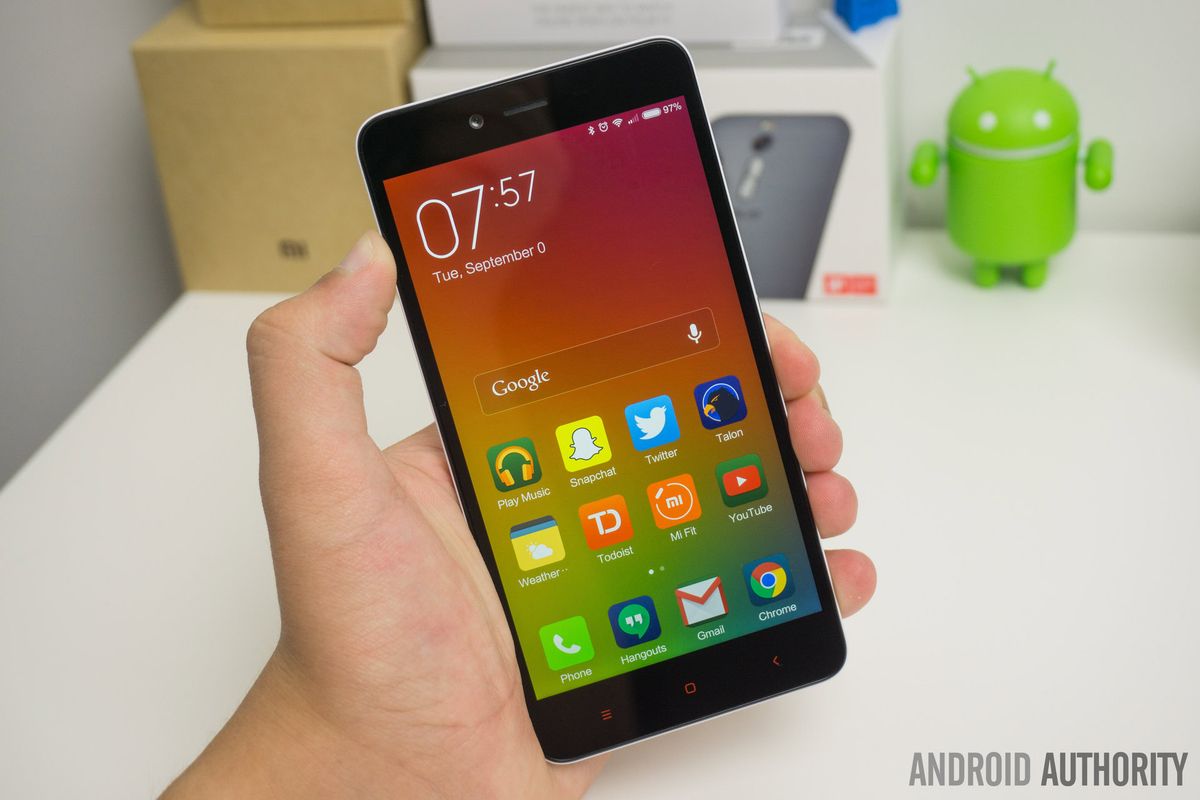
Pengguna Xiaomi Redmi Note 2 kerap mengeluhkan performa perangkat yang menurun seiring berjalannya waktu. Masalah ini memicu pertanyaan di kalangan komunitas seperti "kenape hp xiaomi note 2 sering hang" yang sering menjadi topik pencarian hangat. Salah satu langkah efektif untuk mengatasi kendala penurunan performa tersebut adalah dengan melakukan proses rooting.
Tindakan ini membuka akses penuh ke sistem terproteksi guna membersihkan file sampah yang membebani memori. Melalui artikel ini, Anda akan dipandu untuk menerapkan cara root xiaomi tanpa pc secara aman dan praktis. Metode ini dirancang agar dapat dieksekusi langsung dari perangkat tanpa memerlukan bantuan perangkat komputer eksternal.
Fungsi root pada dasarnya memberikan tambahan perizinan kepada pengguna untuk mengelola data atau file yang terdapat di sistem terproteksi. Izin khusus ini sangat krusial untuk melakukan modifikasi mendalam.
Selain itu, akses root bermanfaat untuk memaksimalkan jalannya aplikasi tertentu yang membutuhkan izin root agar dapat bekerja secara optimal. Aplikasi penghemat baterai dan pembersih RAM tingkat lanjut biasanya membutuhkan akses ini. Dari pengalaman saya menangani perangkat lawas, pembatasan sistem bawaan sering kali menjadi alasan utama mengapa sistem terasa berat. Membuka akses root memberikan kebebasan penuh untuk menghapus aplikasi bawaan yang tidak berguna.
Kondisi Sistem Perangkat Setelah Proses Rooting
Banyak pengguna khawatir bahwa proses ini akan mengubah tampilan antarmuka ponsel mereka secara drastis. Berdasarkan data teknis, asumsi tersebut keliru.
Kondisi setelah root menunjukkan bahwa tampilan dan kondisi HP tetap sama seperti sebelum di-root jika pengguna tidak melakukan aktivitas perubahan file atau data sistem. Perangkat Anda akan berfungsi normal seperti biasa.
Perubahan baru akan terlihat ketika Anda mulai memasang aplikasi khusus yang membutuhkan izin administrator atau saat memodifikasi file sistem. Tanpa adanya tindakan aktif dari pengguna, sistem tetap berjalan pada koridor standar.
Keuntungan Membuka Akses Sistem Xiaomi Redmi Note 2
Kelebihan Xiaomi Redmi 2 dan varian Note-nya adalah harganya yang tergolong murah dan sangat viral saat pertama kali diluncurkan. Hal ini membuat basis penggunanya masih tergolong banyak hingga saat ini.
Dukungan komunitas yang besar memudahkan pengguna untuk menemukan berbagai kustomisasi rom dan modifikasi sistem. Rooting menjadi gerbang utama untuk menikmati semua fasilitas kustomisasi tersebut.
Dengan membuka akses sistem, Anda dapat memasang modul khusus yang mampu meningkatkan responsivitas layar. Langkah ini sangat efektif untuk mengatasi hp xiaomi lemot yang sering mengganggu aktivitas harian.
Prasyarat dan Persiapan Sebelum Melakukan Rooting
Proses modifikasi sistem memiliki risiko tinggi apabila tidak dilakukan dengan persiapan yang matang. Kelalaian dalam membaca instruksi dapat menyebabkan perangkat mengalami kerusakan software.
Jika pengerjaan tidak benar, proses rooting pada Xiaomi Mi Note 2 berisiko menyebabkan bootloop dan masalah lainnya. Oleh karena itu, kejujuran dalam mengikuti setiap instruksi sangat diutamakan.
Pastikan Anda telah mencadangkan seluruh data penting seperti kontak, foto, dan dokumen ke media penyimpanan eksternal. Langkah preventif ini akan menyelamatkan data Anda jika terjadi kesalahan di tengah jalan.
Daftar Persiapan Perangkat
- Kapasitas baterai minimal berada di angka 50% untuk menjaga stabilitas daya selama proses berjalan.
- Koneksi internet yang stabil untuk mengunduh berkas update yang diperlukan.
- Memori internal atau kartu SD dengan ruang bebas minimal 1 GB.
- Mengaktifkan opsi 'Unknown Sources' atau 'Sumber Tidak Dikenal' pada menu pengaturan keamanan ponsel.
Dalam kasus yang sering saya temui, pengguna sering kali meremehkan kondisi baterai saat melakukan modifikasi. Mati daya di tengah proses penulisan sistem adalah penyebab utama perangkat mati total.
Kebutuhan Daya untuk Berbagai Perangkat
Kebutuhan daya ini tidak hanya berlaku untuk satu tipe perangkat saja, melainkan menjadi standar keselamatan untuk ekosistem Xiaomi. Kedisiplinan menjaga daya baterai akan menentukan keberhasilan proses.
| Model Perangkat | Batas Minimal Baterai | Rekomendasi Kondisi |
|---|---|---|
| Xiaomi Redmi Note 2 | 50% | Optimal |
| Xiaomi Mi4C | 50% | Optimal |
Data di atas menunjukkan bahwa kapasitas sebesar 50% merupakan kapasitas minimal baterai Xiaomi Redmi Note 2 yang disyaratkan sebelum melakukan flashing atau rooting. Standar yang sama sebesar 50% juga menjadi kapasitas minimal baterasi Xiaomi Mi4C yang disyaratkan sebelum melakukan flashing.
Langkah Langkah Root Xiaomi Redmi Note 2 Tanpa PC
Metode yang digunakan dalam panduan ini memanfaatkan fitur pembaruan bawaan sistem yang dipadukan dengan berkas root terverifikasi. Cara ini jauh lebih aman dibandingkan menggunakan aplikasi instan satu klik.
Pastikan versi sistem operasi Anda sesuai dengan berkas yang akan dipasang. Kesalahan umum yang saya lihat adalah pengguna langsung memasang berkas tanpa memeriksa kecocokan versi MIUI.
Sebagai informasi tambahan, momen penting pengembangan sistem ini tercatat pada 27 Oktober 2015 yang merupakan tanggal perilisan MIUI 7 versi Stable. Berkas root yang digunakan harus disesuaikan dengan basis sistem tersebut.
- Unduh berkas 'update.zip' khusus root yang sesuai dengan versi MIUI yang terpasang pada perangkat Anda.
- Pindahkan berkas yang telah diunduh ke direktori akar (root directory) memori internal, jangan masukkan ke dalam folder apa pun.
- Buka aplikasi 'Updater' atau 'Pembaruan' yang merupakan aplikasi bawaan dari sistem Xiaomi.
- Ketuk ikon tiga titik di pojok kanan atas layar untuk membuka menu opsi tambahan.
- Pilih opsi 'Choose update package' atau 'Pilih paket pembaruan' dari daftar yang muncul.
- Arahkan ke berkas 'update.zip' yang telah Anda letakkan di memori internal tadi.
- Sistem akan melakukan verifikasi berkas secara otomatis dan meminta konfirmasi untuk memulai ulang perangkat.
- Pilih 'Update' dan tunggu hingga proses pembaruan selesai serta ponsel menyala kembali.
Setelah perangkat menyala kembali, Anda akan menemukan aplikasi manajemen izin root baru di menu utama. Aplikasi ini berfungsi untuk mengatur aplikasi mana saja yang boleh mengakses sistem terdalam.
Solusi Alternatif Menggunakan Custom Recovery
Jika metode pembaruan bawaan mengalami kegagalan, Anda bisa memanfaatkan kustomisasi recovery. Pendekatan ini memerlukan langkah tambahan namun memiliki tingkat keberhasilan yang lebih tinggi.
Banyak pengguna yang mencari tahu "how to install twrp redmi note 2 tanpa pc" demi mendapatkan akses modifikasi yang lebih luas. Berkas recovery ini dipasang langsung melalui menu pembaruan bawaan.
Berdasarkan catatan teknis dari teknikit.com, penggunaan custom recovery memberikan fleksibilitas lebih dalam mengelola partisi sistem. Cara pasang twrp redmi note 2 pun relatif mudah jika mengikuti prosedur yang tepat.
Prosedur Pemasangan Melalui Pembaruan Sistem
Langkah pertama adalah mengunduh berkas citra recovery yang berekstensi .zip. Pastikan berkas tersebut dikembangkan khusus untuk perangkat dengan kode nama 'hermes' (Redmi Note 2).
Gunakan tutorial flash xiaomi pakai updater untuk memasang berkas recovery tersebut ke dalam sistem. Masuk ke aplikasi pembaruan, pilih paket, lalu eksekusi berkas recovery yang telah disiapkan.
Kesalahan dalam memilih berkas recovery dapat menyebabkan layar perangkat menjadi hitam pekat dan tidak merespons perintah dasar. Selalu periksa kembali kode perangkat Anda sebelum melakukan eksekusi.
Setelah pemasangan selesai, matikan perangkat secara total. Tekan dan tahan tombol volume atas bersamaan dengan tombol daya untuk masuk ke menu custom recovery yang baru saja dipasang.
Eksekusi Berkas Root Melalui Recovery
Di dalam menu custom recovery, tampilan antarmuka akan berubah menjadi berbasis sentuh dengan berbagai menu teknis. Pilih menu 'Install' yang terletak di pojok kiri atas.
Cari berkas zip manajemen root yang telah diunduh sebelumnya di dalam memori penyimpanan. Geser tombol konfirmasi di bagian bawah layar untuk memulai proses penyuntikan data ke sistem.
Proses ini memakan waktu sekitar dua hingga tiga menit. Setelah selesai, lakukan pembersihan cache sebelum memilih opsi untuk memulai ulang sistem ke mode normal.
Mengatasi Masalah yang Muncul Akibat Kegagalan Proses
Kegagalan dalam proses modifikasi dapat terjadi karena berbagai faktor, mulai dari berkas yang korup hingga gangguan daya. Pengguna tidak perlu panik jika perangkat tidak mau masuk ke sistem utama.
Kondisi macet pada logo pemuatan atau yang dikenal dengan istilah bootloop merupakan risiko yang sering terjadi. Penanganan masalah ini membutuhkan ketenangan dan prosedur yang sistematis.
Komunitas pengguna menyarankan untuk selalu menyiapkan berkas firmware cadangan di dalam kartu memori. Berkas ini berfungsi sebagai jaring pengaman terakhir jika sistem utama mengalami kerusakan parah.
Penanganan Gejala Hang dan Bootloop
Pertanyaan mengenai "bagaimana cara root hp redmi 2" atau varian Note-nya sering kali diikuti dengan keluhan perangkat macet di logo. Penanganan awal dapat dilakukan dengan melakukan factory reset via recovery.
Jika masalah persisten, Anda harus melakukan instalasi ulang sistem secara menyeluruh. Prosedur cara mengatasi xiaomi bootloop saat root melibatkan pembersihan seluruh partisi data kecuali memori eksternal.
Masuk kembali ke menu recovery, pilih menu 'Wipe', lalu lakukan 'Advanced Wipe'. Centang opsi Dalvik, Cache, System, dan Data sebelum melakukan konfirmasi pembersihan sistem.
Flashing Ulang Sebagai Langkah Terakhir
Jika pembersihan partisi tidak membuahkan hasil, maka melakukan instalasi ulang firmware atau flashing adalah jalan satu-satunya. Proses ini akan mengembalikan seluruh berkas sistem ke kondisi pabrikan.
Gunakan berkas ROM resmi berformat zip yang dapat dipasang langsung melalui menu custom recovery. Metode ini setara dengan prosedur flashing xiaomi mi4c yang juga sering diterapkan oleh para teknisi ponsel.
Menurut panduan dari rendy37.wordpress.com, pemulihan menggunakan berkas ROM original akan menghapus status root secara total. Perangkat Anda akan kembali bersih seperti saat pertama kali dibeli dari toko.
Langkah Verifikasi Status Akses Sistem
Setelah perangkat berhasil menyala kembali dengan normal, langkah terakhir yang wajib dilakukan adalah memeriksa status perizinan. Anda harus memastikan bahwa akses root telah aktif dengan sempurna. Unduh aplikasi pemeriksa root pihak ketiga yang tersedia di toko aplikasi resmi. Aplikasi ini bekerja dengan melakukan simulasi permintaan izin administrator ke sistem ponsel Anda.
Buka aplikasi tersebut lalu ketuk tombol verifikasi status. Jika muncul jendela pop-up yang meminta izin akses, klik 'Grant' atau 'Izinkan' untuk menyelesaikan proses verifikasi akhir. Apabila layar menampilkan indikasi berwarna hijau, berarti perangkat Anda telah berhasil dikonfigurasi sepenuhnya. Anda kini memiliki kontrol total untuk menghapus aplikasi bawaan yang tidak diperlukan atau melakukan optimasi performa lebih lanjut demi mencegah sistem mengalami kendala hang di kemudian hari.







