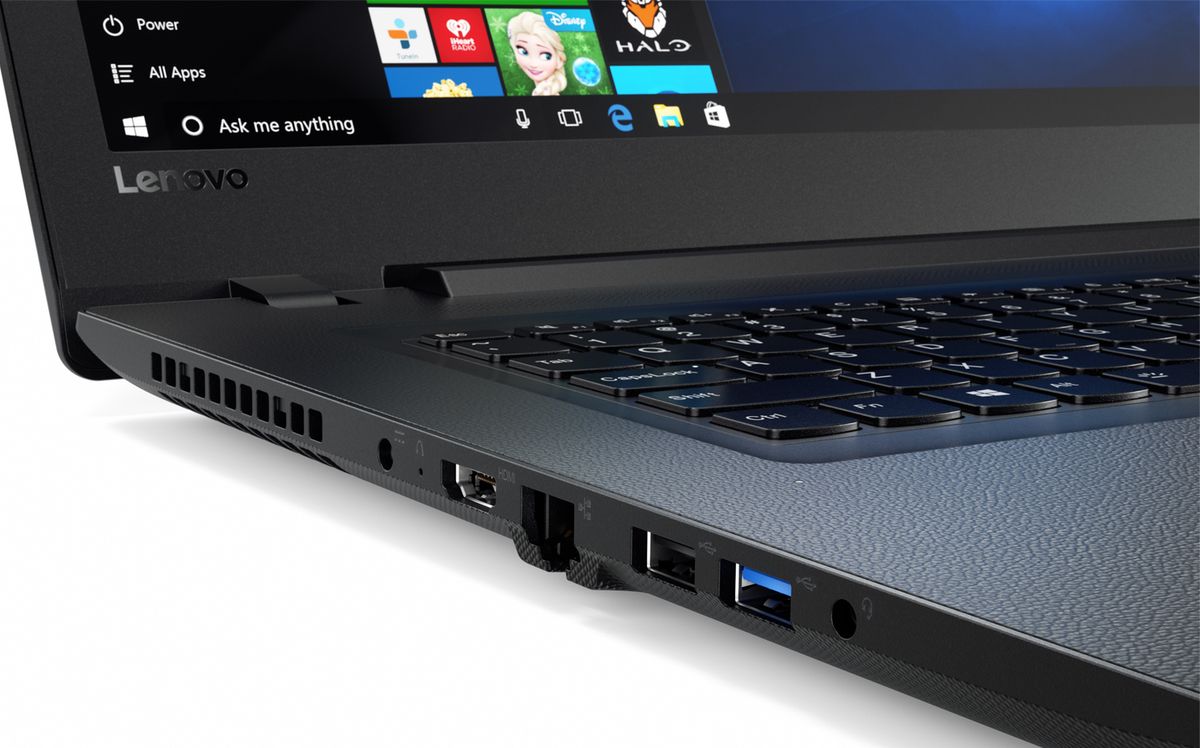
Menghadapi layar laptop Lenovo yang tiba-tiba membeku alias hang tentu membuat siapapun merasa kesal secara instan. Mengetahui cara reboot laptop Lenovo dengan metode yang tepat menjadi penyelamat paling krusial agar perangkat Anda bisa kembali bekerja normal tanpa merusak komponen internal. Sebagai pengguna yang kritis, saya sering melihat banyak orang langsung mencabut baterai atau mematikan perangkat secara asal-asalan saat sistem operasi Windows 10 mereka mendadak tidak merespons.
Tindakan gegabah seperti itu justru berisiko merusak sistem penyimpanan data Anda. Melakukan penyegaran sistem melalui metode booting yang benar terbukti mampu menyelesaikan sebagian besar gangguan perangkat lunak minor yang terjadi sehari-hari. Mari kita bahas secara mendalam bagaimana menangani kendala ini berdasarkan panduan teknis yang valid.
Banyak pengguna yang masih menyamakan antara tindakan menyalakan ulang sistem dengan sekadar mematikan perangkat. Berdasarkan penjelasan teknis dari pakar teknologi di Asurion, terdapat perbedaan mendasar yang sangat kontras antara fungsi restart dan fungsi shut down biasa.
Proses restart atau menyalakan ulang berfungsi secara aktif untuk menutup seluruh program yang berjalan, mematikan mesin, serta menghapus file sistem sementara. Langkah mendalam ini juga menyegarkan sistem operasi secara menyeluruh, sehingga sangat disarankan untuk mengatasi glitch. Sebaliknya, tindakan mematikan perangkat atau shut down hanya bertugas menghentikan aliran daya pada seluruh komponen. Proses shut down konvensional tidak melakukan penyegaran sistem secara penuh seperti halnya aktivitas menyalakan ulang.
Melakukan restart secara berkala jauh lebih efektif untuk membersihkan sisa pemrosesan data yang menumpuk di memori jangka pendek laptop Anda dibandingkan dengan mematikannya lalu menyalakannya kembali secara manual.
Metode Pembersihan Sisa Daya Listrik yang Terjebak
Saat perangkat Lenovo Anda benar-benar terkunci dan sama sekali tidak merespons klik mouse atau perintah keyboard, Anda membutuhkan penanganan fisik yang aman. Salah satu teknik terbaik yang direkomendasikan oleh Asurion adalah melakukan pengurasan sisa daya listrik atau residual power.
Langkah Pengurasan Arus Listrik Statis
Prosedur ini sangat berguna ketika komponen internal laptop menyimpan arus statis berlebih yang mengganggu proses start-up normal. Pertama, pastikan Anda telah mencabut kabel pengisi daya atau adaptor yang terhubung ke stopkontak.
Langkah selanjutnya adalah menekan dan menahan tombol daya atau power pada perangkat secara terus-menerus selama 15 hingga 20 detik. Durasi waktu 15–20 detik ini sangat krusial untuk memastikan seluruh sisa daya listrik yang terperangkap di dalam kapasitor motherboard benar-benar habis.
Setelah proses pengurasan selesai, lepaskan tombol daya tersebut secara perlahan. Pasang kembali adaptor pengisi daya ke laptop Anda, kemudian tekan tombol power sekali lagi seperti biasa untuk menyalakan perangkat dari kondisi bersih.
Indikator Keberhasilan Metode Pembersihan Daya
Metode fisik ini umumnya langsung membuang sisa instruksi macet yang tertinggal di memori hardware. Karakteristik utama dari keberhasilan pembersihan daya ini adalah putaran kipas internal yang kembali terdengar konstan dan lampu indikator LED yang menyala normal tanpa berkedip cepat.
Menangani Masalah Laptop Lenovo yang Macet di Logo
Kendala yang tidak kalah menjengkelkan adalah ketika laptop berhasil dinyalakan, namun proses booting berhenti dan tertahan di logo Lenovo. Masalah ini sering dilaporkan oleh pengguna sistem operasi Windows 10 di berbagai forum komunitas teknologi.
Solusi teknis untuk mengatasi masalah spesifik ini pernah dibahas secara detail dalam forum Microsoft Support oleh seorang penasihat independen bernama Jacqueline. Solusi dari Jacqueline ini bahkan tercatat telah membantu lebih dari 50+ orang pengguna yang mengalami kendala serupa.
Akses Menuju Menu Pilihan Booting Aman
Langkah pertama yang disarankan oleh Jacqueline adalah mematikan laptop secara paksa terlebih dahulu dengan cara menekan tombol daya selama 10 detik. Setelah perangkat benar-benar mati, nyalakan kembali laptop menggunakan tombol power.
Begitu logo Lenovo muncul di layar, Anda harus segera menekan kembali tombol daya selama 10 detik untuk mematikannya lagi secara paksa. Ulangi siklus menyalakan dan mematikan paksa ini sebanyak tiga kali berturut-turut secara konsisten.
Pada percobaan menyalakan yang ketiga atau keempat, sistem operasi Windows 10 secara otomatis akan mendeteksi kegagalan booting berulang. Kondisi ini akan memicu sistem untuk masuk ke dalam menu Windows Recovery Environment secara mandiri.
Navigasi Melalui Mode Aman
Setelah layar Windows Recovery Environment berwarna biru muncul, Anda dapat menavigasi menu menggunakan keyboard atau TouchPad. Pilih opsi Troubleshoot yang tersedia di layar utama, kemudian klik pada pilihan Advanced Options.
Dari barisan menu Advanced Options tersebut, silakan pilih Startup Settings dan klik tombol Restart yang tertera di pojok kanan bawah. Perangkat laptop Anda akan melakukan booting ulang dalam beberapa saat.
Setelah laptop menyala kembali dan menampilkan daftar pilihan baru, tekan tombol angka 4 atau F4 pada keyboard Anda. Langkah ini akan mengonfirmasi perintah untuk masuk ke dalam Modo Seguro atau yang dikenal sebagai Mode Aman.
Langkah Alternatif Menggunakan Media Instalasi Eksternal
Jika metode penekanan tombol daya berulang tetap gagal memicu menu pemulihan, sistem operasi internal Anda kemungkinan besar mengalami kerusakan file yang cukup parah. Menurut penjelasan lanjutan dari Jacqueline di forum Microsoft Support, Anda membutuhkan alat bantu eksternal. Penasihat independen tersebut menyarankan pengguna untuk memanfaatkan Windows 10 media creation tool yang resmi. Anda harus mengunduh software ini terlebih dahulu menggunakan komputer lain yang berfungsi normal, lalu memasangnya ke dalam sebuah USB flashdisk kosong.
Hubungkan USB flashdisk tersebut ke port USB laptop Lenovo Anda yang mengalami kendala. Nyalakan laptop dan masuk ke menu BIOS atau Boot Menu untuk mengubah urutan booting utama agar membaca file instalasi dari perangkat USB flashdisk terlebih dahulu. Melalui media instalasi eksternal ini, Anda tidak perlu melakukan instalasi ulang total yang berisiko menghapus data. Cukup pilih opsi Repair your computer yang berada di sudut kiri bawah layar instalasi untuk memperbaiki file start-up Windows 10 yang korup.
Ringkasan Prosedur Penanganan Berdasarkan Durasi Waktu
Setiap durasi penekanan tombol fisik pada laptop Lenovo memiliki fungsi diagnostik dan pemulihan yang berbeda-beda. Memahami fungsi waktu penekanan ini akan mencegah Anda dari kesalahan eksekusi fatal.
Berikut adalah tabel ringkasan durasi waktu penekanan tombol daya beserta fungsinya masing-masing dalam mengatasi kendala sistem pada laptop Lenovo.
| Durasi Penekanan Tombol | Fungsi Utama Tindakan | Tujuan Akhir Prosedur |
|---|---|---|
| 10 detik | Mematikan paksa sistem | Memicu menu Windows Recovery |
| 15–20 detik | Menguras residual power | Menghilangkan arus statis motherboard |
Memilih metode pemulihan yang tepat harus didasarkan pada gejala awal yang ditunjukkan oleh perangkat Anda. Jangan memaksakan metode pembongkaran komponen fisik jika kendala utama terletak pada kerusakan file sistem operasi Windows 10.
Langkah penanganan yang terukur dan sesuai prosedur teknis terbukti meminimalkan risiko kehilangan data pribadi yang tersimpan di dalam hard drive. Selalu pastikan kondisi baterai laptop terisi cukup sebelum melakukan prosedur pemulihan sistem agar proses tidak terputus di tengah jalan.