
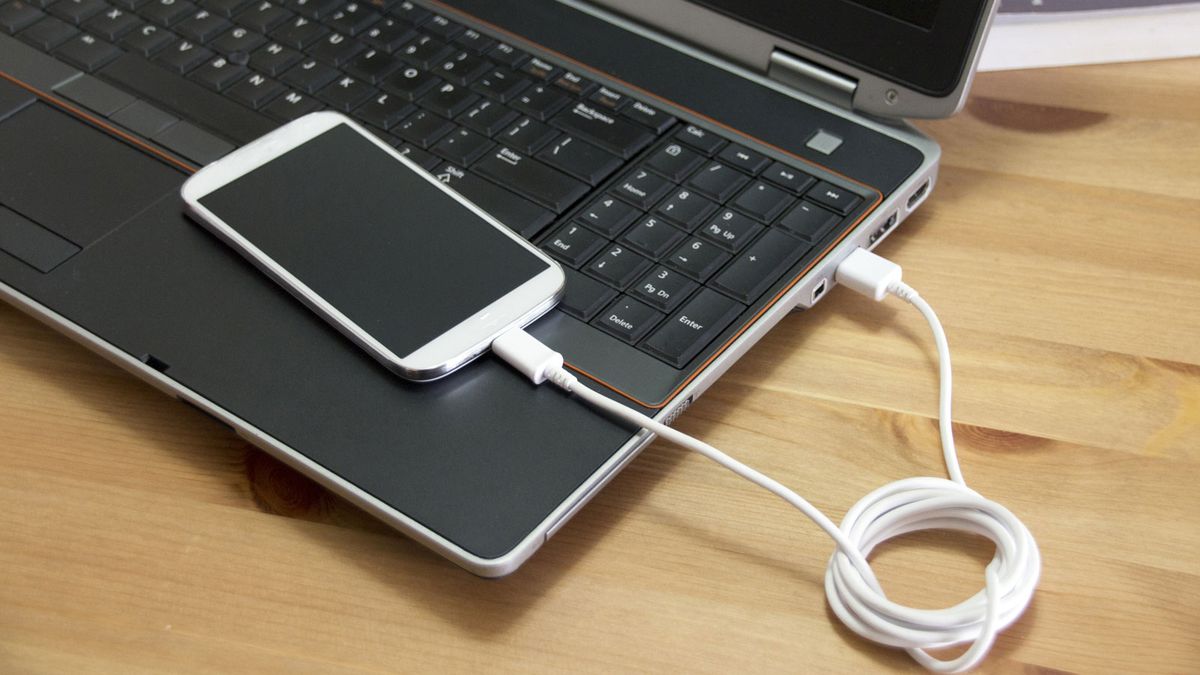
Menghadapi performa ponsel yang melambat tentu sangat mengganggu kenyamanan, sehingga opsi memodifikasi sistem melalui cara root hp android kerap menjadi solusi utama bagi para pengguna yang ingin mengembalikan kelancaran perangkat mereka.
Android dikenal luas sebagai sistem operasi bersifat open source yang memungkinkan penggunanya mengotak-atik sistem secara mendalam. Fleksibilitas inilah yang mendorong tinggalkan metode standar demi mendapatkan performa yang jauh lebih tinggi.
Root atau rooting sendiri merupakan istilah untuk proses membuka keseluruhan akses sistem perangkat Android dengan tujuan untuk memodifikasinya tanpa batasan pabrikan. Melalui akses ini, Anda memegang kendali penuh atas subsistem perangkat.
Berdasarkan informasi teknis dari teknologi.id, cara melakukan root Android terbagi menjadi dua metode, yaitu dengan bantuan PC/Laptop dan tanpa bantuan PC/Laptop menggunakan aplikasi khusus. Metode menggunakan laptop dinilai jauh lebih stabil untuk meminimalisir kegagalan sistem.
Melakukan modifikasi sistem memerlukan persiapan yang matang agar perangkat tidak mengalami kegagalan fungsi atau malafungsi total. Kegagalan sering terjadi akibat kelalaian pada hal-hal kecil.
Dalam kasus yang sering saya temui saat mendampingi pemula, banyak yang meremehkan daya tahan baterai di tengah proses berjalan. Ketika koneksi terputus karena kehabisan daya, sistem operasi bisa mengalami kerusakan permanen yang sulit dipulihkan.
Kebutuhan Daya Minimal
Daya tahan perangkat menjadi jangkar keselamatan utama selama proses transfer data sistem berlangsung dari laptop ke ponsel. Persentase baterai smartphone Android minimal yang harus disiapkan untuk root menggunakan PC/Laptop adalah 50%.
Kondisi ini berbeda jika Anda memilih opsi interaksi sistem langsung di ponsel. Persentase baterai smartphone Android minimal yang harus disiapkan untuk root tanpa PC/Laptop adalah di atas 80% demi menjaga kestabilan pasokan daya internal.
Kesiapan Perangkat Keras dan Aksesori
Kualitas transmisi data sangat dipengaruhi oleh media penghubung yang Anda gunakan. Menyiapkan kabel USB bawaan smartphone sangat diutamakan untuk menjamin kestabilan arus data.
- Gunakan kabel data original bawaan kotak penjualan ponsel.
- Hindari penggunaan kabel pihak ketiga yang longgar atau hanya berfungsi sebagai pengisi daya.
- Pastikan port USB pada laptop dalam kondisi bersih dan berfungsi normal.
Panduan Mengaktifkan Opsi Pengembang dan USB Debugging
Sebelum laptop dapat mengirimkan perintah modifikasi, gerbang keamanan internal Android harus dibuka terlebih dahulu. Jembatan komunikasi ini disebut sebagai mode Debugging USB.
Kesalahan umum yang saya lihat adalah pengguna langsung mencolokkan kabel tanpa membuka akses ini. Laptop tidak akan pernah mengenali perintah tingkat rendah jika proteksi sistem masih aktif.
Langkah persiapan sebelum root Android dengan PC/Laptop dimulai dengan mengaktifkan mode USB Debugging dengan cara: masuk ke menu pengaturan, cari opsi Build Number dan ketuk berkali-kali sampai muncul notifikasi "You are now a developer".
Setelah notifikasi tersebut aktif, Anda harus kembali ke menu Settings utama. Buka menu Developers Option / Opsi Pengembang, lalu centang mode Debugging USB agar siap menerima perintah eksternal.
Langkah terakhir dalam fase persiapan ini adalah mengaktifkan fitur install aplikasi dari sumber tidak dikenal atau Unknown Source / Sumber Tidak Diikenal melalui menu keamanan ponsel Anda.
Langkah Demi Langkah Root Android Menggunakan Laptop
Setelah seluruh prasyarat terpenuhi, proses eksekusi dapat dimulai dengan menghubungkan kedua perangkat. Pastikan laptop Anda sudah terhubung ke jaringan internet yang stabil untuk mengunduh driver tambahan jika diperlukan.
Dari pengalaman saya menangani berbagai jenis ponsel Android, ketelitian dalam membaca setiap instruksi di layar monitor adalah kunci keberhasilan utama. Jangan pernah mencabut kabel sebelum ada konfirmasi selesai.
- Hubungkan smartphone Android ke laptop menggunakan kabel USB bawaan yang telah disiapkan sebelumnya.
- Buka aplikasi root hp lewat pc yang telah terpasang di laptop Anda, seperti perangkat lunak pendukung eksekusi satu klik.
- Tunggu hingga layar laptop menampilkan status koneksi perangkat secara akurat dan mendeteksi model ponsel Anda.
- Klik tombol eksekusi utama atau tombol "Root" yang tersedia pada antarmuka aplikasi di laptop Anda.
- Biarkan proses berjalan dan jangan menyentuh ponsel hingga perangkat melakukan reboot otomatis secara mandiri.
Perbandingan Parameter Keamanan Metode Rooting
Setiap metode modifikasi memiliki karakteristik lingkungan kerja yang berbeda. Pemilihan metode harus disesuaikan dengan ketersediaan perangkat keras pendukung yang Anda miliki saat ini.
Berikut adalah visualisasi perbedaan parameter kebutuhan antara penggunaan laptop dengan metode langsung di ponsel untuk memberikan gambaran yang jelas bagi para pemula sebelum mengeksekusi sistem.
| Metode Rooting | Kebutuhan Baterai Minimal | Alat Pendukung Utama | Tingkat Stabilitas |
|---|---|---|---|
| Lewat PC / Laptop | 50% | Kabel USB Bawaan | Tinggi |
| Tanpa PC / Laptop | 80% | Aplikasi Mobile | Sedang |
Risiko Teknis yang Wajib Dipertimbangkan Pemula
Membuka akses root memberikan kebebasan mutlak, namun kebebasan ini berjalan beriringan dengan hilangnya proteksi standar pabrikan. Garansi resmi perangkat dipastikan hangus seketika setelah sistem mendeteksi adanya modifikasi.
Selain itu, ponsel menjadi lebih rentan terhadap serangan keamanan jika Anda sembarangan memberikan izin akses root kepada aplikasi pihak ketiga yang tidak jelas asal-usulnya. Oleh karena itu, pasang aplikasi pengelola root tepercaya untuk memfilter setiap permintaan akses sistem demi menjaga keamanan data pribadi Anda.
Rekomendasi Penanganan Setelah Proses Root Selesai
Keberhasilan proses ditandai dengan munculnya aplikasi pengatur izin akses atau indikasi sukses pada layar laptop Anda. Langkah pertama yang harus dilakukan setelah ponsel menyala kembali adalah memeriksa validitas akses menggunakan aplikasi pemeriksa root yang tersedia di toko aplikasi resmi.
Hindari langsung menghapus aplikasi bawaan sistem secara membabi buta meskipun ruang penyimpanan Anda terasa penuh. Menghapus file sistem yang salah dapat menyebabkan ponsel mengalami siklus menyala-mati terus-menerus atau jamak disebut sebagai kondisi bootloop.







