
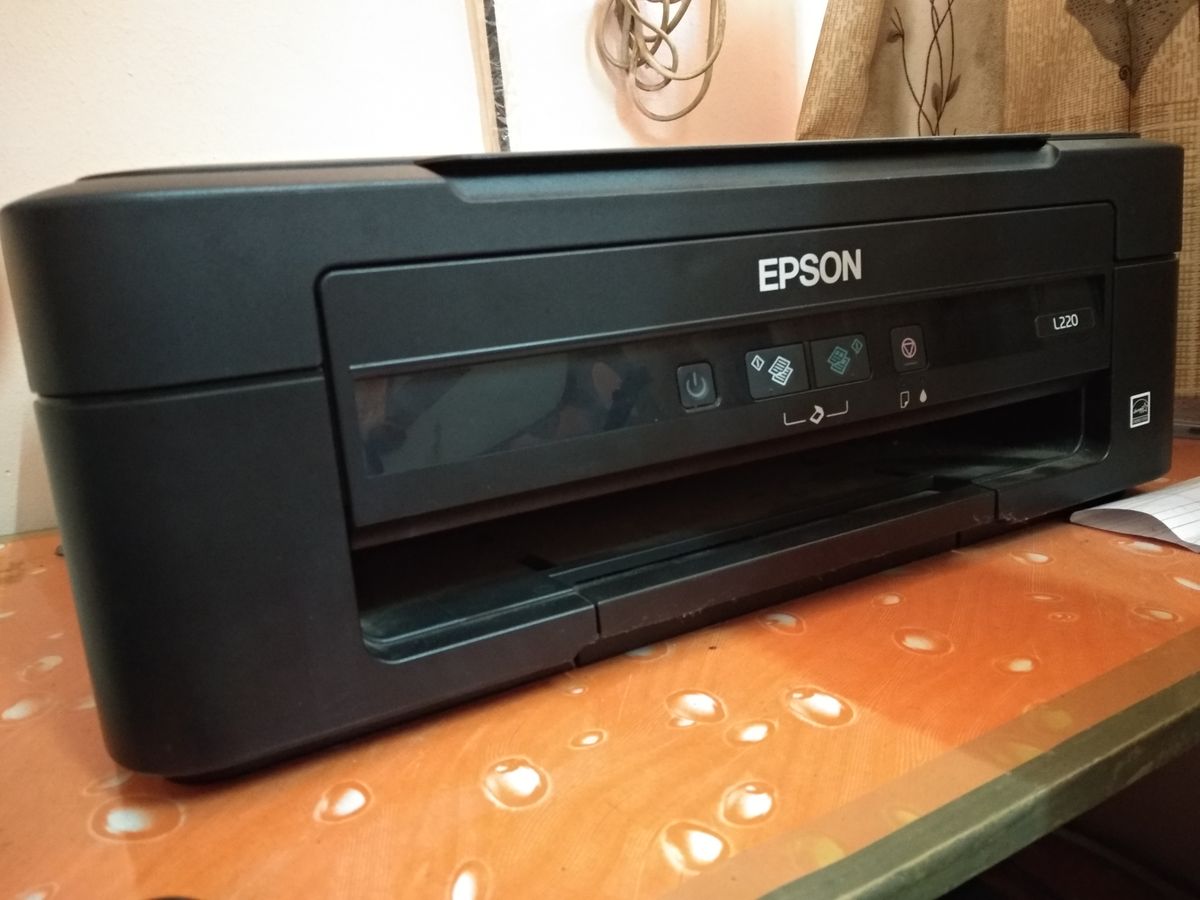
Mengetahui cara scan beberapa halaman jadi satu file epson l220 secara efisien sangat membantu ketika Anda harus mengirimkan berkas laporan kerja atau tugas kuliah yang terdiri dari banyak lembar. Memandangi tumpukan dokumen fisik sering kali memicu kekhawatiran mengenai waktu yang terbuang jika setiap lembar harus disimpan sebagai file terpisah. Memindai atau scan dokumen merupakan langkah efisien untuk mengubah dokumen fisik menjadi salinan digital (softcopy) yang mudah dibagikan kepada rekan kerja atau instansi.
Beruntung, sebagian besar printer modern sudah menyertakan fitur scan terintegrasi sehingga pengguna tidak perlu menggunakan perangkat pemindai terpisah yang mahal. Perangkat handal seperti Epson L220 dibekali kemampuan memindai yang mumpuni lewat aplikasi bawaan resminya. Artikel ini akan mengupas tuntas langkah demi langkah menyatukan lembaran kertas Anda menjadi satu berkas PDF yang rapi.
Sebelum melakukan pemindaian, pastikan printer dalam keadaan hidup dan sudah tersambung dengan laptop atau komputer secara sempurna melalui kabel USB. Kecerobohan kecil seperti kabel yang longgar sering kali membuat aplikasi gagal mendeteksi perangkat hardware di tengah jalan.
Berdasarkan informasi resmi, aplikasi bawaan printer Epson untuk membantu proses pemindaian dinamakan Epson scan. Pastikan program ini sudah terpasang di sistem operasi Anda bersamaan dengan driver printer saat instalasi awal perangkat. Aplikasi Epson scan menyediakan 4 pilihan mode yang bisa disesuaikan dengan kebutuhan kerja Anda sehari-hari, yaitu Mode otomatis penuh, Mode home, Mode office, dan Mode professional. Untuk kebutuhan menggabungkan banyak lembar dokumen teks menjadi satu kesatuan, kita akan mengandalkan flebilitas pengaturan di dalam mode tertentu.
Panduan Langkah Demi Langkah Scan Banyak Halaman Epson L220
Dari pengalaman saya menangani administrasi perkantoran, banyak pengguna bingung karena hasil scan mereka selalu terpisah menjadi file gambar JPEG. Kunci utama untuk menyatukannya terletak pada pemilihan format output dan pengaktifan dialog penambahan halaman.
Berikut adalah urutan langkah yang jelas dan dapat langsung Anda eksekusi di komputer:
- Buka penutup flatbed scanner Epson L220, lalu letakkan lembaran dokumen pertama menghadap ke bawah pada kaca pemindai dengan posisi pojok sesuai tanda petunjuk.
- Buka aplikasi Epson Scan di komputer atau laptop Anda melalui menu Start atau shortcut di desktop.
- Ubah opsi Mode di pojok kanan atas aplikasi menjadi Office Mode atau Home Mode agar Anda bisa mengatur format penyimpanan secara manual.
- Pada bagian pengaturan 'File Save Settings', pilih jenis format file menjadi PDF (*.pdf) yang mendukung penggabungan halaman.
- Centang opsi atau pastikan fitur multi-page diaktifkan, lalu klik tombol Scan untuk memulai proses pemindaian lembar pertama.
- Setelah penjelajahan optik lembar pertama selesai, sebuah kotak dialog pop-up akan muncul di layar komputer Anda yang menawarkan pilihan untuk menambah halaman.
- Jangan klik selesai dahulu; buka penutup printer, ganti kertas pertama dengan dokumen lembar kedua, lalu klik tombol Add Page pada kotak dialog tersebut.
- Ulangi proses mengganti kertas dan menekan tombol Add Page tersebut sampai semua lembaran dokumen fisik Anda selesai dipindai.
- Jika lembar terakhir sudah diproses, klik tombol Save File atau Finish untuk menyatukan semua halaman tersebut menjadi satu berkas digital tunggal.
Kesalahan umum yang saya lihat adalah pengguna terburu-buru menekan tombol keluar atau menutup aplikasi sebelum menekan opsi simpan akhir. Hal ini dapat menyebabkan seluruh proses pemindaian dari lembar awal hilang dari memori sementara komputer.
Memilih Mode yang Tepat dan Menemukan Hasil File
Aplikasi Epson scan dari perangkat cetak ini menawarkan keselarasan performa yang baik jika Anda tahu kapan harus mengganti mode operasionalnya. Setiap mode memiliki fungsi komparatif yang disesuaikan dengan jenis dokumen asli Anda.
Menyesuaikan Mode Sesuai Jenis Dokumen
Jika dokumen yang ingin di-scan berupa foto, disarankan untuk menggunakan mode profesional pada aplikasi Epson scan agar menghasilkan gambar yang optimal dengan warna cerah. Mode ini membuka akses ke pengaturan saturasi, ketajaman, dan resolusi DPI yang lebih tinggi.
Namun, untuk urusan dokumen teks biasa atau formulir kantor, Office Mode sudah lebih dari cukup karena mempercepat durasi sensor lampu pemindai bergerak. Efisiensi waktu ini sangat terasa ketika dokumen yang harus Anda proses mencapai puluhan lembar.
Mencari Lokasi Penyimpanan Hasil Scan
Setelah menekan tombol selesai, hasil scanning biasanya dapat ditemukan di folder yang telah ditetapkan sebelumnya pada komputer, umumnya di folder picture atau documents, dalam bentuk file PDF atau JPEG. Anda bisa mengubah jalur folder default ini pada menu konfigurasi awal sebelum tombol scan ditekan.
| Fitur Aplikasi | Mode Otomatis | Mode Office | Mode Profesional |
|---|---|---|---|
| Scan Multi-halaman PDF | Tidak | Ya | Ya |
| Pengaturan DPI Manual | Tidak | Ya | Ya |
| Koreksi Warna Foto | Otomatis | Terbatas | Manual |
Fitur Tambahan pada Perangkat Pemindai Epson
Aplikasi Epson scan generasi pendukung printer model terbaru biasanya menawarkan fitur yang jauh lebih luas untuk meningkatkan produktivitas kerja digital. Fasilitas canggih ini membuat pengelolaan dokumen menjadi jauh lebih interaktif.
Beberapa fitur modern yang disematkan dalam ekosistem perangkat lunak Epson meliputi:
- Pengenalan Karakter Optik (OCR) untuk mengubah teks dari gambar yang dipindai menjadi teks yang bisa diedit di Microsoft Word.
- Fitur mengirim hasil pindaian secara langsung ke Email sebagai lampiran tanpa perlu membuka aplikasi browser terlebih dahulu.
- Kemampuan memindai ke format file lain yang bervariasi (seperti TIFF, PDF, XPS, dll.) sesuai dengan standar industri kearsipan.
- Opsi otomatis untuk memindai atau menggabungkan beberapa gambar kecil menjadi satu tata letak file yang presisi.
Meskipun Epson L220 diproduksi sebagai printer tangki tinta generasi awal yang kokoh, dukungan software Epson Scan bawaannya tetap menyediakan fungsi esensial untuk pembuatan PDF multi-halaman dengan sangat stabil. Sebagai perbandingan informasi produk, model printer Epson yang memiliki wadah scanning di bagian atas di bawah penutup dengan spesifikasi fisik serupa dan banyak digunakan di pasaran adalah Epson L3210.
Memaksimalkan fungsi perangkat pemindai flatbed pada printer meja kerja Anda terbukti memotong rantai birokrasi pengerjaan tugas secara signifikan. Pastikan kaca flatbed selalu bersih dari debu dan sidik jari agar sensor optik mampu membaca karakter tulisan dengan tajam tanpa noda hitam yang mengganggu estetika dokumen digital Anda.







