
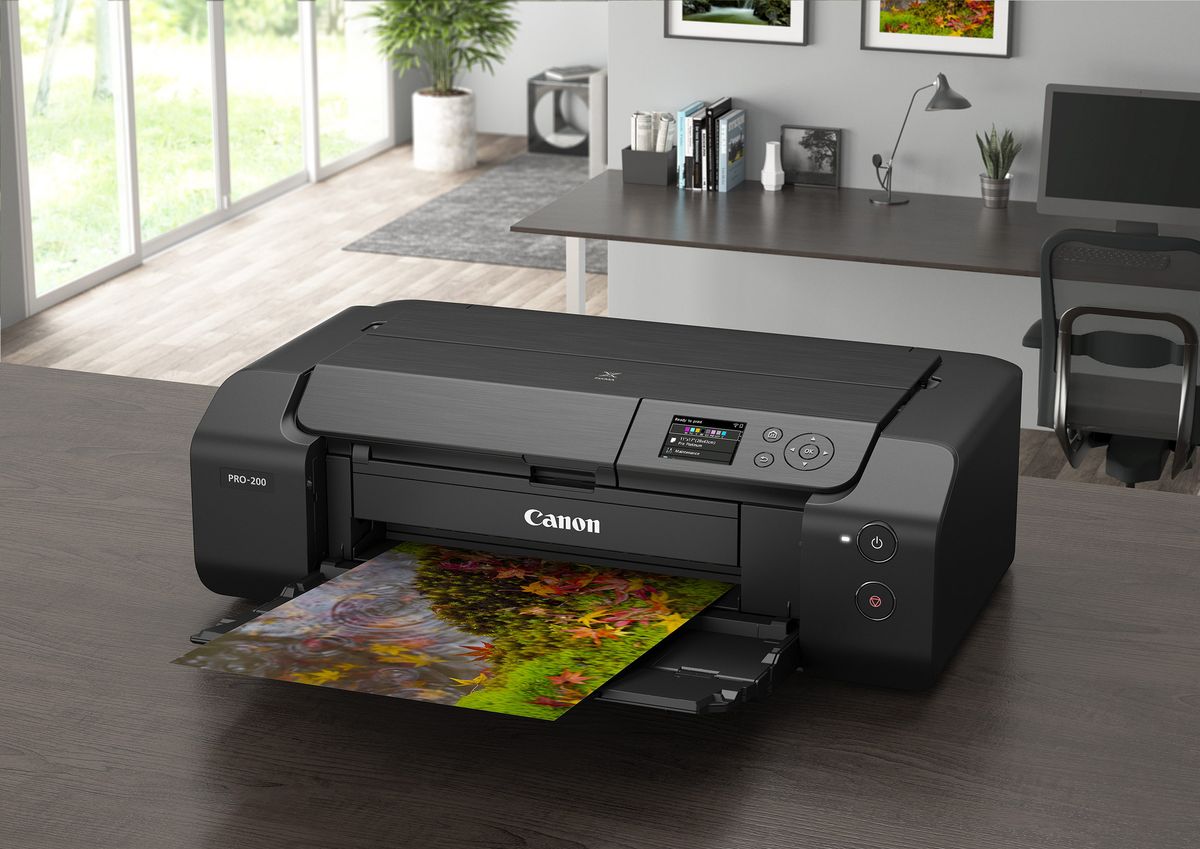
Menghasilkan cetakan gambar yang memenuhi seluruh halaman sering kali menjadi tantangan tersendiri karena margin bawaan perangkat lunak. Masalah hasil cetak gambar terpotong atau menyisakan garis putih di pinggir kertas sering memicu pertanyaan seperti "kenapa hasil print pdf terpotong?" di kalangan pengguna.
Artikel ini menyajikan panduan teknis langkah demi langkah untuk mencetak gambar secara penuh pada kertas berukuran standar internasional ini. Memahami konfigurasi driver printer dan pengaturan aplikasi adalah kunci utama untuk mendapatkan hasil cetak yang presisi dan profesional.
Sebelum masuk ke langkah teknis, Anda perlu mengenali media cetak yang digunakan agar konfigurasi dokumen sesuai dengan spesifikasi fisik kertas. Kertas A4 memiliki dimensi standar yang wajib diatur dengan tepat pada aplikasi penyunting gambar maupun dokumen sebelum menekan tombol cetak.
Ukuran kertas A4 adalah 21cm x 29.7cm yang menjadikannya standar internasional untuk urusan belajar mengajar dan pekerjaan. Dimensi yang konsisten ini memudahkan perangkat lunak dalam memetakan piksel gambar ke dalam satuan sentimeter atau inci saat pencetakan berlangsung.
Secara bawaan, sebagian besar printer menyisakan jarak aman atau margin sekitar 3 hingga 5 milimeter di setiap tepi kertas untuk mekanisme penarik kertas. Ketika Anda memaksakan dokumen penuh tanpa mengubah mode cetak, printer akan memotong bagian tepi tersebut demi keamanan perangkat.
Langkah Mengatur Ukuran Gambar di Microsoft Word
Microsoft Word menjadi salah satu aplikasi yang paling sering digunakan untuk menyusun tata letak gambar sebelum dicetak. Kesalahan dalam konfigurasi halaman pada aplikasi ini menjadi penyebab utama mengapa gambar tidak bisa memenuhi seluruh area kertas.
Langkah pertama yang wajib dilakukan adalah memastikan area kerja digital Anda memiliki dimensi yang sama dengan kertas fisik yang masuk ke tray printer. Anda harus melakukan cara mengatur ukuran kertas a4 di word melalui menu Layout sebelum memasukkan berkas gambar.
Dari pengalaman saya menangani masalah cetak di perkantoran, banyak orang langsung memasukkan gambar saat dokumen masih berada dalam mode Letter atau Kuarto. Ketidaksesuaian ini otomatis membuat kalkulasi printer meleset dan menyisakan ruang kosong yang tidak diinginkan.
Berikut adalah urutan pengaturan halaman yang benar di Microsoft Word untuk persiapan cetak penuh:
- Buka dokumen baru di Microsoft Word, lalu masuk ke tab Layout di bagian atas menu bar.
- Klik opsi Size dan pilih A4 agar dimensi halaman berubah menjadi 21cm x 29.7cm.
- Klik menu Margins di sebelah kiri opsi Size, lalu pilih Custom Margins di bagian paling bawah.
- Ubah seluruh nilai margin (Top, Bottom, Left, Right) menjadi 0 cm, kemudian klik OK.
- Jika muncul peringatan dari Word mengenai batas aman cetak, pilih Ignore untuk memaksa halaman tanpa margin.
- Masukkan gambar melalui menu Insert > Pictures, lalu klik kanan pada gambar dan pilih Wrap Text > In Front of Text.
- Tarik ujung gambar hingga menutupi seluruh permukaan halaman putih Word tanpa celah sedikit pun.
Metode Print Full Page A4 untuk File PDF
Dokumen dalam format PDF (Portable Document Format) sering dipilih karena format atau ekstensi file ini digunakan untuk menyimpan dokumen penting karena tampilannya yang konsisten di berbagai perangkat. Konsistensi ini menjaga tata letak komponen di dalamnya tidak bergeser.
Meskipun tampilannya stabil, pengguna sering menghadapi kendala gambar terpotong saat mencetak langsung dari file PDF tersebut. Pertanyaan tentang "gimana cara ngeprint pdf biar gak kepotong?" sering muncul akibat kesalahan memilih skala pencetakan pada aplikasi pembaca PDF.
Mencetak file PDF bisa dilakukan melalui browser internet atau aplikasi bawaan di komputer atau laptop menggunakan shortcut keyboard Ctrl+P. Beberapa aplikasi gratis maupun berbayar menyediakan opsi skala yang sangat krusial untuk menentukan hasil akhir cetakan.
Aplikasi yang bisa digunakan untuk mencetak PDF antara lain Adobe Acrobat Reader (aplikasi gratis), Google Chrome, Microsoft Edge, Firefox, Foxit Reader, SumatraPDF, dan Microsoft Word. Di dalam aplikasi tersebut, pastikan Anda mencari opsi pemenuhan halaman.
Dalam kasus yang sering saya temui, pengaturan skala default biasanya berada pada opsi "Fit to Page" yang otomatis mengecilkan gambar demi mengakomodasi margin printer. Untuk mencetak penuh, Anda harus menggantinya ke opsi "Actual Size" atau menetapkan skala khusus sebesar 100% dengan catatan file PDF asal memang sudah berukuran A4 penuh.
Jika menggunakan Adobe Acrobat Reader, Anda juga dapat mencentang opsi "Choose paper source by PDF page size" untuk memastikan driver printer langsung mendeteksi instruksi ukuran dari dokumen PDF yang sedang dibuka.
Panduan Cetak Tanpa Tepi pada Printer Canon
Jika Anda menggunakan perangkat dari produsen asal Jepang ini, ada fitur khusus yang ditanamkan pada driver resminya untuk menangani cetak penuh. Laman id.canon menyatakan bahwa merek Canon memiliki printer dengan berbagai fungsi yang dapat dipilih sesuai kebutuhan pengguna modern.
Printer Canon memiliki berbagai fungsi, termasuk mencetak dokumen atau foto, memindai dokumen (scan), fotokopi, dan fitur Fax untuk mengirim berkas fisik. Keberagaman fungsi ini didukung oleh driver yang komprehensif untuk mengatur mekanisme pencetakan gambar secara detail.
Laman ij.manual.canon menyatakan bahwa cara print full kertas A4 tanpa tepi pakai printer Canon dapat dilakukan melalui fitur Additional Feature atau Quick Setup. Fitur ini memicu mesin untuk memperluas cakupan semprotan tinta hingga melampaui batas fisik kertas A4.
Metode print full tanpa tepi (borderless) umumnya digunakan untuk mencetak foto agar gambar terlihat lebih jelas tanpa gangguan bingkai putih. Sebelum mengaktifkan fitur ini, pastikan jenis kertas yang Anda pilih di driver mendukung mode tanpa tepi, seperti jenis kertas foto atau kertas glossy.
Berikut adalah prosedur konfigurasi driver untuk menerapkan cara ngeprint full kertas a4 printer canon langsung dari komputer Anda:
- Tekan tombol Ctrl + P pada aplikasi tempat Anda membuka gambar untuk memunculkan jendela cetak.
- Pilih printer Canon yang aktif, lalu klik tombol Printer Properties atau Preferences.
- Masuk ke tab Main atau Quick Setup pada jendela properti printer yang terbuka.
- Centang kotak pilihan Borderless Printing yang terletak di bagian Additional Features.
- Pilih jenis kertas yang sesuai pada kolom Media Type, kemudian pastikan Printer Paper Size diatur ke ukuran A4.
- Atur tingkat ekstensi gambar melalui geseran Amount of Extension jika diperlukan untuk mengontrol seberapa jauh gambar meluber ke tepi kertas.
- Klik OK untuk menyimpan konfigurasi, lalu tekan Print untuk memulai proses mencetak gambar.
Perbandingan Fitur Aplikasi Cetak Gambar Full Page A4
Setiap aplikasi memiliki karakteristik dan efisiensi yang berbeda dalam memproses cetak gambar tanpa tepi. Pemilihan software yang tepat akan memengaruhi kecepatan kerja dan akurasi warna hasil cetakan Anda di atas kertas.
| Nama Aplikasi | Dukungan Skala Manual | Fitur Borderless Otomatis | Kompatibilitas Format |
|---|---|---|---|
| Adobe Acrobat Reader | Tersedia | Tergantung Driver | |
| Microsoft Word | Manual | Tidak | DOCX, Gambar |
| Google Chrome | Tersedia | Tidak | PDF, Gambar, Web |
| Foxit Reader | Tersedia | Tergantung Driver |
Berdasarkan data di atas, aplikasi pembaca dokumen seperti Adobe Acrobat Reader memberikan kontrol skala yang lebih presisi untuk dokumen PDF dibandingkan browser web biasa. Sementara Microsoft Word membutuhkan penyesuaian manual pada objek gambar agar posisinya benar-benar presisi menyentuh batas nol sentimeter.
Menghindari Kendala Teknis Saat Proses Cetak Berlangsung
Kesalahan umum yang saya lihat adalah kurangnya perhatian terhadap kondisi fisik kertas dan jenis tinta yang digunakan saat memproses cetakan padat. Gambar yang memenuhi seluruh halaman memerlukan volume tinta yang jauh lebih besar daripada dokumen teks standar.
Gunakan kertas dengan gramatur yang tepat agar tidak melengkung atau sobek saat menerima semprotan tinta dalam jumlah banyak. Kertas HVS biasa dengan berat 80 gram umumnya cukup kuat, namun untuk hasil optimal pada gambar atau foto, penggunaan kertas glossy sangat direkomendasikan.
Sebagai informasi tambahan mengenai ekosistem perangkat ini, fitur Fax pada printer Canon dapat berfungsi dengan catatan penerima juga memiliki mesin fax. Meskipun fitur komunikasi ini sudah jarang digunakan dalam cetak gambar, pemeliharaan fungsi mekanis printer secara keseluruhan tetap memengaruhi performa penarikan kertas saat mencetak tanpa tepi.
Lakukan pembersihan tangki pembuangan tinta secara berkala karena mode cetak tanpa tepi akan membuang sedikit tinta ke spons pelindung di pinggir area cetak. Hal ini krusial untuk mencegah noda tinta mengotori bagian belakang kertas pada cetakan berikutnya.
Pastikan roller penarik kertas dalam kondisi bersih dari debu agar kertas A4 tidak bergeser miring selama proses pencetakan. Pergeseran posisi kertas sekecil satu milimeter saja dapat menggagalkan mode cetak penuh dan memunculkan kembali garis putih tipis di salah satu sudut halaman.


