
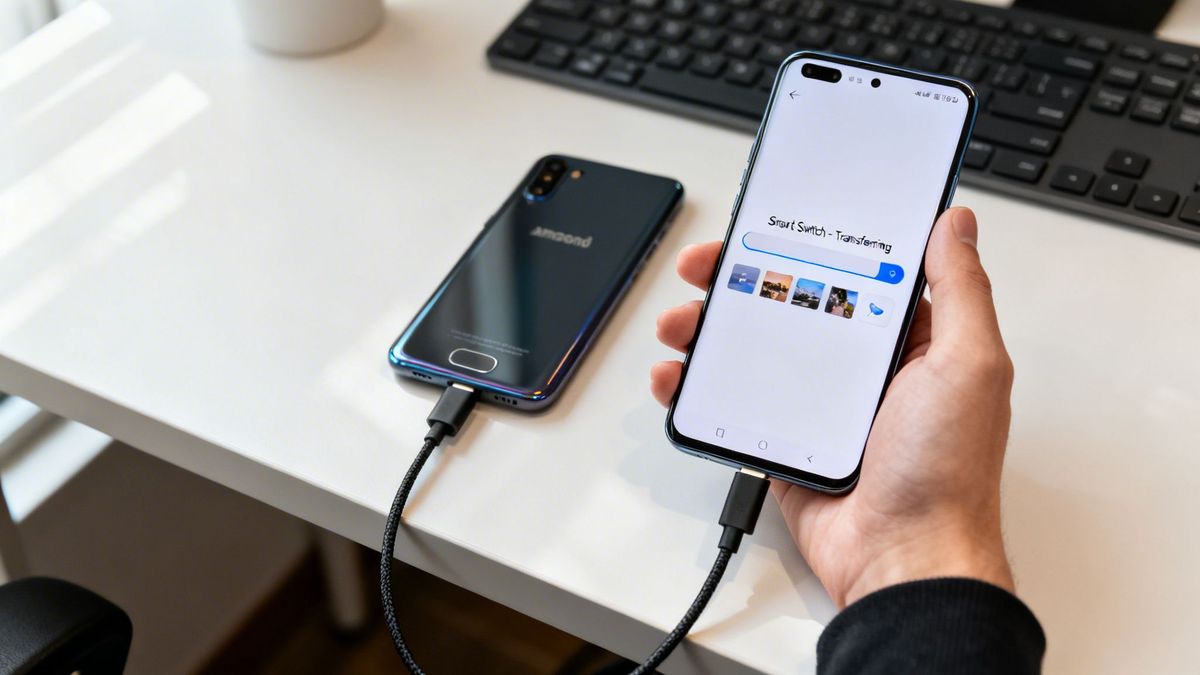
Memasuki tahun 2026, cara pindahin data hp ke hp kini semakin instan dan tidak lagi memerlukan aplikasi pihak ketiga yang merepotkan. Pengguna sering kali merasa cemas file penting mereka akan hilang atau tercecer saat mengganti perangkat lama ke perangkat baru.
Padahal, sistem operasi modern saat ini sudah menyediakan ekosistem terintegrasi untuk menangani migrasi ini secara utuh. Mulai dari kontak, foto, video, dokumen, hingga riwayat aplikasi dapat dipindahkan secara langsung dengan aman.
Berdasarkan panduan praktis dari kanal YouTube Mbah Man Otak Atik Android, pemindahan data penting antar-perangkat dapat disesuaikan menurut jenis file dan preferensi koneksi pengguna. Anda bisa memanfaatkan fitur bawaan seperti kabel data, jaringan nirkabel, maupun optimasi sinkronisasi berbasis akun cloud.
Sebelum mengeksekusi langkah pemindahan, ada beberapa hal krusial yang wajib Anda persiapkan agar proses transfer berjalan lancar tanpa interupsi. Melompati persiapan ini sering kali menjadi penyebab utama gagalnya migrasi data di tengah jalan.
Dari pengalaman saya menangani migrasi perangkat, mengabaikan kapasitas baterai dan ruang penyimpanan adalah kekeliruan fatal yang paling sering dijumpai di lapangan. Pastikan Anda memeriksa poin-poin berikut terlebih dahulu:
- Pastikan daya baterai kedua HP berada di atas angka 80 persen atau colokkan ke pengisi daya selama proses berlangsung.
- Aktifkan fitur Wi-Fi dan Bluetooth pada kedua perangkat untuk pemindahan jalur nirkabel.
- Sediakan kabel data yang kompatibel (biasanya Type-C ke Type-C) jika Anda memilih metode jalur kabel.
- Pastikan kapasitas memori internal HP baru lebih besar daripada jumlah total data dari HP lama Anda.
Ketentuan penyimpanan ini sangat krusial mengingat kondisi memori yang penuh akan berdampak langsung pada performa sistem. Berdasarkan data statistik yang dirangkum oleh Rumah Gadget Bali, penyimpanan internal yang terisi lebih dari 90 persen menjadi penyebab utama perangkat Android melambat.
Oleh karena itu, membersihkan file sampah atau aplikasi yang tidak lagi digunakan di HP lama sebelum melakukan transfer adalah langkah yang sangat bijak.
Metode Nirkabel Menggunakan Fitur Bawaan Android
Metode pertama dan yang paling populer adalah menggunakan fitur penyiapan otomatis nirkabel yang tersedia saat Anda pertama kali menyalakan HP baru. Fitur bawaan ini memanfaatkan koneksi Wi-Fi langsung untuk menyalin seluruh isi perangkat lama Anda.
Langkah Demi Langkah Menggunakan Fitur Salin Data
Untuk memulai proses ini, pastikan HP baru Anda berada pada tampilan awal penyetelan pabrik (setup wizard). Berikut adalah urutan langkah yang harus Anda ikuti secara saksama:
- Nyalakan HP baru Anda lalu pilih bahasa dan hubungkan ke jaringan Wi-Fi aktif.
- Saat muncul halaman 'Salin aplikasi & data', klik tombol 'Berikutnya'.
- Buka HP lama Anda, biasanya akan muncul notifikasi otomatis untuk menyiapkan perangkat baru. Jika tidak muncul, buka aplikasi Google lalu ketik 'Siapkan perangkat saya'.
- Ikuti instruksi di layar dan pastikan kode angka yang muncul di kedua layar HP sudah sama persis.
- Pilih kategori data yang ingin dipindahkan seperti kontak, aplikasi, foto, dan setelan akun, lalu tekan 'Salin'.
Selama proses ini berlangsung, jaga agar kedua perangkat tetap berada dalam jarak berdekatan. Jangan mencoba menggunakan salah satu HP untuk aktivitas lain hingga muncul notifikasi bahwa proses transfer telah selesai 100 persen.
Mengatasi Masalah Duplikasi Nama File Foto
Dalam kasus yang sering saya temui, beberapa pengguna mengeluhkan adanya file foto yang tersembunyi atau hilang setelah proses migrasi nirkabel selesai. Masalah ini sebenarnya berkaitan dengan sistem penamaan berkas pada galeri pintar.
Pemilik Nothing Phone (2a) Plus & Komunitas Reddit menemukan dan mengonfirmasi pola bug hilangnya foto akibat masalah penamaan file duplikat saat menggunakan fitur semunyi galeri. Ketika sistem membaca dua berkas dengan nama yang identik di dalam folder terenkripsi, salah satu file berpotensi tidak terbaca oleh sistem baru.
Solusi terbaik untuk menghindari bug penamaan duplikat ini adalah dengan mengeluarkan seluruh foto dari folder tersembunyi atau folder aman di HP lama ke folder publik biasa sebelum Anda memulai proses transfer data.
Metode Transfer Data Menggunakan Kabel Fisik
Jika Anda memiliki file video berukuran besar atau dokumentasi kerja yang mencapai puluhan gigabyte, metode nirkabel terkadang memakan waktu yang cukup lama. Sebagai alternatif berkecepatan tinggi, Anda dapat memanfaatkan koneksi kabel data secara langsung.
Metode ini jauh lebih stabil karena tidak terpengaruh oleh fluktuasi sinyal Wi-Fi di sekitar rumah Anda. Kecepatan transfer data menggunakan kabel fisik mampu memangkas waktu tunggu hingga setengah dari durasi jalur nirkabel.
Urutan Langkah Migrasi Data via Kabel
Pastikan Anda menggunakan kabel data bawaan pabrik yang memiliki kemampuan transfer data optimal, bukan sekadar kabel pengisi daya murah berkualitas rendah. Ikuti prosedur teknis berikut ini:
- Hubungkan ujung kabel data ke port HP lama dan ujung satunya ke port HP baru Anda.
- Pada HP lama, ubah mode koneksi USB dari 'Hanya mengisi daya' menjadi 'Transfer file' atau 'MTP' melalui panel notifikasi atas.
- Pada layar HP baru, sistem secara otomatis akan mendeteksi perangkat lama dan menampilkan jendela konfirmasi transfer.
- Pilih opsi 'Salin dari perangkat lama' dan tentukan folder serta jenis dokumen apa saja yang ingin Anda migrasikan.
- Klik konfirmasi dan biarkan koneksi kabel tetap terhubung erat tanpa goyangan hingga sistem menyatakan proses pemindahan berhasil.
Kesalahan umum yang saya lihat adalah pengguna sering kali menggoyang atau mencabut kabel sebelum sistem selesai melakukan indeks file. Hal tersebut dapat mengakibatkan data menjadi korup atau rusak sehingga tidak bisa dibuka di HP baru.
Sinkronisasi Berbasis Akun Cloud dan Email
Selain memindahkan data secara langsung antarfisik perangkat, metode sinkronisasi cloud merupakan opsi cerdas yang memastikan data Anda selalu memiliki cadangan darurat di server internet. Langkah ini sangat disarankan oleh perusahaan teknologi besar.
Google mengingatkan bahwa penumpukan aplikasi dan file dapat memenuhi ruang penyimpanan, memperlambat kinerja perangkat, serta meningkatkan potensi ancaman keamanan. Google menyarankan pengguna hanya mengunduh aplikasi dari Google Play Store dan rajin melakukan sinkronisasi berkala ke akun digital mereka.
Memaksimalkan Sinkronisasi Google Account
Bagi pengguna Android, seluruh data esensial sebenarnya sudah terikat pada akun Gmail aktif Anda. Komponen seperti kontak telepon, kalender, catatan, hingga data aplikasi pihak ketiga dapat dipulihkan hanya dengan melakukan login ulang di HP baru.
Mbah Man Otak Atik Android dalam ulasannya juga menegaskan bahwa pemindahan data tertentu tidak selalu harus membebani memori internal perangkat baru. Sebagai contoh nyata, data akademik dengan domain `.ac.id` umumnya tersimpan di cloud/email, bukan memori perangkat. Anda cukup memasukkan akun email kampus tersebut di HP baru, maka seluruh akses dokumen perkuliahan akan otomatis terbuka kembali.
Manfaat Manajemen File yang Bersih
Rangkuman mengenai tujuh cara mengatasi HP Android lemot tanpa perlu melakukan reset pabrik yang dirilis oleh Rumah Gadget Bali menekankan pentingnya manajemen berkas yang efisien. Memindahkan sebagian data ke penyimpanan awan (cloud storage) seperti Google Drive atau OneDrive akan memberikan ruang lega bagi sistem operasi HP baru Anda untuk bekerja secara maksimal.
Gunakan tabel panduan di bawah ini untuk memahami karakteristik pemindahan file berdasarkan jenis penyimpanan yang ideal untuk perangkat Anda:
| Metode Transfer | Kecepatan Rata-rata | Jenis File Ideal | Kebutuhan Internet |
|---|---|---|---|
| Kabel Data USB-C | Tinggi | Video & Foto Besar | – |
| Wi-Fi Direct Bantuan | Sedang | Aplikasi & Kontak | – |
| Google Cloud Sync | Tergantung Jaringan | Kontak & Email .ac.id | Wajib Aktif |
Pemeliharaan Perangkat Pasca Pemindahan Data
Setelah seluruh data berhasil berpindah ke HP baru, langkah berikutnya yang tidak kalah penting adalah melakukan audit data pada HP lama Anda sebelum perangkat tersebut dijual atau diberikan kepada orang lain. Pastikan tidak ada akun perbankan atau data pribadi yang masih tertinggal.
Jangan terburu-buru melakukan factory reset pada HP lama sebelum Anda memastikan dengan mata kepala sendiri bahwa jumlah foto, video, dan kontak di HP baru sudah sama persis dengan yang ada di perangkat sebelumnya.
Lakukan pengecekan acak pada folder galeri dan pastikan tidak ada file yang korup atau rusak akibat bug penamaan file seperti yang telah dibahas sebelumnya. Jika semua data dipastikan aman, Anda dapat melakukan format ulang perangkat lama agar kembali bersih dan aman dari penyalahgunaan data pihak luar.
Langkah Efektif Menghindari Memori Penuh di HP Baru
Memindahkan data secara mentah-mentah dari perangkat lama terkadang membawa serta file sampah cache yang tidak berguna ke dalam perangkat baru Anda. Hal ini tentu akan merugikan karena memori HP baru Anda langsung terbebani sejak hari pertama penggunaan.
Terapkan kebiasaan menyortir folder unduhan dan menghapus file instalasi aplikasi (.apk) yang sudah kadaluwarsa agar ruang penyimpanan internal Anda tetap segar dan terhindar dari risiko degradasi performa di masa mendatang.
Memanfaatkan fitur bawaan sistem terbukti jauh lebih aman, efisien, dan meminimalkan risiko kebocoran data pribadi ke server aplikasi pihak ketiga yang tidak jelas kredibilitasnya. Melakukan manajemen transfer data yang rapi sejak awal akan memastikan kenyamanan penggunaan HP baru Anda bertahan dalam jangka panjang.







