
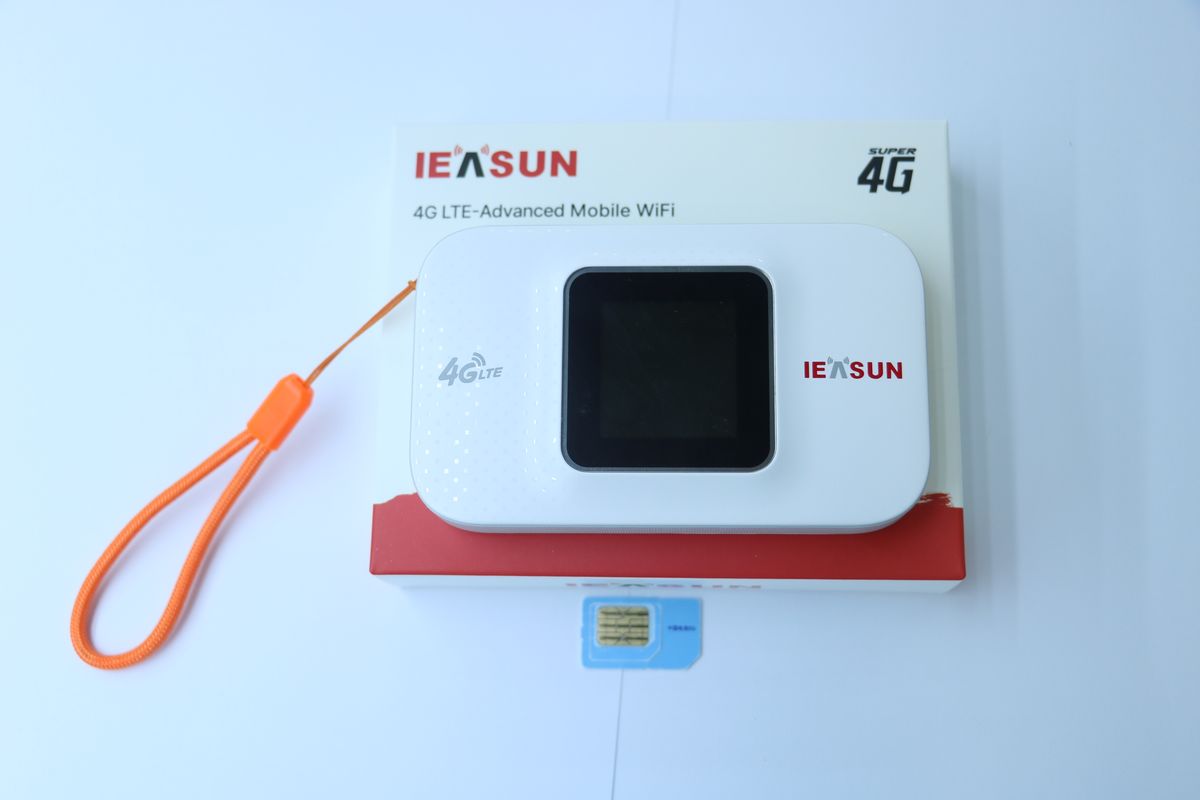
Mengalami masalah jaringan atau modem Bolt lupa password tentu sangat mengganggu aktivitas digital harian Anda. Sebagai perangkat yang diandalkan untuk membagikan koneksi internet, mengetahui cara reset modem bolt wifi menjadi solusi paling cepat untuk memulihkan akses yang terkunci. Meskipun layanan operator aslinya sudah tidak beroperasi, banyak perangkat ini yang telah disesuaikan agar bisa menggunakan kartu dari operator lain.
Mengetahui langkah pemulihan yang tepat akan menyelamatkan perangkat Anda dari status tidak bisa digunakan. Perangkat Bolt dirancang sebagai operator jasa layanan komunikasi data internet 4G LTE. Berdasarkan lisensi yang ada, perangkat ini sebenarnya mendukung penggunaan jaringan GSM dan CDMA untuk berbagai operator besar di Indonesia.
Beberapa operator yang kompatibel setelah penyesuaian meliputi Indosat, Telkomsel, XL Axiata, Smartfren, hingga Hutchison. Melakukan reset sering kali menjadi jalan keluar tunggal ketika sistem mengalami malfungsi atau ketika Anda ingin mengubah konfigurasi jaringan dari awal.
Mengatasi Masalah Lupa Kredensial Akses
Salah satu alasan utama pengguna mencari cara pemulihan ini adalah karena kehilangan kata sandi admin atau sandi nirkabel. Ketika Anda tidak bisa masuk ke dasbor pengaturan, satu-satunya cara adalah membersihkan seluruh memori penyimpanan konfigurasi.
Dari pengalaman saya menangani perangkat nirkabel portabel, pengguna sering kali mengganti kata sandi bawaan lalu melupakannya beberapa bulan kemudian. Reset akan mengembalikan seluruh teks sandi ke pengaturan default yang tertera pada stiker badan perangkat.
Memulihkan Kompatibilitas Perangkat Jaringan
Modem portabel ini memiliki kemampuan untuk berbagi jaringan internet hingga 8 sampai 10 perangkat sekaligus. Beban kerja yang tinggi dari banyaknya perangkat yang terhubung terkadang membuat memori cache internal menjadi penuh dan memicu eror.
Gejala yang sering muncul adalah perangkat sering restart sendiri atau sinyal tiba-tiba hilang total. Pembersihan total melalui metode hardware reset terbukti ampuh mengembalikan stabilitas pancaran sinyal nirkabel.
Langkah Demi Langkah Reset Perangkat Bolt Ultra LTE
Prosedur pengembalian ke setelan pabrik dapat dilakukan dengan dua metode utama, yaitu melalui tombol fisik atau melalui halaman panel admin online. Pastikan baterai perangkat berada di atas 50 persen sebelum memulai proses ini agar tidak terjadi kegagalan sistem di tengah jalan.
Berikut adalah urutan langkah fisik yang aman dan dapat langsung Anda praktikkan di rumah:
- Pastikan perangkat dalam kondisi menyala penuh dengan indikator lampu atau layar yang stabil.
- Cari lubang kecil bertuliskan 'Reset' yang biasanya terletak di bagian samping bodi atau di dalam kompartemen baterai dekat slot kartu SIM.
- Gunakan pin ejektor kartu SIM atau klip kertas yang diluruskan untuk menekan tombol di dalam lubang tersebut.
- Tekan dan tahan tombol selama sekitar 10 hingga 15 detik sampai seluruh lampu indikator berkedip bersamaan atau layar menampilkan tulisan 'Goodbye'.
- Lepaskan tekanan dan tunggu perangkat melakukan proses restart otomatis hingga kembali ke menu utama.
Pengaturan Ulang Setelah Proses Pemulihan Selesai
Setelah perangkat berhasil menyala kembali, seluruh konfigurasi lama Anda telah terhapus sepenuhnya. Anda harus melakukan konfigurasi ulang agar perangkat bisa memancarkan sinyal nirkabel dengan nama dan pengaman yang baru.
Dalam kasus yang sering saya temui, banyak pengguna panik karena internet tidak langsung aktif setelah reset. Hal ini normal karena parameter nama titik akses atau APN mungkin kembali ke setelan bawaan operator lama yang sudah mati.
Cara Masuk ke Panel Web Admin
Hubungkan komputer atau ponsel Anda ke jaringan nirkabel baru yang muncul. Nama jaringan dan kata sandi default dapat Anda lihat pada stiker yang tertempel di balik penutup baterai modem.
Buka peramban web seperti Google Chrome, lalu ketik alamat IP standar perangkat (biasanya 192.168.1.1 atau 192.168.8.1) pada kolom alamat. Masukkan nama pengguna 'admin' dan kata sandi 'admin' untuk masuk ke dalam sistem konfigurasi utama.
Memperbarui Nama Hotspot dan Sandi Baru
Keamanan jaringan nirkabel sangat penting agar kuota internet Anda tidak dihabiskan oleh pengguna asing yang tidak sah. Segera ganti kredensial standar setelah Anda berhasil masuk ke halaman dasbor utama.
Masuk ke menu pengaturan nirkabel atau 'Settings', kemudian pilih opsi pengaturan SSID. Di menu ini, Anda bisa menerapkan cara merubah nama hotspot bolt max atau tipe Ultra LTE Anda beserta dengan kata sandi enkripsi WPA2 yang lebih kuat.
| Parameter Perangkat | Nilai Standar Default |
|---|---|
| Alamat IP Akses | 192.168.1.1 |
| Username Admin | admin |
| Password Admin | admin |
| Maksimal Pengguna | 10 perangkat |
| Mode Enkripsi | WPA2-PSK |
Tips Merawat Modem Portabel Agar Awet
Perangkat keras penunjang internet membutuhkan perawatan yang tepat agar komponen pemancar sinyal di dalamnya tidak cepat lemah. Hindari menggunakan modem saat sedang diisi dayanya secara terus-menerus karena bisa membuat baterai kembung.
Sebagai referensi tambahan mengenai ketahanan perangkat elektronik nirkabel, faktor lingkungan seperti kelembapan juga sangat berpengaruh. Berdasarkan data teknis pengujian instrumen sensitif seperti yang dipublikasikan oleh Kunak Air Pro, paparan jangka panjang pada kelembapan di atas 85% dapat membasahi komponen internal dan memengaruhi hasil kerja sensor atau sirkuit di dalamnya.
Simpan selalu modem Anda di tempat yang kering dengan sirkulasi udara yang baik. Jika Anda mendapati modem mengalami kendala autentikasi kembali setelah beberapa minggu, ulangi prosedur pembersihan memori di atas secara berkala untuk menyegarkan sistem operasi internal perangkat.







