
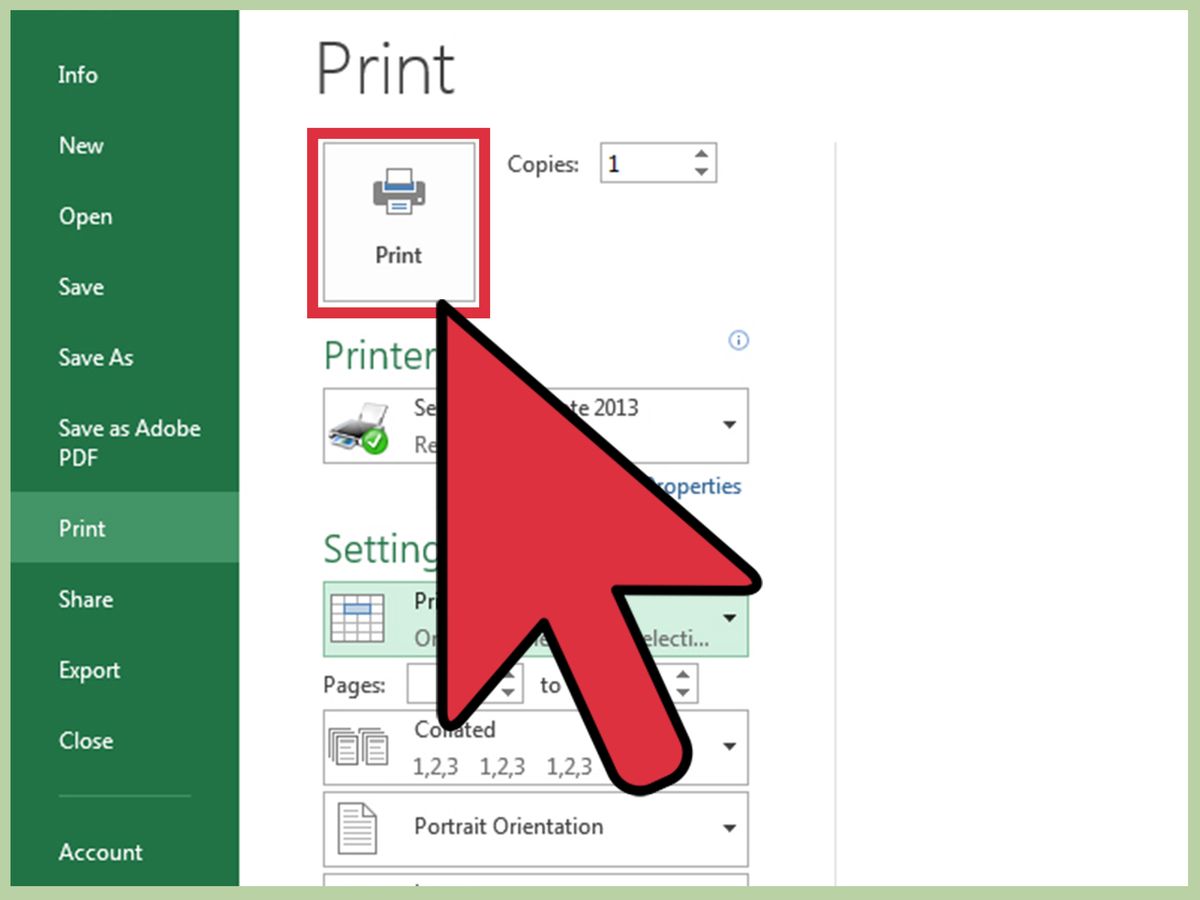
Menghadapi lembar kerja Microsoft Excel yang terpotong saat dicetak tentu menjadi momen yang sangat menjengkelkan bagi sebagian besar pekerja kantoran. Saya sering melihat rekan kerja mengeluh karena tabel horizontal mereka terbagi menjadi beberapa lembar kertas yang tidak beraturan. Masalah utama ini terjadi karena karakteristik mendasar dari aplikasi pengolah angka tersebut.
Karakteristik lembar kerja spreadsheet memang sangat berbeda dengan aplikasi pengolah kata konvensional yang memiliki batasan halaman bawaan. Artikel ini akan mengupas tuntas mengapa kendala tersebut terus berulang dan bagaimana cara mengatasinya secara taktis. Saya akan membagikan metode terbaik agar seluruh data Anda muat dalam satu halaman penuh yang rapi.
Lembaga pengembangan karier Dealls menyatakan beberapa alasan mengapa hasil cetak laporan dari Excel bisa terpotong saat keluar dari mesin printer. Memahami akar masalah ini akan membantu Anda menentukan langkah mitigasi yang paling tepat.
Mencetak di Excel berbeda dengan Microsoft Word karena Excel tidak memiliki batasan seperti Margins bawaan yang kaku pada area kerjanya. Kondisi tersebut menyebabkan pengguna bisa mengetik memanjang secara horizontal tanpa batas, yang pada akhirnya menyebabkan hasil cetak terpotong. Selain faktor ketiadaan batas margin otomatis, terdapat tiga penyebab utama yang sering saya temukan di lapangan terkait masalah pencetakan dokumen ini. Berikut adalah detail penyebab hasil cetak spreadsheet menjadi berantakan:
- Ukuran kertas tidak sesuai dengan ukuran sel atau tabel yang memanjang secara horizontal.
- Pengaturan cetak (print settings) pada sistem operasi kurang sesuai dengan skala dokumen.
- Format data atau struktur tabel yang dibuat sejak awal tidak rapi dan terlalu melebar.
Mencetak spreadsheet memerlukan pendekatan visual yang berbeda karena area kerja digitalnya yang bersifat tidak terbatas secara horizontal maupun vertikal.
Menyesuaikan Dimensi Kertas Kerja Perkantoran
Langkah awal yang wajib Anda periksa sebelum menyentuh tombol cetak adalah memastikan ukuran media fisik kertas Anda. Kesalahan memilih jenis ukuran kertas digital akan langsung merusak seluruh tata letak data yang sudah Anda susun.
Ukuran kertas default yang umum digunakan untuk aplikasi perkantoran (Office) adalah A4 atau F4 (Folio). Anda harus memastikan bahwa opsi yang dipilih pada menu Page Setup sudah sesuai dengan kertas yang ada di dalam baki printer.
Jika data Anda dominan memanjang ke samping, mengubah orientasi dari Portrait menjadi Landscape adalah kewajiban hukumnya. Mengabaikan orientasi kertas hanya akan memaksa kolom data Anda menyusut hingga tidak dapat terbaca oleh mata manusia.
Formula Jitu Memaksa Data Masuk Satu Halaman
Microsoft Excel sebenarnya sudah menyediakan fitur bawaan yang sangat bertenaga untuk mengatasi masalah ini, yaitu fitur Fit to Page. Fitur ini secara otomatis akan menghitung dan memperkecil persentase skala dokumen Anda.
Anda cukup masuk ke tab Page Layout, kemudian cari grup menu Page Setup. Di sana, Anda akan menemukan opsi Width (Lebar) dan Height (Tinggi) yang bisa diubah konfigurasinya.
Ubah pilihan Width menjadi 1 page, dan biarkan opsi Height tetap pada posisi Automatic jika data Anda memanjang ke bawah. Strategi ini memastikan seluruh kolom horizontal akan dipaksa masuk dalam satu lebar halaman yang sama.
| Jenis Pengaturan | Skala Lebar (Width) | Skala Tinggi (Height) | Hasil Cetak |
|---|---|---|---|
| Default Standar | Automatic | Automatic | Terpotong Sesuai Margin |
| Fit Kolom | 1 Page | Automatic | Satu Halaman Horisontal |
| Fit Total | 1 Page | 1 Page | Satu Halaman Penuh |
Alternatif Menggunakan Alat Bantu Format Dokumen
Apabila metode internal Excel masih membuat Anda kesulitan, memanfaatkan konversi format dokumen luar bisa menjadi opsi cadangan yang cerdas. Mengubah dokumen menjadi format yang statis terbukti mampu mengunci tata letak data secara permanen.
Mengonversi file Word atau Excel ke format gambar (JPG) memberikan tata letak tetap yang konsisten tanpa merusak format atau tata letak saat dibagikan. Langkah ini jauh lebih baik jika dibandingkan dengan metode tangkapan layar tradisional.
Menggunakan tangkapan layar (screenshot) memiliki kelemahan besar karena hasilnya bisa buram atau memotong margin dokumen penting Anda. Anda bisa menggunakan beberapa layanan daring atau aplikasi profesional untuk mengunci format dokumen ini.
Memanfaatkan Layanan Konversi Sejda
Layanan online Sejda.com gratis untuk dokumen hingga 200 halaman atau ukuran file maksimal sebesar 50 MB. Platform ini menetapkan batasan penggunaan sebanyak 3 tugas per jam untuk pengguna non-berbayar.
Keamanan data Anda juga cukup terjamin saat menggunakan alat bantu konversi berbasis web pihak ketiga ini. File yang diunggah ke Sejda.com akan dihapus secara permanen secara otomatis setelah 2 jam proses selesai.
Opsi Ekosistem Adobe Acrobat
Jika Anda membutuhkan asisten cerdas untuk mengelola dokumen hasil ekspor, Adobe Acrobat Pro menyediakan ekosistem yang sangat lengkap. Berdasarkan data internal mereka, penggunaan Acrobat AI Assistant rata-rata dapat memotong waktu pengerjaan dokumen hingga 75 persen.
Namun, Anda harus berhati-hati dengan skema langganan platform premium ini jika hanya ingin mencoba fiturnya secara instan. Pembatalan langganan Adobe Acrobat Pro setelah 14 hari masa uji coba gratis berakhir dikenakan biaya sebesar setengah dari sisa komitmen tahunan.
Selain itu, terdapat aturan ketat mengenai pemutusan akses layanannya jika Anda terlambat mengambil keputusan. Jika membatalkan langganan Adobe Acrobat Pro 14 hari setelah uji coba gratis berakhir, layanan hanya akan berlanjut hingga akhir periode penagihan bulan tersebut.
Evaluasi Akhir Sebelum Menekan Tombol Cetak
Fitur Fit to 1 Page di Excel adalah solusi tercepat untuk menyelamatkan laporan Anda dari drama kertas terpotong. Kekurangannya, jika tabel Anda terlalu besar, ukuran font akan otomatis mengecil drastis hingga sulit dibaca tanpa bantuan kaca pembesar.
Saya menyarankan Anda untuk selalu mengombinasikan fitur Fit to Page dengan pemangkasan kolom yang tidak perlu secara manual terlebih dahulu. Jangan memaksakan ratusan kolom masuk ke dalam selembar kertas A4 jika Anda masih peduli dengan kesehatan mata pembaca laporan tersebut.
Memanfaatkan menu Page Break Preview di pojok kanan bawah jendela Excel juga sangat membantu untuk melihat batas cetak secara visual. Gunakan insting visual Anda untuk menggeser garis biru penanda halaman agar dokumen tampil proporsional.







