
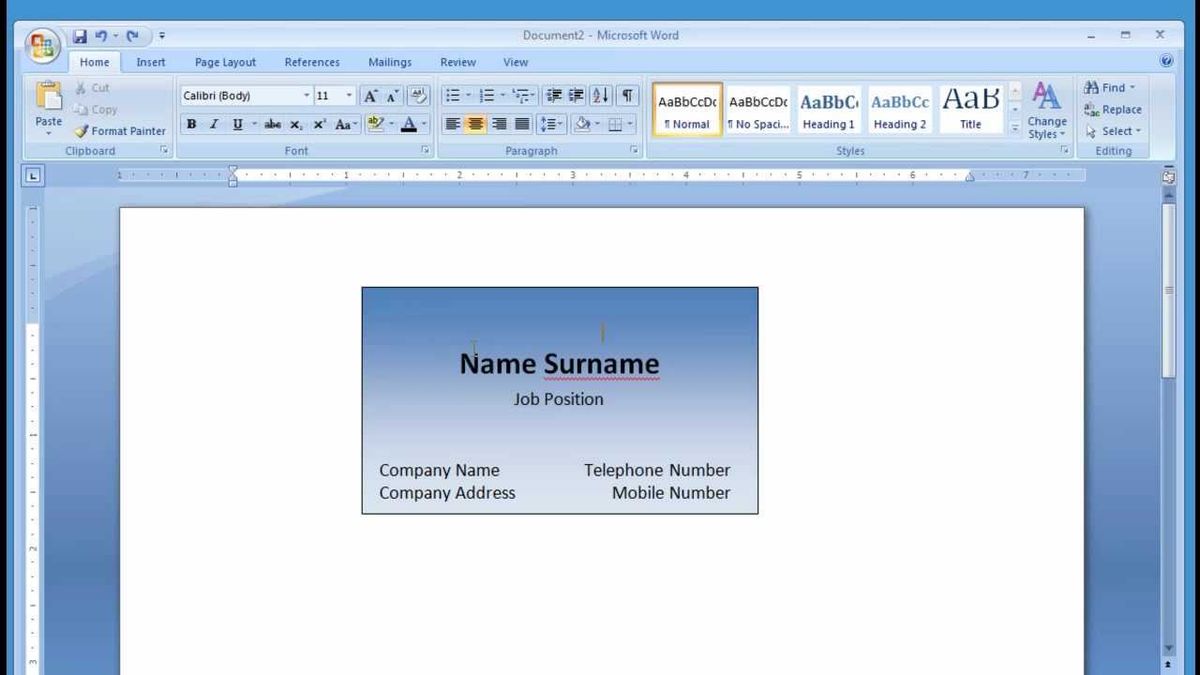
Mengetahui cara print kartu nama bolak balik di word secara mandiri dapat menghemat pengeluaran operasional Anda dalam jumlah yang sangat signifikan. Penggunaan metode pencetakan dua sisi ini terbukti menjadi langkah efisiensi yang sangat rasional bagi para pelaku usaha mandiri saat ini.
Menggunakan fitur duplex printing untuk cetak bolak-balik dapat menghemat kertas hingga 50 persen. Sunarto, S.Kom selaku Penulis buku TIK untuk SMA/MA Kelas X menyatakan bahwa beberapa jenis printer memiliki fitur duplex printing yang memungkinkan pengguna mencetak secara bolak-balik dengan berbagai jenis dan format yang dapat disesuaikan dengan kebutuhan.
Berdasarkan pengalaman saya menangani kebutuhan dokumen bisnis, ketepatan posisi halaman depan dan belakang menjadi tantangan terbesar saat proses pencetakan mandiri. Artikel instruksional ini akan memandu Anda menyusun tata letak secara presisi hingga kartu nama siap diproduksi tanpa cacat posisi.
Sebelum masuk ke menu pencetakan, Anda harus memastikan format dokumen dan material fisik yang digunakan sudah sesuai standar industri kerja. Kesalahan pemilihan media sering kali membuat hasil cetakan menjadi melar atau tidak simetris ketika dipotong nanti.
Langkah awal yang krusial adalah memahami variasi material kartu nama yang tersedia di pasaran saat ini. Anda dapat memilih jenis kertas kartu nama yang paling sesuai dengan kebutuhan presentasi bisnis Anda:
- Brief card
- Glossy photo paper
- Standar (paling sering dijumpai sebagai kartu standar)
- Translucent
Selain material, variasi ukuran kertas kartu nama juga memegang peranan penting dalam menentukan hasil akhir potongannya. Anda wajib menyelaraskan format layout dengan ukuran internasional, standar US, ANSI, atau dimensi kartu nama khusus lainnya yang beredar di industri percetakan.
Langkah Menyusun Layout Dua Sisi di Microsoft Word
Prosedur penyusunan layout kartu nama bervariasi tergantung pada software produktivitas yang Anda gunakan. Microsoft Word versi 2010 memiliki penempatan menu yang sedikit berbeda, sementara Microsoft Word versi 2019 ke atas sudah menyajikan antarmuka yang lebih modern untuk mengatur margin halaman.
Jika Anda menggunakan ekosistem aplikasi lain, panduan ini juga dapat diadaptasi secara miror. Sebagai contoh, Microsoft Publisher berlaku untuk versi: Publisher untuk Microsoft 365, Publisher 2021, Publisher 2019, Publisher 2016, Publisher 2013, dan Publisher 2010.
Dari pengamatan nyata saya di lapangan, kunci utama dari keberhasilan cetak bolak-balik yang presisi terletak pada kesamaan ukuran margin antara halaman ganjil dan halaman genap. Berikut adalah urutan langkah memformat halaman untuk cetakan dua sisi:
- Buka dokumen baru di Microsoft Word, lalu masuk ke tab Layout atau Page Layout.
- Klik menu Size untuk menentukan pilihan ukuran kertas di pengaturan cetak, seperti Letter, A4, atau opsi lain yang sesuai kertas fisik Anda.
- Gunakan menu Table untuk membuat grid kartu nama yang simetris, contohnya membuat tabel dengan format grid untuk produk seperti Kartu Nama #NCR 982403 NCR jika menggunakan template manufaktur tersebut.
- Buat baris baru untuk halaman kedua yang akan berfungsi sebagai sisi belakang kartu nama Anda.
- Pastikan posisi kolom dan baris pada halaman kedua merupakan cerminan persis (mirroring) dari tata letak di halaman pertama agar tidak meleset saat dicetak.
Prosedur Eksekusi Cetak Bolak Balik Menggunakan Printer
Setelah tata letak halaman depan dan belakang selesai dibuat, proses berikutnya adalah melakukan eksekusi pencetakan fisik ke mesin printer. Kesalahan umum yang saya lihat adalah pengguna langsung menekan tombol cetak tanpa memeriksa kemampuan hardware printer mereka terlebih dahulu.
Tidak semua mesin cetak mendukung pembalikan kertas secara otomatis dari dalam komponen mekanisnya. Oleh karena itu, Anda harus memahami apakah perangkat Anda mendukung metode otomatis atau memerlukan bantuan manual.
Berikut adalah perbandingan skenario pencetakan dua sisi berdasarkan spesifikasi perangkat yang dikutip dari informasi resmi pabrikan:
| Tipe Fitur Printer | Efisiensi Kertas | Metode Pembalikan Media |
|---|---|---|
| Automatic Duplex | 50% | Otomatis oleh Mesin |
| Manual Duplex | 50% | Pembalikan Manual oleh Pengguna |
Untuk menjalankan proses cetak dengan presisi tinggi, Anda dapat mengikuti instruksi teknis di bawah ini:
- Tekan tombol kombinasi Ctrl + P pada keyboard Anda untuk memunculkan jendela pengaturan Print.
- Pada bagian Settings, klik menu drop-down yang mengatur orientasi halaman dan penanganan kertas.
- Pilih opsi Print on Both Sides jika printer Anda mendukung fitur pembalikan kertas otomatis.
- Pilih opsi Manually Print on Both Sides jika printer memerlukan Anda untuk membalikkan kertas sendiri setelah sisi pertama selesai keluar.
- Klik tombol Print dan tunggu hingga seluruh lembaran kartu nama Anda selesai diproduksi.
Penggunaan fitur duplex secara manual membutuhkan perhatian ekstra pada arah serat kertas dan posisi tanda panah baki printer agar halaman belakang tidak tercetak terbalik.
Lakukan uji coba cetak terlebih dahulu menggunakan kertas standar biasa sebelum Anda memproduksi massal di atas kertas premium. Langkah pengujian ini sangat efektif untuk meminimalkan risiko kerugian material akibat salah memposisikan arah kertas di dalam baki penampung printer.







