
Mencetak dokumen kerja sering kali menjadi urusan yang memicu rasa frustrasi, terutama saat data penting Anda mendadak hilang di tepi halaman. Sebagai seorang yang bertahun-tahun mengaudit laporan digital, saya sering melihat dokumen spreadsheet berantakan hanya karena masalah sepele saat menekan tombol cetak. Masalah utama cara print dokumen excel yang berujung kacau sebenarnya bersumber pada karakteristik bawaan aplikasi itu sendiri.
Banyak pengguna awam menyamakan aplikasi pengolah angka ini dengan perangkat lunak pengolah kata biasa. Padahal, kedua platform tersebut memiliki fondasi yang sepenuhnya berbeda dalam menyusun ruang kerja Anda. Memahami perbedaan dasar ini akan mengubah cara Anda mengelola cetakan dokumen mulai hari ini.
Mari kita bedah kenyataan mendasar dari perangkat lunak ini agar Anda paham akar masalahnya. Perbedaan utama Ms. Word dan Ms.
Excel adalah Ms. Word berbentuk lembaran halaman sesuai ukuran kertas, sedangkan Ms. Excel berbasis spreadsheet yang sangat fleksibel.
Aplikasi pengolah angka ini dirancang sebagai hamparan tanpa batas yang menampung data masif. Microsoft Excel memiliki grid baris berjumlah ribuan kolom hingga lebih dari sejuta baris yang siap menampung data apa saja. Fleksibilitas tanpa batas inilah yang justru menjadi bumerang saat Anda ingin memindahkannya ke media fisik. Tanpa konfigurasi yang matang, ribuan sel tersebut akan dipaksa masuk ke dalam ruang kertas yang terbatas.
Penyebab hasil cetak (print) Excel terpotong atau tidak rapi antara lain: ketidakcocokan ukuran kertas dengan ukuran sel, pengaturan print default yang kurang sesuai, format data (seperti ukuran font terlalu besar atau banyak spasi kosong), serta pengaturan margin yang terlalu sempit atau lebar.
Faktor-faktor di atas sering kali luput dari perhatian para pekerja kantoran. Akibatnya, kertas terbuang sia-sia dan dokumen laporan keuangan atau data inventaris Anda menjadi tidak terbaca secara runtut.
Memanfaatkan Fitur Backstage View untuk Pratinjau Akurat
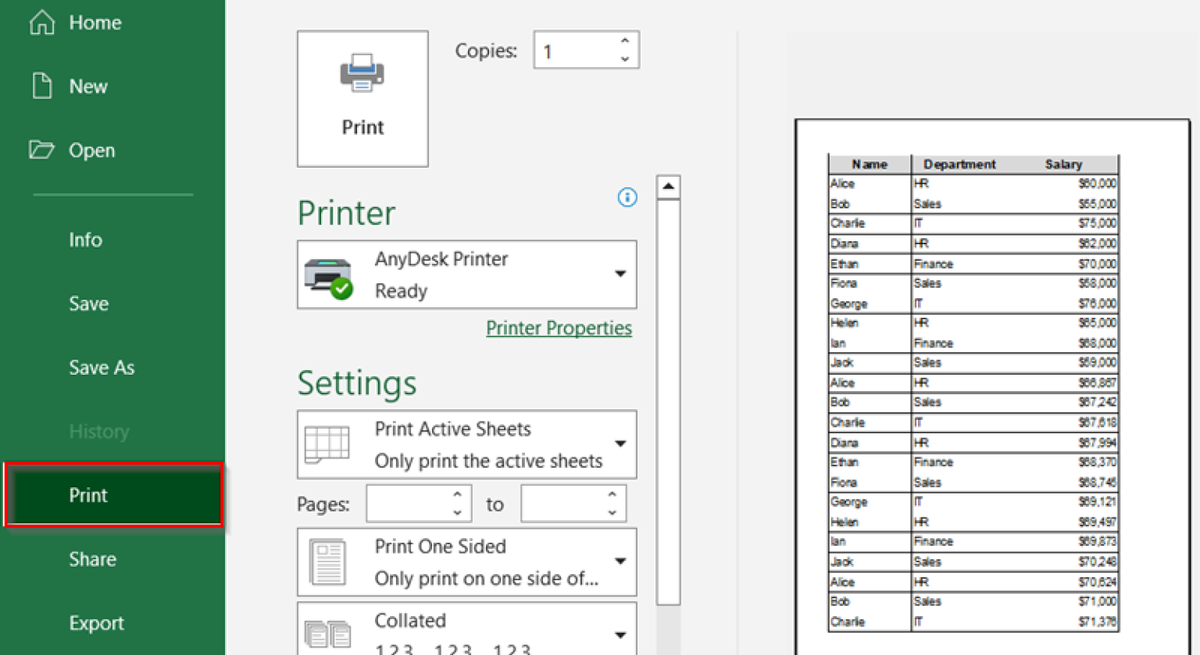
Bagi Anda yang masih menggunakan metode lama, saatnya beralih ke ekosistem yang lebih modern. Microsoft Excel versi Excel 2010 atau yang lebih baru (Excel 2013, Excel 2016) sudah mengenalkan fitur backstage view untuk menu pencetakan.
Fitur ini memusatkan semua konfigurasi cetak dalam satu layar terpadu yang sangat intuitif. Anda tidak perlu lagi menebak-nebak halaman mana yang akan keluar dari mesin pencetak.
Melalui menu ini, Anda bisa langsung melihat simulasi dokumen secara riil sebelum tinta disemprotkan ke kertas. Ini adalah benteng pertahanan pertama Anda dari pemborosan kertas akibat salah cetak.
Gunakan layar pratinjau ini untuk memantau pergerakan kolom-kolom di ujung kanan halaman. Jika ada kolom yang menghilang, berarti Anda harus melakukan penyesuaian pada dimensi halaman atau skala dokumen.
Langkah Taktis Menyetel Dokumen Sebelum Dicetak
Sebelum menekan tombol eksekusi, ada beberapa elemen krusial yang wajib Anda periksa secara manual. Penyetelan yang terburu-buru adalah jaminan utama dokumen Anda akan berakhir di tempat sampah.
Menyelaraskan Ukuran Kertas
Langkah pertama yang paling krusial adalah memastikan format digital di layar sama dengan kertas fisik di printer. Sebagai contoh nyata, ukuran kertas A4 adalah 21cm x 27,9cm.
Jika sistem Anda masih tersetel ke ukuran letter atau legal secara default, maka batas sel akan kacau. Selisih beberapa sentimeter saja sudah cukup untuk memotong satu kolom penuh berisi data angka penting.
Mengatur Margin dan Orientasi
Gunakan orientasi landscape jika tabel Anda memiliki banyak kolom ke samping. Orientasi melebar ini memberikan ruang ekstra bagi grid spreadsheet Anda untuk bernapas.
Sesuaikan pula jarak margin tepi kiri, kanan, atas, dan bawah secara proporsional. Jangan membuat margin terlalu mepet karena beberapa printer memiliki batas area cetak fisik yang tidak bisa ditembus oleh tinta.
Bahaya Instan Menggunakan Solusi Jalan Pintas
Banyak pengguna yang frustrasi kemudian mencari jalan pintas yang justru merusak kualitas dokumen. Salah satu kebiasaan buruk yang sering saya temui adalah mengubah format secara paksa atau menggunakan tangkapan layar. Menyalin konten langsung dari Word ke desain/email/slide dapat merusak format. Begitu pula sebaliknya, memaksakan konversi langsung antar-platform tanpa persiapan sering kali memicu kekacauan visual.
Penggunaan tangkapan layar (screenshot) sebagai solusi cepat memiliki kelemahan berupa hasil buram, margin terpotong, dan dokumen multi-halaman menjadi berantakan. Metode ini sangat tidak profesional untuk laporan bisnis. Excel tidak dirancang untuk menyimpan file sebagai Word secara langsung. Kendala yang sering muncul meliputi tabel terbungkus, kolom terjepit, dan file multi-sheet menjadi berantakan saat dipaksakan berpindah format.
Kombinasi Pengaturan untuk Hasil Sempurna
Untuk memudahkan Anda mengingat variabel apa saja yang menentukan kerapian cetakan, mari kita lihat komponen utamanya. Berdasarkan panduan dari support.microsoft.com dan dealls.com, kendala teknis dapat dihindari jika Anda memeriksa poin berikut.
| Kombinasi Fitur | Ukuran Standar | Dampak Jika Salah Atur |
|---|---|---|
| Ukuran Kertas A4 | 21cm x 27,9cm | Kolom tepi terpotong otomatis |
| Fitur Scaling | Fit All Columns | Ukuran font menjadi terlalu kecil |
| Margin Halaman | Normal / Custom | Data terpotong batas fisik printer |
| Backstage View | Excel 2010 ke atas | Gagal memantau pratinjau halaman |
Data di atas menunjukkan bahwa setiap elemen saling mengikat satu sama lain dalam ekosistem cetak. Mengabaikan satu parameter saja akan langsung merusak proporsi data yang sudah Anda susun berhari-hari.
Rekomendasi Terbaik Pengelolaan Dokumen Excel
Menghasilkan cetakan yang rapi bukan soal keberuntungan, melainkan kedisiplinan dalam memanfaatkan fitur bawaan aplikasi. Jangan pernah mengandalkan setelan default bawaan komputer jika Anda bekerja dengan data yang kompleks.
Solusi terbaik yang selalu saya terapkan adalah mengoptimalkan fitur Page Break Preview sebelum masuk ke menu cetak. Fitur ini memperlihatkan garis batas biru yang menegaskan dengan pasti di mana halaman Anda akan terpisah.
Gunakan fitur penyelarasan skala otomatis seperti Fit All Columns on One Page agar tabel lebar Anda tetap utuh dalam satu lembar. Menguasai fungsi internal ini jauh lebih aman daripada mengorbankan ketajaman dokumen dengan metode tangkapan layar yang buram.







