
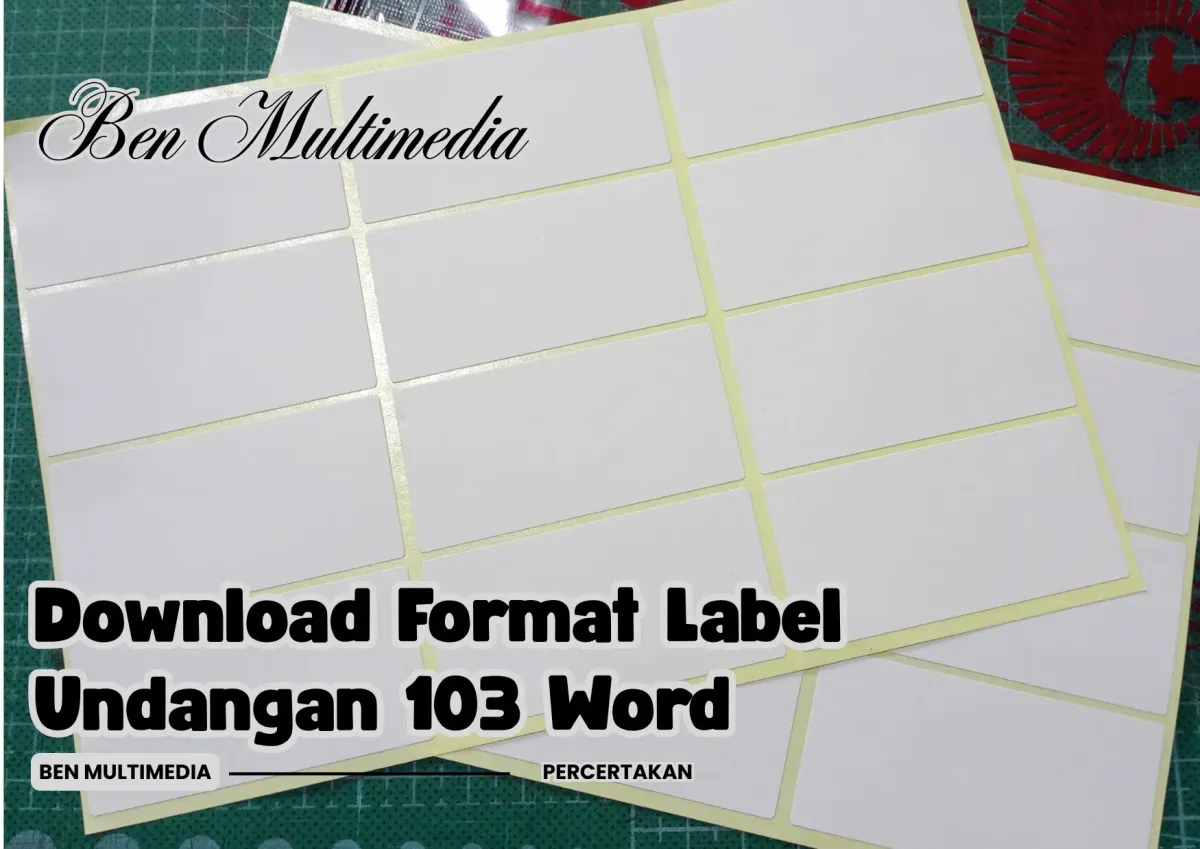
Mencetak nama tamu pada stiker label sering kali memicu rasa frustrasi ketika hasilnya miring atau teksnya keluar dari batas kertas. Masalah akurasi ini sebenarnya bisa diselesaikan dengan mudah jika Anda mengetahui formula koordinat yang tepat serta memanfaatkan fitur Mail Merge. Artikel ini akan membedah cara print nama undangan di stiker secara otomatis agar hasilnya presisi sejak cetakan pertama.
Banyak orang membuang puluhan lembar stiker karena ketidakberhasilan dalam menyelaraskan margin antara layout digital dan fisik stiker. Pertanyaan seperti "bagaimana cara print label undangan biar pas" kerap muncul karena setiap merek stiker memiliki potongan tepi yang sedikit berbeda. Melalui kombinasi Microsoft Word dan Excel, Anda bisa membuat sistem pencetakan otomatis yang efisien untuk ratusan nama sekaligus.
Dalam kasus yang sering saya temui di lapangan, kunci utama keberhasilan cetak massal terletak pada pembuatan database yang rapi di Microsoft Excel sebelum beralih ke pengaturan halaman di Microsoft Word. Mari kita bedah langkah demi langkah pengerjaannya agar Anda terhindar dari pemborosan kertas stiker.
Tahap awal yang wajib Anda lakukan adalah membuat daftar nama tamu undangan di Microsoft Excel. Langkah ini memegang peranan krusial untuk mendukung proses print label undangan otomatis nantinya. Buka dokumen Excel baru, kemudian buat dua kolom utama pada baris pertama, yaitu kolom "Nama" di sel A1 dan kolom "Alamat" atau "Di" di sel B1.
Ketik semua daftar tamu Anda secara berurutan ke bawah tanpa ada baris yang kosong di antara data tersebut. Mengosongkan baris di tengah-tengah data dapat merusak urutan Mail Merge saat diintegrasikan ke Microsoft Word. Setelah semua nama terinput dengan benar, simpan file tersebut dengan nama yang mudah diingat, misalnya "Daftar Undangan.xlsx", lalu tutup aplikasi Excel Anda.
Kesalahan umum yang saya lihat adalah membiarkan file Excel tetap terbuka saat Word sedang mencoba mengakses data tersebut. Pastikan Anda menutup lembar kerja Excel secara total agar sistem sinkronisasi Mail Merge tidak mengalami kendala error atau terkunci.
Konfigurasi Ukuran Stiker Label 103 di Microsoft Word
Setelah database siap, sekarang saatnya beralih ke Microsoft Word untuk melakukan tutorial bikin label undangan 103. Pilih tab Mailings pada menu bar bagian atas, lalu klik Labels. Di dalam jendela yang terbuka, pilih opsi Options untuk membuat ukuran kustom baru yang sesuai dengan ukuran fisik stiker 103.
Klik tombol New Label untuk memunculkan jendela parameter detail. Pada bagian ini, Anda wajib memasukkan angka spesifik secara akurat agar posisi cetak tidak meleset. Berdasarkan panduan standar ukuran stiker label tipe 103 (atau dikenal juga sebagai Label Name: Label 121), berikut adalah konfigurasi angka yang harus Anda masukkan ke dalam kolom pengaturan:
| Parameter Pengaturan | Ukuran Spesifik |
|---|---|
| Top Margin | 0,2 cm |
| Side Margin | 0,5 cm |
| Vertical Pitch | 4 cm |
| Horizontal Pitch | 7,9 cm |
| Label Height | 3,9 cm |
| Label Width | 7,9 cm |
| Number Across | 2 |
| Number Down | 5 |
| Page Size | Custom |
| Page Width | 16,5 cm |
| Page Height | 20,2 cm |
Setelah semua angka di atas dimasukkan ke dalam kolom masing-masing, berikan nama pada label tersebut, misalnya "Stiker 103 Kustom", lalu klik OK. Layar Microsoft Word Anda kini akan menampilkan grid transparan berbentuk kotak-kotak tabel yang berjumlah 10 buah dalam satu halaman, sesuai dengan struktur fisik stiker label 103 di pasaran.
Menghubungkan Data Excel ke Layout Word melalui Mail Merge
Langkah berikutnya dalam metode cara membuat label undangan di excel dan word adalah mengimpor daftar nama yang sudah dibuat. Tetap berada di tab Mailings, klik menu Select Recipients, lalu pilih opsi Use an Existing List. Cari lokasi penyimpanan file Excel "Daftar Undangan.xlsx" yang sudah Anda buat pada tahap pertama tadi.
Pilih sheet tempat Anda menyimpan daftar nama (biasanya Sheet1), lalu klik OK. Kotak label pertama di pojok kiri atas akan terlihat kosong, sedangkan kotak-kotak berikutnya akan menampilkan teks samar bertuliskan «Next Record». Ini adalah tanda bahwa sistem Mail Merge telah berhasil terhubung dengan database Excel Anda.
Sekarang, letakkan kursor Anda di dalam kotak label pertama yang kosong tersebut. Klik menu Insert Merge Field pada tab Mailings, lalu pilih "Nama". Tekan tombol Enter pada keyboard untuk membuat baris baru, ketik kata "Di" sebagai kata penghubung, tekan Enter lagi, lalu klik Insert Merge Field sekali lagi dan pilih "Alamat". Pasikan posisi teks berada di tengah kotak dengan memanfaat fitur Center Alignment.
Sinkronisasi Massal dan Melakukan Uji Coba Cetak
Dari pengalaman saya menangani urusan cetak-mencetak ini, banyak orang lupa melakukan sinkronisasi sehingga nama hanya muncul di kotak pertama saja. Untuk menyalin format dari kotak pertama ke seluruh kotak lainnya secara otomatis, Anda hanya perlu mengklik tombol Update Labels yang terletak di tab Mailings. Seketika, seluruh kotak akan terisi dengan variabel data yang sama.
Untuk melihat hasil aslinya sebelum dicetak, klik tombol Preview Results. Anda akan melihat nama-nama tamu dari file Excel langsung tampil rapi di dalam kotak-kotak stiker tersebut. Jika layout sudah terlihat pas, proses cara cetak label undangan bisa dilanjutkan ke tahap eksekusi fisik menggunakan mesin printer.
Dari pengalaman saya pribadi, jangan langsung mencetak di atas kertas stiker asli. Gunakan selembar kertas HVS biasa ukuran A4 yang dipotong menyerupai ukuran stiker untuk melakukan uji coba pertama kali.
Langkah pengujian ini sangat efektif sebagai cara mengatasi salah cetak label undangan yang sering membuang-buang material stiker berharga. Tempelkan kertas HVS hasil uji coba tersebut di bawah sinar lampu bersama dengan lembaran stiker asli untuk memeriksa apakah posisi teks sudah presisi di tengah-tengah kotak stiker atau belum.
Solusi Mengatasi Hasil Cetakan yang Miring atau Bergeser
Jika dalam proses uji coba Anda mendapati teks agak bergeser ke atas atau ke samping, jangan panik. Masalah ini biasanya bersumber dari mekanisme penarikan kertas pada printer (paper feeder) atau setelan margin yang kurang pas. Anda bisa kembali ke menu Label Options untuk menaikkan atau menurunkan angka pada Top Margin atau Side Margin sebanyak 0,1 cm sesuai arah pergeseran teks.
Selain itu, jika Anda membutuhkan produk stiker berkualitas seperti Innoprint untuk mendapatkan hasil rekat yang maksimal, Anda bisa membelinya di berbagai toko alat tulis terdekat. Produk tersebut bisa ditemukan secara fisik di toko Gading Murni yang berlokasi di wilayah Tunjungan, Perak, Plasa Marina, Manukan, Driyorejo, dan Mojokerto.
Apabila posisi cetakan sudah dipastikan pas melalui metode kertas uji coba, masukkan lembaran stiker label 103 asli ke dalam tray printer. Klik Finish & Merge pada tab Mailings, pilih Print Documents, tentukan halaman yang ingin dicetak, dan tekan OK untuk memulai proses pencetakan massal dengan hasil yang rapi dan presisi.







