
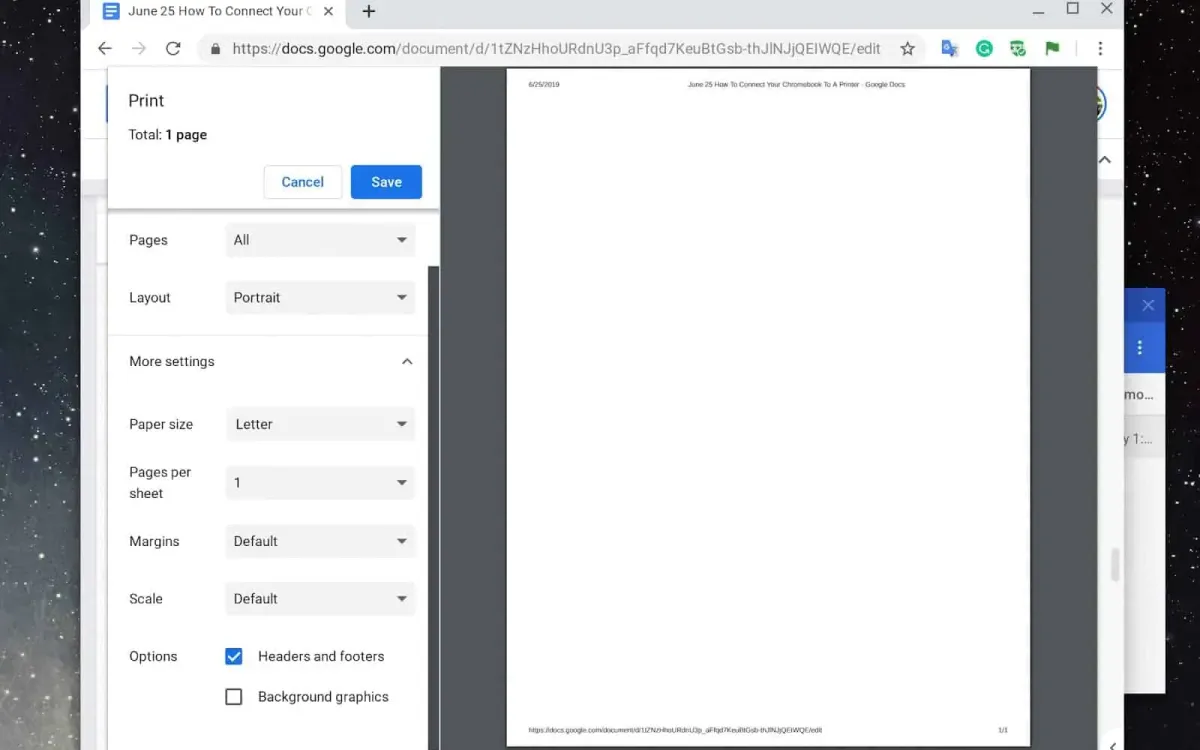
Menyimpan informasi penting dari internet sering kali terkendala oleh koneksi jaringan yang tidak stabil saat kita membutuhkannya kembali. Solusi terbaik untuk mengatasi masalah ini adalah dengan menerapkan cara merubah halaman web menjadi pdf di android agar dokumen dapat dibaca secara offline dan memudahkan pengguna dalam menyortir file. Metode ini sangat efisien karena Anda tidak perlu lagi melakukan salin-tempel teks secara manual yang sering kali merusak format asli halaman.
Dengan memanfaatkan fitur bawaan sistem operasi maupun aplikasi pendukung, seluruh tampilan situs web dapat diabadikan secara utuh. Bagi Anda yang sering bekerja secara mobile, menguasai langkah-langkah pencetakan digital ini akan sangat menghemat waktu. Artikel ini akan mengupas tuntas instuksi teknis dan pilihan sistem terbaik yang bisa Anda gunakan saat ini.
Google Chrome merupakan peramban utama yang paling banyak digunakan pada ekosistem mobile saat ini. Format pencetakan yang disediakan oleh peramban ini langsung terintegrasi dengan sistem pencetakan bawaan sistem operasi Google.
Berdasarkan pengalaman saya menangani berbagai kendala teknis pada gawai pengguna, banyak orang belum menyadari bahwa menu cetak di Chrome tersembunyi di dalam opsi berbagi. Mengakses fitur ini sebenarnya sangat mudah jika Anda mengikuti urutan yang benar. Berikut adalah urutan langkah yang bisa langsung Anda praktikkan pada perangkat Anda:
- Buka aplikasi Google Chrome di perangkat Android Anda lalu kunjungi halaman situs web yang ingin Anda simpan.
- Ketuk ikon tiga titik vertikal yang berada di sudut kanan atas layar untuk membuka menu utama peramban.
- Pilih opsi Bagikan… (atau Share) dari daftar menu yang muncul di layar Anda.
- Cari dan ketuk ikon berbentuk printer yang bertuliskan Cetak (atau Print) pada panel opsi berbagi di bagian bawah.
- Tunggu beberapa saat hingga sistem selesai memuat pratinjau halaman, lalu ubah pilihan printer di bagian atas menjadi Simpan sebagai PDF.
- Ketuk ikon lingkaran berwarna kuning atau biru dengan tulisan PDF untuk menentukan folder penyimpanan internal dokumen Anda.
Kesalahan umum yang saya lihat adalah pengguna sering kali terburu-buru mengetuk tombol simpan sebelum pratinjau halaman selesai dimuat sepenuhnya. Hal tersebut dapat mengakibatkan dokumen PDF yang dihasilkan menjadi kosong atau terpotong di beberapa bagian halaman.
Opsi Aplikasi Cetak Dokumen Lewat HP ke Printer
Selain menyimpan dokumen dalam format digital PDF untuk keperluan dibaca nanti, Anda mungkin juga membutuhkan salinan fisik secara langsung. Saat ini sudah tersedia berbagai aplikasi cetak dokumen lewat hp ke printer yang dikembangkan oleh masing-masing produsen perangkat keras.
Untuk pengguna ekosistem cetak tertentu, Anda bisa mengoptimalkan fungsionalitas gawai dengan memanfaatkan plugin resmi. Sebagai contoh, memahami cara menggunakan epson print enabler akan sangat membantu jika printer di kantor atau rumah Anda menggunakan merek tersebut.
Layanan plugin semacam ini berfungsi sebagai jembatan sistem pencetakan Android agar dapat mengenali protokol enkripsi dokumen secara langsung. Pengguna hanya perlu mengaktifkan plugin di pengaturan sistem sebelum melakukan proses cetak dari browser.
Dukungan Sistem Operasi Mobile Terbaru
Integrasi perangkat lunak cetak saat ini sudah sangat matang dan mendukung berbagai ekosistem komputasi mobile. Perangkat lunak modern dirancang untuk tetap kompatibel dengan versi sistem operasi yang luas guna memastikan kegunaannya tidak terbatas.
Sebagai contoh, aplikasi seperti e-BRIDGE Print & Capture Lite memiliki fleksibilitas tinggi dalam ekosistem Android. Sistem ini memastikan pengguna dengan perangkat lama maupun baru tetap bisa menjalankan fungsi manajemen dokumen tanpa kendala teknis.
- Android versi 8 (Oreo)
- Android versi 9 (Pie)
- Android versi 10
- Android versi 11
- Android versi 12
- Android versi 13
- Android versi 14
- Android versi 15
- Android versi 16
Kompatibilitas yang luas ini mempermudah manajemen dokumen di lingkungan kerja yang memiliki variasi tipe perangkat keras karyawan berbeda-beda. Anda tidak perlu khawatir gawai Anda tidak didukung selama masih berada dalam rentang versi tersebut.
Spesifikasi Kemampuan Enkripsi Dokumen Kerja
Setiap produsen printer menyertakan spesifikasi dan dukungan bahasa yang berbeda pada aplikasi mobile mereka. Hal ini penting diperhatikan agar antarmuka sistem dapat dipahami dengan baik oleh pengguna dari berbagai negara.
Untuk memberikan gambaran mengenai kapabilitas sistem cetak dokumen lewat handphone, berikut adalah tabel referensi spesifikasi teknis platform cetak berdasarkan data resmi dari dokumen e-BRIDGE Print & Capture Lite milik Toshiba Tec:
| Parameter Sistem | Spesifikasi Resmi |
|---|---|
| Bahasa yang Didukung | Tionghoa (Sederhana), Tionghoa (Tradisional), Denmark, Belanda, Inggris (AS), Inggris (Inggris), Finlandia, Prancis, Jerman, Italia, Jepang, Norwegia, Polish, Rusia, Spanyol, Swedia, Turki, Portugis |
| Fitur Cetak Seri e-STUDIO2550C | Mendukung fitur Cetak Tahan/Pribadi (jika hard disk opsional terpasang) |
| Alamat Website Layanan Toshiba | [https://www.toshibatec.com/cnt/products_overseas/mobile_solutions/e_bridge/](https://www.toshibatec.com/cnt/products_overseas/mobile_solutions/e_bridge/) |
| Alamat Website Model Didukung | [https://www.toshibatec.com/supported_models/](https://www.toshibatec.com/supported_models/) |
Data di atas menunjukkan pentingnya kesesuaian modul tambahan perangkat keras seperti hard disk opsional pada seri printer tertentu untuk membuka fitur keamanan penuh. Pastikan Anda memeriksa kecocokan seri mesin cetak Anda melalui tautan resmi penyedia layanan tersebut.
Mengatasi Masalah Printer yang Tidak Terdeteksi
Pertanyaan yang sering muncul dari pengguna di lapangan biasanya berbunyi seperti ini: "kenapa printer toshiba tidak terdeteksi di android" saat mereka ingin mencetak dokumen secara langsung? Masalah konektivitas ini umumnya berakar pada konfigurasi jaringan nirkabel lokal yang tidak sinkron. Dalam kasus yang sering saya temui, kendala utama disebabkan oleh perangkat Android dan mesin printer yang terhubung ke jaringan Wi-Fi (SSID) yang berbeda. Mesin cetak kantor biasanya berada pada segmen jaringan yang terisolasi demi alasan keamanan data perusahaan.
Langkah awal untuk mengatasinya adalah dengan memastikan kedua perangkat berada dalam satu jaringan lokal. Jika pratinjau cetak bawaan Google Chrome tetap tidak mendeteksi perangkat printer, Anda bisa memanfaatkan server pihak ketiga sebagai alternatif. Layanan seperti Prinsify Print Server yang dapat diakses melalui alamat website resmi mereka di [https://prinsify.pp.ua](https://prinsify.pp.ua) menyediakan jembatan protokol cetak nirkabel.
Layanan ini mengonversi perintah cetak dari ponsel menjadi format yang dapat dibaca oleh printer model lama yang belum mendukung koneksi nirkabel bawaan secara mandiri. Mengonversi halaman situs web menjadi dokumen digital PDF merupakan langkah paling aman jika proses pencetakan fisik langsung ke mesin printer terus mengalami kendala teknis. File PDF yang sudah tersimpan rapi di memori internal telepon genggam Anda dapat dipindahkan dengan mudah ke komputer menggunakan kabel data untuk dicetak di kemudian hari tanpa merusak susunan tata letak teks aslinya.


