
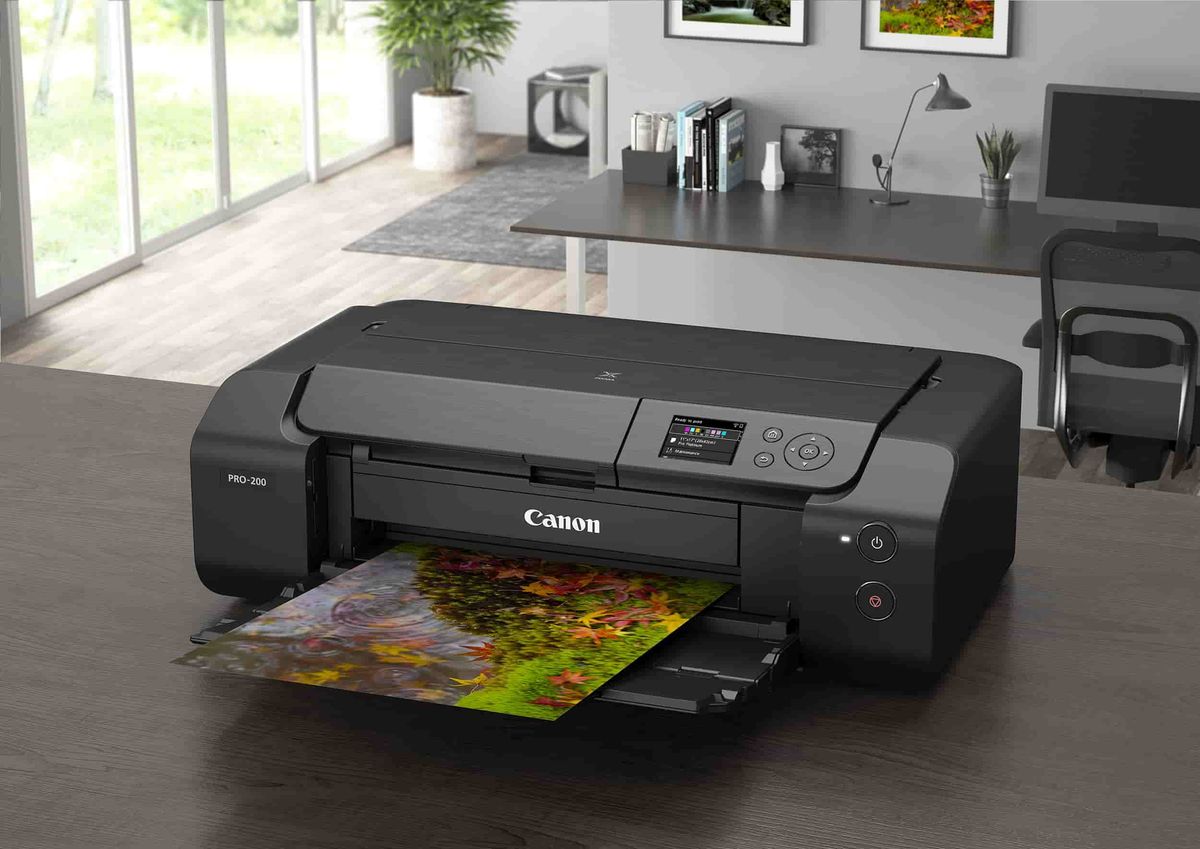
Mengetahui cara print banyak foto dalam satu kertas merupakan solusi terbaik untuk menghemat biaya cetak dan meminimalkan sisa kertas foto yang terbuang percang. Kebutuhan dokumen resmi seperti pas foto maupun dokumentasi pribadi sering kali menuntut tata letak yang efisien agar tidak ada ruang kosong yang sia-sia.
Banyak pengguna komputer belum menyadari bahwa sistem operasi Windows memiliki fitur bawaan yang sangat kuat untuk mengatur tata letak cetak foto isi banyak. Berdasarkan informasi resmi, sistem operasi Windows mendukung cetak foto isi banyak dengan kapasitas maksimal 35 foto dalam satu halaman penuh.
Metode ini sangat praktis.
Anda tidak perlu memasang perangkat lunak tambahan yang memperberat kinerja komputer atau laptop Anda. Dari pengalaman saya menangani kebutuhan cetak cepat di perkantoran, memanfaatkan kompilasi langsung dari Windows Explorer jauh lebih aman dari risiko penurunan resolusi gambar akibat kompresi aplikasi pihak ketiga.
Langkah Cetak Menggunakan Fitur Cetak Bawaan Windows
Untuk mulai menyusun gambar, Anda hanya perlu membuka folder tempat file foto Anda disimpan dan memastikan file tersebut sudah siap cetak. Ikuti urutan langkah di bawah ini untuk hasil yang rapi:
- Pilih empat foto yang ingin Anda cetak dengan cara menahan tombol Ctrl pada keyboard lalu klik kiri pada masing-masing file foto.
- Klik kanan pada salah satu foto yang sudah terpilih tersebut, kemudian klik opsi Print pada menu yang muncul.
- Jendela cetak foto bawaan Windows akan terbuka dan menampilkan pilihan pratinjau serta pengaturan tata letak di sisi kanan.
- Pada opsi ukuran di bilah kanan, pilih ukuran 3,5 x 5 inci yang secara otomatis akan menyusun maksimal 4 gambar dalam satu halaman secara simetris.
- Pastikan opsi Fit picture to frame dicentang agar gambar menyesuaikan bingkai cetak secara proporsional.
- Pilih jenis printer yang terhubung dan klik tombol Print untuk memulai proses pencetakan dokumen.
Pengaturan ukuran cetak foto di Windows menyediakan pilihan spesifik meliputi "Wallet" untuk maksimal 9 gambar, ukuran 4 x 6 inci atau 5 x 7 inci untuk memuat 2 gambar dalam satu halaman, dan ukuran 3,5 x 5 inci yang sangat pas untuk memuat 4 gambar.
Kesalahan umum yang saya lihat adalah pengguna sering lupa mencentang atau justru membiarkan fitur kecocokan bingkai aktif pada foto berasio tidak standar, sehingga bagian kepala atau tepi foto terpotong secara tidak sengaja.
Menyusun Ukuran Pas Foto Standar untuk Kebutuhan Resmi
Selain cetak foto isi banyak untuk keperluan dokumentasi kasual, kebutuhan menyusun pas foto ukuran 3×4 online atau ukuran resmi lainnya juga sering kali mendesak. Untuk keperluan cetak pas foto instan, akurasi dimensi dalam satuan sentimeter harus benar-benar diperhatikan agar sesuai dengan regulasi dokumen resmi negara atau lembaga pendidikan.
Akurasi ukuran adalah segalanya.
Setiap ukuran pas foto memiliki standar konversi metrik tersendiri yang telah disesuaikan dengan mesin printer. Menurut standar ukuran pas foto standar Naevaweb, pengaturan default awal yang kerap digunakan adalah ukuran 4×6 dengan isi 4 foto per file, namun platform ini juga menyediakan pilihan ukuran lain yang sangat bervariasi seperti 2×3, 3×4, 4×6, dan 2R untuk fleksibilitas pengguna.
Tabel Dimensi Konversi Pas Foto Standar
Agar hasil cetakan Anda tidak melar atau gepeng, berikut adalah acuan konversi dimensi pas foto standar Naevaweb yang wajib Anda terapkan pada pengaturan perangkat lunak penyuntingan sebelum mencetak:
| Jenis Ukuran Foto | Dimensi Lebar (cm) | Dimensi Tinggi (cm) |
|---|---|---|
| Pas Foto 2×3 | 2,16 | 2,79 |
| Pas Foto 3×4 | 2,79 | 3,81 |
| Pas Foto 4×6 | 3,81 | 5,59 |
| Foto 2R | 6,35 | 8,89 |
Dalam kasus yang sering saya temui di lapangan, pemotongan manual menggunakan gunting sering kali gagal rapi jika Anda tidak memberikan ruang pembatas sebesar 0,1 cm antar foto saat menyusun tata letak lembar kerja.
Memanfaatkan Aplikasi Pihak Ketiga dan Solusi Online
Jika fitur bawaan sistem operasi dirasa kurang fleksibel dalam mengatur estetika latar belakang atau jarak antar foto, menggunakan aplikasi bikin kolase foto gratis atau platform berbasis web bisa menjadi alternatif terbaik. Salah satu platform editor foto berbasis web yang sangat populer adalah Pixlr.
Pixlr sangat memudahkan pengguna.
Saat Anda menggunakan Pixlr untuk membuat kolase, format output Pixlr akan diunduh dalam format PNG yang menjamin kompresi gambar tetap minimal sehingga kualitas ketajaman warna foto terjaga dengan sangat baik saat dicetak ke kertas cetak foto jenis glossy. Selain itu, platform ini sangat ramah untuk kebutuhan digital karena menyediakan rasio aspek media sosial Pixlr seperti rasio 1:1 atau 9:16 untuk kebutuhan carousel dan story Instagram.
Menggunakan Aplikasi Android untuk Gabung Foto
Bagi Anda yang lebih suka mengoperasikan perangkat seluler, ada banyak aplikasi buat gabungin banyak foto di android yang dapat diunduh secara bebas di Google Play Store. Salah satu perangkat lunak seluler dengan penilaian tinggi untuk kebutuhan penggabungan gambar adalah InCollage.
Kapasitas aplikasinya cukup besar untuk membuat proyek skala masif.
Aplikasi InCollage ini mampu menggabungkan hingga 25 foto sekaligus untuk satu kolase besar, serta memproses hingga 10 foto sekaligus untuk foto berbentuk persegi. Fleksibilitas ini didukung oleh ketersediaan jumlah aset InCollage yang melimpah, di mana aplikasi ini memiliki lebih dari 300 tata letak bingkai atau grid yang siap pakai serta mendukung rasio foto InCollage khusus seperti rasio 1:1 dan 4:5 untuk kebutuhan publikasi di platform Instagram.
Menjaga Resolusi Foto Agar Tidak Pecah Saat Cetak
Masalah utama yang kerap muncul saat menggabungkan banyak gambar ke dalam satu lembar kerja adalah penurunan ketajaman pixel. Pengguna sering kali bingung mengenai cara mengubah ukuran foto biar tidak pecah ketika dimensi gambar diperbesar melampaui kapasitas resolusi aslinya.
Gunakan alat pengubah ukuran berbasis web tepercaya seperti Img2go.
Berdasarkan dokumentasi teknisnya, skala persentase gambar di Img2go dapat memperbesar atau memperkecil gambar dari skala 1% hingga 400% secara akurat menggunakan algoritma interpolasi pixel yang halus. Pengaturan persentase yang presisi ini memastikan struktur detail foto tidak hancur atau buram saat ukuran dokumen fisik diubah untuk dicetak.
Langkah terbaik dalam mencetak kombinasi foto adalah dengan memastikan resolusi mentah foto berada di atas 300 DPI (Dots Per Inch) sebelum dimasukkan ke dalam aplikasi kolase mana pun. Menggunakan kertas foto premium dengan setelan kualitas cetak "High" atau "Photo Paper" pada driver printer Anda akan memberikan hasil akhir setara studio profesional meskipun proses pengerjaannya hanya dilakukan dari rumah.


