
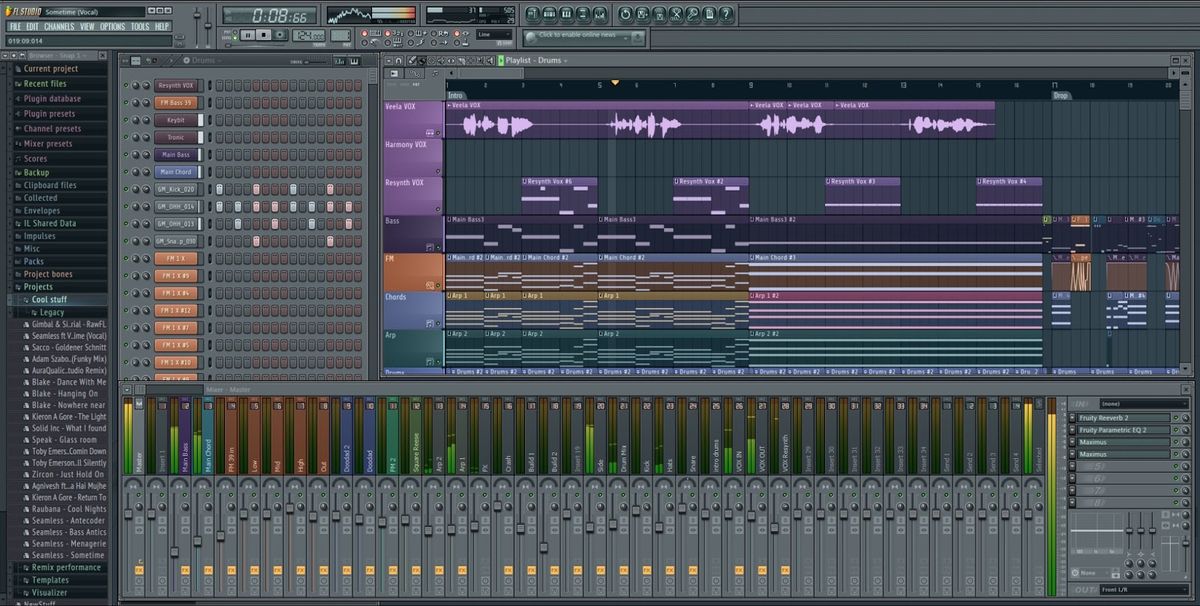
Mengetahui cara merekam di FL Studio dengan benar menjadi langkah awal yang krusial bagi setiap produser musik maupun kreator konten untuk menghasilkan audio berkualitas tinggi. Banyak pemula menghadapi kendala teknis seperti suara yang terlambat atau hasil rekaman yang hanya terdengar di satu sisi telinga.
Sebagai perangkat lunak Digital Audio Workstation (DAW) yang telah eksis selama lebih dari 20 tahun bersama kompetitornya seperti Ableton Live, FL Studio menyediakan fitur perekaman audio eksternal yang sangat mumpuni. Namun, fitur perekaman eksternal ini baru bisa Anda akses secara penuh jika menggunakan FL Studio Producer Edition atau versi yang lebih tinggi di atasnya.
Sebelum mulai menekan tombol rekam, konfigurasi sistem operasi dan software adalah fondasi utama yang menentukan kelancaran proses produksi Anda. Kesalahan umum yang sering saya temui di kalangan pemula adalah langsung merekam tanpa memeriksa kompatibilitas bit-depth dan izin akses perangkat keras pada sistem komputer.
Pengaturan Driver Audio di Windows dan macOS
Langkah pertama adalah membuka menu pengaturan audio dengan menekan tombol pintasan F10 di keyboard Anda. Di dalam menu Audio Settings ini, pemilihan driver audio yang tepat akan sangat menentukan performa latensi sistem Anda. Bagi pengguna sistem operasi Windows, Anda sangat disarankan untuk memilih driver ASIO demi mendapatkan latensi yang rendah.
Jika laptop atau komputer Anda belum memilikinya, Anda bisa mengunduh driver tambahan seperti menginstal asio4all fl studio sebagai solusi alternatif untuk menjembatani soundcard bawaan laptop. Sementara itu, bagi Anda yang menggunakan sistem operasi macOS, ada regulasi privasi ketat yang wajib diperhatikan terlebih dahulu. Pengaturan izin akses mikrofon untuk FL Studio sangat diperlukan mulai dari versi macOS 10.14 (Mojave) ke atas agar DAW bisa menangkap sinyal suara eksternal.
Lebih lanjut lagi, berdasarkan sistem pembaruan Apple, FL Studio harus berada dalam "Standard mode" untuk mikrofon mulai dari versi macOS 12 (Monterey) ke atas. Jika mode ini tidak disesuaikan, sistem operasi akan memblokir input audio eksternal demi alasan keamanan data.
Konfigurasi Kedalaman Bit (Bit-Depth)
Kualitas resolusi audio digital ditentukan oleh kombinasi sample rate dan bit-depth yang Anda pilih di pengaturan tingkat lanjut sistem operasi. Berdasarkan panduan resmi dari Image-Line, terdapat standar baku yang direkomendasikan untuk mendapatkan kualitas rekam terbaik.
Pilihan bit-depth yang disarankan pada pengaturan tingkat lanjut Windows jika tersedia adalah 24 bit 44100 Hz. Namun, jika spesifikasi perangkat keras audio Anda belum mendukung opsi tersebut, Anda bisa memilih format 16 bit 44100 Hz sebagai opsi kedua yang aman.
Panduan Teknis Cara Merekam Vokal di FL Studio
Setelah seluruh konfigurasi sistem internal selesai dikonfigurasi, kini saatnya melakukan routing input fisik ke dalam Mixer FL Studio. Proses ini membutuhkan ketelitian agar sinyal vokal atau instrumen masuk ke jalur track yang tepat di Playlist.
Berikut adalah urutan langkah teknis untuk mulai merekam vokal di FL Studio:
- Buka Mixer FL Studio dengan menekan tombol F9 pada keyboard Anda.
- Pilih salah satu Mixer Track yang kosong (jangan gunakan track Master) untuk menjadi jalur input vokal Anda.
- Pergi ke bagian kanan atas Mixer, lalu klik menu drop-down Input Audio untuk memilih slot input hardware audio interface atau mikrofon laptop Anda.
- Aktifkan tombol "Arm Recording" yang berbentuk lingkaran kecil di bagian bawah track Mixer yang telah dipilih hingga menyala merah.
- Buka jendela Playlist, kemudian tekan tombol Record utama di bagian atas panel transportasi FL Studio.
- Pilih opsi "Audio, into the playlist as an audio clip" pada menu pop-up yang muncul untuk mulai merekam langsung ke lembar kerja utama.
Dari pengalaman saya menangani proses produksi musik, banyak produser pemula bingung ketika durasi rekaman mereka terputus secara otomatis atau terus berulang pada area yang pendek. Hal ini berkaitan erat dengan fitur Loop Recording bawaan DAW.
Jika tidak ada data sama sekali di dalam jendela Playlist atau tidak ada pilihan area spesifik yang Anda buat, durasi perekaman bawaan secara otomatis adalah sepanjang 1 Bar. Oleh karena itu, pastikan Anda telah mengatur panjang lagu atau menonaktifkan fitur loop jika ingin melakukan perekaman vokal dengan durasi yang panjang tanpa terputus.
Solusi Mengatasi Masalah Umum Saat Rekaman
Proses rekaman audio digital sering kali tidak luput dari kendala teknis yang mengganggu kenyamanan berkreasi. Dua masalah yang paling sering ditanyakan oleh pengguna pemula adalah suara rekaman yang telat dan hasil audio yang terisolasi di satu sisi headphone.
Cara Mengatasi Rekaman Delay atau Latensi Tinggi
Ketika muncul pertanyaan mengenai cara mengatasi rekaman delay di fl studio, jawabannya selalu kembali pada pengaturan ukuran Buffer Size pada driver audio Anda. Latensi tinggi terjadi karena komputer membutuhkan waktu terlalu lama untuk memproses sinyal suara digital sebelum dikeluarkan kembali ke headphone.
Untuk mengatasinya, tekan kembali tombol F10 dan masuk ke panel kontrol driver ASIO yang Anda gunakan. Turunkan nilai Buffer Size ke angka yang lebih rendah (misalnya 128 atau 256 samples) saat proses perekaman berlangsung agar respons suara menjadi instan.
Kenapa Rekaman FL Studio Cuma Sebelah?
Keluhan lain yang sangat sering muncul adalah rasa bingung mengenai kenapa rekaman fl studio cuma sebelah, biasanya hanya terdengar di telinga bagian kiri. Masalah ini bukan disebabkan oleh kerusakan pada mikrofon atau headphone Anda, melainkan kesalahan dalam memilih tipe input di Mixer.
Mikrofon adalah perangkat yang menghasilkan sinyal Mono (satu jalur), sedangkan track Mixer di FL Studio secara bawaan sering kali diatur untuk menerima sinyal Stereo (dua jalur, kiri dan kanan). Ketika Anda memilih input Stereo untuk perangkat mikrofon Mono, FL Studio hanya akan mengisi jalur kiri (Left), sehingga jalur kanan (Right) menjadi kosong melompong.
Solusi praktis untuk mengatasi kendala ini adalah dengan mengubah pilihan input pada bagian kanan atas Mixer Track Anda. Pastikan Anda memilih opsi dari daftar "Mono Inputs" (misalnya Input 1 saja), dan jangan memilih daftar "Stereo Inputs" (Input 1 – Input 2), sehingga sinyal audio akan otomatis didistribusikan secara seimbang ke sisi kiri dan kanan.
Perbandingan Parameter Teknis Perekaman Audio
Untuk mempermudah pemahaman Anda mengenai perbedaan standar konfigurasi audio yang ideal untuk kebutuhan rekaman di dalam FL Studio, silakan pelajari data terstruktur berikut.
| Parameter Pengaturan | Opsi Utama (Direkomendasikan) | Opsi Alternatif (Cadangan) |
|---|---|---|
| Versi Perangkat Lunak | Producer Edition | Signature / All Plugins Edition |
| Format Kedalaman Bit | 24 bit 44100 Hz | 16 bit 44100 Hz |
| Driver Audio (Windows) | ASIO Bawaan Interface | ASIO4ALL Driver |
| Mode Mikrofon (macOS) | Standard Mode | – |
| Tipe Input Mixer | Mono Input Slot | – |
Pemilihan opsi utama di atas akan memastikan bahwa komputer dan software Anda bekerja pada efisiensi tertinggi, meminimalkan penggunaan beban kerja prosesor, sekaligus menjaga integritas sinyal audio yang masuk tetap bersih tanpa distorsi digital.
Keberhasilan dalam mendapatkan hasil rekaman vokal yang bersih dan profesional di FL Studio sangat bergantung pada ketelitian dalam melakukan setup awal. Dengan memastikan penggunaan versi software yang tepat, melakukan routing input mono yang benar di Mixer, serta menjaga latensi tetap rendah melalui pengaturan buffer size, kendala teknis yang sering mengganggu kreativitas dapat dieliminasi sepenuhnya.


