
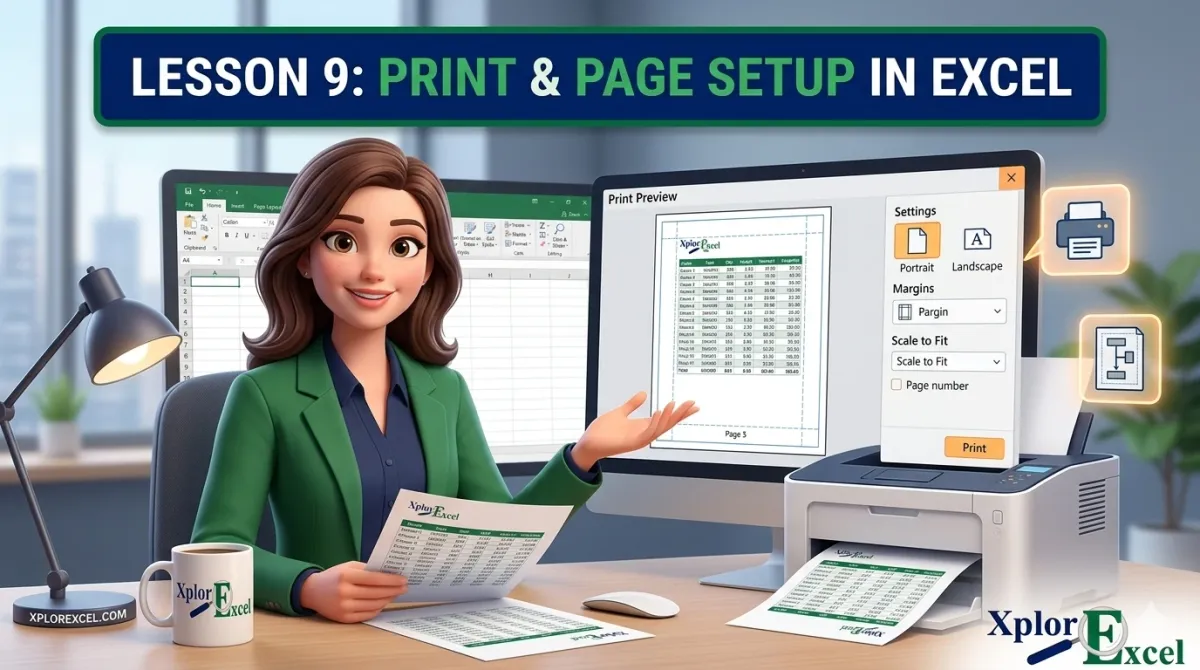
Mencetak lembar kerja Microsoft Excel dengan jumlah kolom yang sangat banyak sering kali menjadi tantangan besar bagi para profesional administrasi dan pengolah data. Masalah klasik yang paling sering muncul adalah data yang terpotong di tengah halaman atau ukuran huruf yang mendadak menjadi sangat kecil hingga tidak terbaca sama sekali. Solusi terbaik untuk menyajikan data laporan yang masif, seperti rencana anggaran tahunan atau jadwal proyek yang panjang, adalah dengan menggunakan media cetak berukuran besar.
Artikel ini akan membahas secara mendalam mengenai cara print A3 di Excel agar hasil cetakan Anda terlihat rapi, profesional, dan seluruh data tersaji utuh tanpa ada kolom yang tertinggal. Sebelum melangkah ke teknis pengaturan di dalam aplikasi Microsoft Excel, Anda harus memahami terlebih dahulu seberapa besar ruang kerja yang disediakan oleh lembar kertas A3. Langkah ini sangat krusial agar Anda bisa memperkirakan kapasitas kolom dan baris yang dapat ditampung secara ideal tanpa memaksakan ukuran font menjadi terlalu kecil.
Berdasarkan standar internasional ISO 216, ukuran kertas A3 memiliki dimensi fisik yang setara dengan dua kali lipat ukuran kertas A4 yang biasa kita gunakan sehari-hari. Pemahaman dimensi ini akan membantu Anda dalam menentukan batas margin yang aman saat melakukan penyesuaian tata letak halaman di Excel.
Dimensi Fisik Kertas A3 Berdasarkan Standar ISO
Secara fisik, kertas seri A memiliki rasio aspek yang konisten untuk mempertahankan proporsi dokumen saat diperbesar atau diperkecil. Dilansir dari Penerbit Deepublish, ukuran panjang kertas A3 adalah dua kali lipat lebih panjang jika dibandingkan dengan dokumen berseri A4.
Hampir semua lembar kertas seri A yang menggunakan standar ISO 216 memiliki karakteristik lebar tertentu yang khas, termasuk angka 29,7 cm yang menjadi angka pembagi atau pengali yang familier. Berikut adalah rincian dimensi kertas A3 dalam berbagai satuan ukur yang valid:
- Ukuran dalam centimeter (cm): $29,7 imes 42,0$ cm.
- Ukuran dalam milimeter (mm): $210 imes 297$ mm (berdasarkan dokumentasi teks asli).
- Ukuran dalam inci: $11.69 imes 16.54$ inci.
Ukuran Kertas A3 dalam Konversi Piksel Berdasarkan Kerapatan Gambar
Bagi Anda yang sering bekerja dengan konversi dokumen Excel ke format gambar atau PDF berkualitas tinggi, memahami dimensi piksel sangatlah penting. Kerapatan titik per inci atau Dots Per Inch (DPI) akan menentukan seberapa tajam teks dan garis tabel Excel Anda saat dicetak atau dilihat di layar digital.
| Resolusi Gambar (DPI) | Lebar Piksel | Tinggi Piksel |
|---|---|---|
| 72 DPI | 842 | 1191 |
| 96 DPI | 1123 | 1587 |
| 150 DPI | 1754 | 2480 |
| 300 DPI | 3508 | 4960 |
Sebagai perbandingan tambahan, industri percetakan terkadang juga mengenal variasi seperti kertas A3+ yang memiliki ukuran sedikit lebih longgar, yaitu $32,9 imes 48,3$ cm. Namun, untuk kebutuhan perkantoran standar menggunakan Microsoft Excel, acuan utama yang kita gunakan tetaplah varian A3 standar.
Langkah demi Langkah Mengatur Halaman A3 di Microsoft Excel
Masuk ke bagian teknis, hal pertama yang harus Anda pastikan adalah komputer Anda sudah terhubung atau setidaknya memiliki driver printer yang mendukung pencetakan format lebar. Tanpa adanya driver printer A3 yang aktif, opsi ukuran kertas ini terkadang tidak akan muncul dalam menu pilihan bawaan Microsoft Excel.
Dari pengalaman saya menangani dokumen laporan keuangan yang memiliki lebih dari dua puluh kolom, kegagalan cetak sering terjadi karena pengguna langsung menekan tombol cetak tanpa memeriksa pratinjau halaman terlebih dahulu. Ikuti urutan instruksi di bawah ini untuk hasil yang presisi.
- Buka dokumen Microsoft Excel yang ingin Anda cetak, lalu klik tab Page Layout yang terletak pada baris menu bagian atas.
- Klik pada ikon menu drop-down bertuliskan Size di dalam kelompok pengaturan Page Setup.
- Pilih opsi ukuran kertas A3 dari daftar yang tersedia; jika tidak muncul, klik menu More Paper Sizes di bagian paling bawah untuk mencarinya secara manual.
- Ubah orientasi kertas dengan mengklik menu Orientation di sebelah menu Size, lalu pilih opsi Landscape karena orientasi mendatar ini jauh lebih cocok untuk karakteristik data tabel Excel yang melebar ke samping.
- Klik tab View di menu atas, lalu aktifkan mode tampilan Page Break Preview untuk melihat secara langsung di mana batas garis potong halaman Anda berada.
Saat mengaktifkan mode Page Break Preview, Anda akan melihat garis putus-putus berwarna biru. Garis tersebut merupakan representasi nyata dari batas kertas yang nantinya akan keluar dari mesin pencetak Anda.
Dalam kasus yang sering saya temui di lapangan, banyak pengguna memaksakan margin kertas menjadi nol demi memasukkan satu kolom terakhir yang keluar jalur. Hal ini sangat tidak disarankan karena setiap printer memiliki batas mekanis area cetak yang tidak boleh dilewati agar teks tidak terpotong fisik printer.
Menggunakan Fitur Scaling Agar Tabel Pas Satu Halaman
Jika setelah mengubah ukuran menjadi A3 ternyata tabel Anda masih sedikit melewati batas garis biru, jangan langsung memperkecil ukuran font satu per satu secara manual. Microsoft Excel memiliki fitur otomatisasi canggih yang disebut dengan fitur Scaling atau penskalaan dokumen dokumen.
Fitur penskalaan ini memungkinkan sistem aplikasi untuk menghitung secara matematis seberapa besar persentase pengecilan yang dibutuhkan agar seluruh kolom masuk ke dalam selembar kertas A3 secara proporsional. Langkah ini menghemat waktu Anda secara signifikan.
Mengatur Fitur Fit to One Page Melalui Menu Page Setup
Berdasarkan panduan resmi dari dokumentasi support Microsoft, Anda dapat memaksa seluruh data kerja yang tersebar untuk masuk ke dalam satu halaman cetak dengan beberapa klik saja. Metode ini sangat efektif untuk laporan ringkasan eksekutif.
- Kembali ke tab Page Layout, lalu perhatikan kotak dialog kecil di pojok kanan bawah grup menu Page Setup (ikon panah kecil) dan klik ikon tersebut.
- Pada jendela Page Setup yang muncul, masuk ke tab bertuliskan Page.
- Pada bagian opsi Scaling, beri tanda centang atau pilih opsi bulat pada pilihan Fit to.
- Isi kolom angka menjadi 1 page(s) wide by 1 tall jika Anda ingin dokumen benar-benar menjadi satu lembar tunggal, atau biarkan kolom tall kosong jika data baris Anda sangat panjang ke bawah namun kolomnya harus tetap rapi dalam satu lebar halaman.
- Klik tombol OK untuk menerapkan seluruh perubahan pengaturan tersebut ke lembar kerja Anda.
Alternatif Solusi Menggunakan Pengaturan Lembar Kerja Glints
Bagi Anda yang mengelola data dinamis yang terus bertambah setiap harinya, mengunci dokumen pada skala absolut terkadang membuat teks menjadi terlalu kecil jika barisnya bertambah banyak. Dilansir dari portal karier Glints, Anda disarankan untuk memanfaatkan kombinasi fitur Print Area terlebih dahulu.
Langkah ini bertujuan untuk mengisolasi area tabel yang penting saja, sehingga bagian coretan atau catatan kaki di luar tabel tidak ikut memengaruhi kalkulasi fitur penskalaan otomatis dari Excel. Cukup blok area tabel utama, klik Print Area, lalu pilih Set Print Area sebelum Anda melakukan cetak dokumen.
Pemeriksaan Akhir Sebelum Mengirim Dokumen ke Mesin Printer
Kesalahan umum yang saya lihat adalah kepanikan pengguna ketika melihat hasil cetakan kertas A3 aslinya buram atau garis tabelnya terlihat putus-putus. Hal ini biasanya tidak disebabkan oleh kesalahan software Excel, melainkan kualitas kompresi file atau keterbatasan resolusi printer kantor yang digunakan.
Sebelum menekan tombol cetak final, selalu biasakan untuk masuk ke menu pratinjau cetak dengan menekan kombinasi tombol pintas keyboard Ctrl + P di layar komputer Anda. Periksa kembali keterbacaan teks, kerapian posisi judul tabel, dan pastikan tidak ada halaman kosong yang tidak sengaja ikut tercetak di bagian akhir.
Jika Anda perlu membagikan file ini ke rekan kerja dalam bentuk digital terlebih dahulu, konversikan file tersebut ke format PDF berkualitas tinggi minimal 150 DPI agar tampilan visual tata letak A3 yang sudah Anda susun dengan susah payah tidak berubah berantakan saat dibuka di perangkat komputer lain.







