
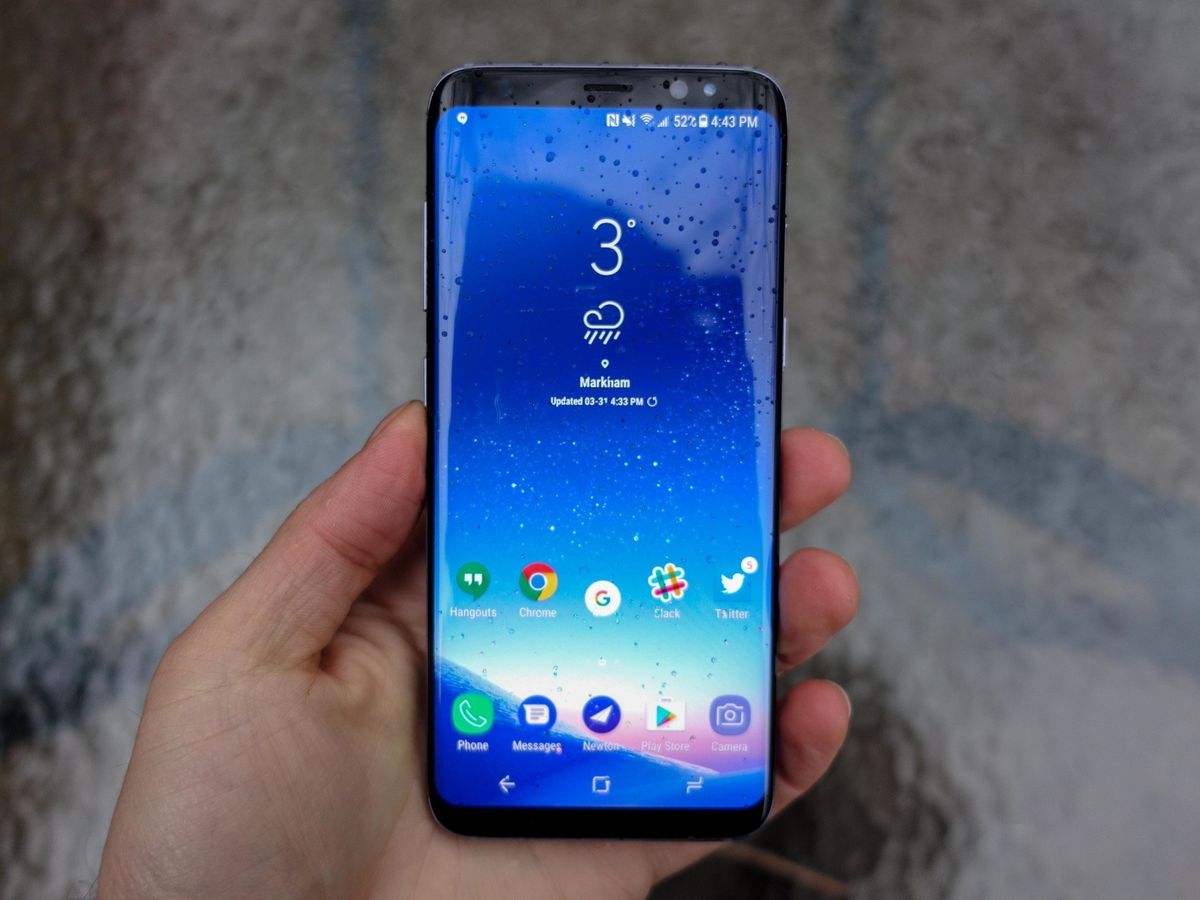
Menghadapi situasi mendadak saat laptop macet menjelang presentasi penting tentu memicu kepanikan luar biasa. Solusi instan yang paling realistis dalam kondisi mendesak ini adalah memaksimalkan fungsi alat yang selalu ada di genggaman Anda, yakni menerapkan cara presentasi pakai android secara optimal. Kemampuan mobilitas tinggi dari sistem operasi robot hijau ini memungkinkannya bertindak sebagai pengganti komputer jinjing untuk menyampaikan materi secara profesional di depan audiens.
Dari pengalaman saya menangani berbagai kendala teknis seminar, perangkat mobile saat ini sudah sangat mumpuni untuk mengeksekusi dokumen visual tanpa hambatan asal mengetahui jalur konektivitas yang tepat. Artikel ini akan memandu Anda melalui langkah-langkah teknis menghubungkan perangkat ke berbagai media output, mengelola dokumen, hingga menyulap ponsel menjadi kendali jarak jauh. Semua metode dirancang agar proses transfer data berjalan mulus tanpa mengorbankan estetika visual materi Anda.
Langkah awal yang paling krusial sebelum berdiri di podium adalah memastikan kesiapan ekosistem perangkat keras dan lunak Anda. Seringkali presenter pemula gagal di tahap ini karena mengabaikan kompatibilitas sistem operasi atau format dokumen yang tidak terbaca sempurna.
Dari pengamatan nyata di lapangan, kegagalan sinkronisasi terjadi karena aplikasi pembaca dokumen belum diperbarui ke versi paling stabil. Pastikan Anda telah mengunduh layanan resmi dari penyedia dokumen cloud terpercaya untuk meminimalkan risiko salah format tata letak teks. Berikut adalah beberapa aspek penting yang wajib Anda siapkan terlebih dahulu sebelum memulai simulasi:
- Aplikasi pengolah presentasi resmi seperti Google Slide yang sudah terpasang dari Google Play Store.
- Akun Google yang aktif dan terhubung untuk akses penyimpanan awan (cloud storage).
- Koneksi internet yang stabil untuk sinkronisasi dokumen awal, atau simpan file secara luring (offline).
- Perangkat Android yang mendukung fitur transmisi layar bawaan (Miracast/Screen Mirroring).
- Kabel data bawaan atau adapter konverter jika Anda memilih metode koneksi fisik.
Metode Transmisi Nirkabel ke Layar Proyektor atau TV
Teknologi nirkabel memberikan fleksibilitas pergerakan yang tinggi bagi seorang pembicara di atas panggung. Memanfaatkan protokol pancaran digital bawaan adalah cara paling elegan untuk memindahkan visual dari layar kecil ke media yang lebih luas.
Beberapa tipe smartphone kelas atas hingga menengah memiliki dukungan bawaan untuk teknologi Miracast guna menghubungkan visual ke perangkat TV pintar atau receiver proyektor modern. Berdasarkan data spesifikasi manufaktur, sejumlah perangkat populer telah dilengkapi kemampuan transmisi layar ini secara bawaan.
| Merek Perangkat | Model Perangkat Spesifik | Dukungan Fitur Transmisi |
|---|---|---|
| Samsung | Samsung Galaxy S8 | Ya |
| Samsung | Samsung Galaxy Note8 | Ya |
| LG | LG V30 | Ya |
| LG | LG V30 Plus | Ya |
| Xiaomi | Xiaomi Mi 5X | Ya |
| HTC | HTC U11 Plus | Ya |
| HTC | HTC U11 Life | Ya |
| Sony | Sony Xperia XA2 | Ya |
| Sony | Sony Xperia XA2 Ultra | Ya |
| Alcatel | Alcatel A7 | Ya |
| Alcatel | Alcatel A7 XL | Ya |
Jika perangkat Anda masuk dalam daftar di atas, proses "cara menyambungkan hp ke tv" atau proyektor nirkabel menjadi jauh lebih praktis. Anda hanya perlu mengaktifkan fitur pencerminan dari panel pengaturan cepat tanpa perlu memasang aplikasi pihak ketiga tambahan.
Langkah Menghubungkan Via Screen Mirroring
Untuk memulai proses proyeksi tanpa kabel, pastikan layar penangkap (TV atau Proyektor) berada dalam mode siap menerima pancaran nirkabel. Berikut urutan langkah operasional yang harus Anda lakukan pada ponsel Android:
- Tarik bilah notifikasi ke bawah untuk membuka panel pengaturan cepat (Quick Settings).
- Cari dan ketuk ikon bernama "Smart View", "Cast", atau "Screen Mirroring" tergantung merek ponsel Anda.
- Tunggu beberapa saat hingga sistem memindai perangkat penerima yang aktif di sekitar ruangan.
- Ketuk nama perangkat TV atau proyektor yang muncul pada daftar hasil pemindaian.
- Setujui permintaan konfirmasi otentikasi pada layar utama untuk memulai pencerminan visual secara real-time.
Cara Menampilkan Layar HP ke Laptop Tanpa Lag
Dalam situasi di mana proyektor di ruang rapat hanya terhubung ke satu laptop panitia, Anda harus menggunakan laptop tersebut sebagai jembatan perantara. Kendala utama dari metode ini biasanya adalah masalah jeda visual (delay) yang mengganggu estetika perpindahan slide.
Solusi terbaik untuk mengatasi masalah tersebut adalah dengan mempelajari "cara hubungkan hp ke windows 11" memanfaatkan fitur proyeksi bawaan sistem operasi Microsoft. Melalui fitur Wireless Display, laptop Anda dapat bertindak sebagai penerima sinyal video dari ponsel Android secara instan.
Alternatif lain jika koneksi Wi-Fi di lokasi kurang bersahabat adalah menerapkan "tutorial screen mirroring android ke pc pakai kabel usb". Jalur kabel memberikan kestabilan transmisi data tertinggi sehingga menjadi solusi "cara memindahkan layar hp ke komputer tanpa lag" yang paling direkomendasikan untuk presentasi intensif.
Prosedur Proyeksi ke Windows 11 Via Wi-Fi
Bagi Anda yang menggunakan sistem operasi Windows terbaru pada laptop, fitur penerima proyeksi dapat diaktifkan dengan mudah. Ikuti urutan pengaturan teknis berikut ini:
- Buka menu Settings pada laptop Windows 11, lalu masuk ke bagian System dan pilih "Projecting to this PC".
- Pastikan fitur "Wireless Display" sudah terinstal melalui menu Optional Features jika belum aktif.
- Ubah pengaturan menjadi "Available everywhere on secure networks" agar laptop siap menerima koneksi.
- Buka fitur Cast atau transmisi pada ponsel Android Anda, lalu pilih nama laptop Anda dari daftar.
- Masukkan kode PIN pengaman yang muncul di layar laptop ke ponsel Anda untuk memulai sinkronisasi.
Optimalisasi Aplikasi Google Slide untuk Presentasi Mobile
Setelah jalur konektivitas layar terpasang dengan kokoh, langkah selanjutnya adalah mengelola dokumen materi itu sendiri. Memahami "cara pakai google slide di hp" dengan benar akan memberikan Anda kontrol penuh terhadap jalannya presentasi seperti halnya menggunakan komputer.
Google Slide versi Android modern tidak sekadar menampilkan dokumen, tetapi juga mengintegrasikan kecerdasan sistem untuk mempermudah transisi halaman. Keuntungan utama dari platform ini adalah integrasi cloud yang membuat dokumen Anda selalu aman dan dapat diakses dari mana saja.
Berdasarkan panduan resmi dari Google Support, aplikasi Google Slide di Android memungkinkan pengguna untuk melakukan presentasi secara langsung ke rapat online atau mentransmisikannya ke layar besar yang mendukung Chromecast dengan kontrol penuh dari layar ponsel.
Saat mengoperasikan aplikasi ini, layar ponsel Anda akan otomatis berubah fungsi. Anda dapat melihat catatan pembaca (speaker notes) yang tersembunyi dari audiens, melacak durasi waktu presentasi, hingga menggunakan alat penunjuk digital langsung dari layar sentuh.
Langkah Eksekusi Slide di Layar Lebar
Memulai sesi presentasi melalui aplikasi ini membutuhkan ketelitian agar tampilan tidak terpotong di layar utama. Ikuti instruksi pengerjaan berikut ini:
- Buka aplikasi Google Slide dan pilih file materi presentasi yang ingin Anda bawakan.
- Ketuk ikon segitiga "Putar" atau "Presentasikan" yang terletak pada bilah menu bagian atas layar.
- Pilih opsi "Presentasikan di perangkat ini" jika Anda sudah melakukan screen mirroring sebelumnya, atau pilih "Presentasikan ke layar eksternal" jika menggunakan Chromecast.
- Gunakan usapan jari ke arah kanan atau kiri pada layar ponsel untuk memindahkan urutan slide materi.
- Ketuk ikon gelembung teks di bagian atas untuk memunculkan catatan pembaca sebagai panduan berbicara Anda.
Memanfaatkan Aplikasi Remote Presentasi Android
Jika Anda tetap memilih mengeksekusi file presentasi langsung dari laptop utama namun ingin bebas bergerak di panggung, ponsel Android bisa dialihfungsikan menjadi alat pengendali jarak jauh. Anda tidak perlu membeli perangkat kliker fisik tambahan yang mahal.
Memasang "aplikasi remote presentasi android" memungkinkan Anda memindahkan slide, mengaktifkan penunjuk laser virtual, hingga melihat sisa waktu presentasi langsung dari pergelangan tangan atau genggaman tangan. Konektivitas ini umumnya memanfaatkan jaringan Bluetooth lokal atau Wi-Fi yang sama.
Kesalahan umum yang sering saya temui dari penggunaan remote digital ini adalah ketidaksiapan cadangan koneksi saat jaringan lokal penuh oleh gawai penonton. Oleh karena itu, selalu pastikan untuk melakukan uji coba koneksi Bluetooth privat antara ponsel dan laptop sebelum acara dimulai untuk menjamin kelancaran navigasi halaman materi Anda.
Langkah Antisipasi Gangguan Teknis Saat Tampil
Mengandalkan ponsel pintar sebagai mesin presentasi utama menuntut kedisiplinan tinggi dalam mematikan fungsi gangguan komunikasi eksternal. Tentu akan sangat memalukan jika di tengah penjelasan serius, muncul notifikasi pesan pribadi atau panggilan telepon yang terpampang jelas di layar proyektor utama.
Langkah preventif wajib yang tidak boleh dilewatkan adalah mengaktifkan mode "Jangan Ganggu" atau "Do Not Disturb" (DND) sebelum menghubungkan layar. Selain itu, matikan fitur auto-brightness agar pencahayaan layar tetap stabil dan tidak meredup otomatis saat Anda menjauh dari sensor cahaya lingkungan sekitar ruang rapat.
Persiapan daya juga memegang peranan vital karena proses transmisi video secara terus-menerus akan menguras baterai ponsel dengan sangat cepat. Memastikan kapasitas daya berada di atas angka aman atau tetap menghubungkan ponsel ke pengisi daya portabel (power bank) selama sesi berlangsung adalah keputusan bijak untuk menghindari perangkat mati mendadak di tengah jalannya presentasi.


