
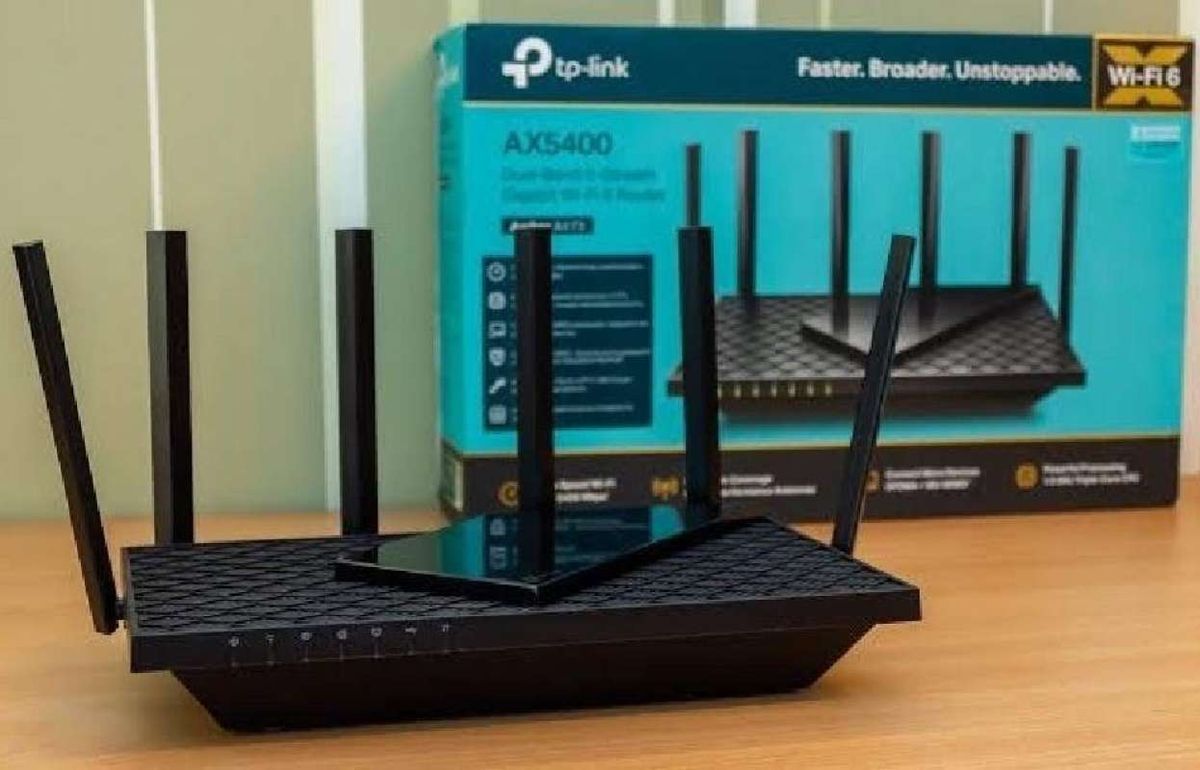
Menghadapi masalah sinyal WiFi yang tidak mampu menjangkau seluruh sudut bangunan tentu sangat mengganggu kenyamanan produktivitas Anda. Memahami cara menyambungkan 2 router dengan benar menjadi solusi paling efektif untuk mengatasi kendala area blank spot tanpa harus berlangganan paket internet baru.
Banyak pemilik rumah mengeluhkan area lantai dua atau kamar belakang yang sama sekali tidak tersentuh sinyal nirkabel. Pertanyaan seperti "wifi rumah biar jangkauannya luas bagaimana caranya?" sering kali berujung pada keputusan keliru seperti membeli penguat sinyal murahan yang justru membuat koneksi tidak stabil.
Dari pengalaman saya menangani berbagai instalasi jaringan rumahan, memanfaatkan router tambahan jauh lebih direkomendasikan karena mampu menjaga kecepatan bandwidth tetap optimal. Artikel ini akan membahas langkah demi langkah konfigurasi teknis yang tepat agar jaringan Anda berjalan lancar.
Menambah infrastruktur keras dalam jaringan lokal bukan sekadar tentang memancarkan sinyal yang lebih jauh ke sudut ruangan. Langkah ini secara langsung membagi beban pemrosesan data dari puluhan perangkat pintar yang terhubung di rumah Anda.
Dalam kasus yang sering saya temui di lapangan, satu router bawaan ISP biasanya akan kewalahan saat harus melayani lebih dari lima belas perangkat sekaligus. Penambahan unit kedua akan memberikan ruang bernapas bagi CPU router utama sehingga latensi jaringan tetap berada di angka yang rendah.
Penerapan metode ini juga memberikan fleksibilitas tinggi bagi Anda dalam mengatur hak akses dan pembatasan bandwidth untuk tamu. Anda bisa memisahkan jaringan utama keluarga dengan jaringan khusus untuk pengunjung tanpa mengorbankan keamanan data sensitif.
Prasyarat dan Persiapan Komponen Utama
Sebelum Anda mulai masuk ke halaman admin panel dan mengubah berbagai pengaturan, ada beberapa parameter fisik yang wajib Anda penuhi terlebih dahulu. Kualitas komponen fisik ini akan menentukan seberapa andal performa distribusi data internet nantinya.
Berdasarkan standar jaringan formal, media transmisi yang Anda gunakan memiliki batasan fisik yang tidak boleh dilanggar demi menjaga integritas data. Berikut adalah daftar prasyarat penting yang harus Anda siapkan sebelum proses eksekusi dimulai:
- Dua unit perangkat router yang berfungsi normal (satu sebagai router utama dari ISP, satu sebagai unit sekunder).
- Kabel eternet berkualitas baik dengan panjang yang disesuaikan kebutuhan ruangan Anda.
- Perangkat komputer atau laptop yang dilengkapi port LAN untuk mempermudah proses konfigurasi sistem internal.
- Catatan berisi alamat IP standar, username, dan password dari masing-masing perangkat yang akan dikonfigurasi.
Batas panjang maksimal kabel eternet yang digunakan untuk menghubungkan dua router agar kualitas jaringan tidak menurun drastis adalah sepanjang 97 meter. Jangan pernah memaksakan bentangan kabel melebihi batas ini jika Anda tidak ingin mengalami kehilangan paket data yang parah.
Metode Koneksi Fisik Melalui Jalur Kabel
Pilihan utama untuk mendapatkan kestabilan tertinggi adalah dengan menghubungkan dua router pakai kabel lan secara langsung antar ruangan. Jalur fisik ini terbebas dari intervensi dinding beton maupun gangguan frekuensi dari perangkat elektronik rumah tangga lainnya.
Langkah pertama yang harus Anda lakukan adalah memposisikan kedua perangkat pada tempat yang strategis namun tetap terjangkau oleh jalur kabel. Pastikan router utama dari ISP sudah menyala dan memancarkan internet dengan normal sebelum Anda menyambungkan unit tambahan.
Hubungkan salah satu ujung kabel eternet ke port LAN (biasanya berwarna kuning) pada unit utama dari ISP Anda. Ujung kabel yang satunya lagi kemudian dimasukkan ke port WAN atau port LAN pada unit kedua, tergantung pada mode jaringan yang ingin Anda terapkan.
Konfigurasi Alamat IP Jaringan Lokal
Kesalahan umum yang saya lihat adalah membiarkan kedua perangkat memiliki alamat IP default yang persis sama saat baru dinyalakan. Bentrokan IP atau IP conflict ini akan membuat seluruh jaringan internet di rumah Anda langsung terputus seketika.
Untuk masuk ke menu admin panel, Anda perlu membuka peramban web di laptop dan mengetikkan alamat gateway standar masing-masing perangkat. Umumnya, pabrikan menggunakan alamat 192.168.1.1 atau 10.0.0.1 untuk masuk ke menu admin router utama Anda.
Namun, ada juga beberapa produsen yang menerapkan alamat 192.168.0.1 sebagai protokol komunikasi standar untuk mengakses pengaturan router mereka. Anda harus memastikan alamat ini dengan melihat stiker spesifikasi yang tertempel di bagian bawah badan unit fisik.
Sebagai contoh praktis yang direkomendasikan untuk menghindari konflik, Anda bisa melihat struktur pembagian alamat IP yang sistematis pada tabel referensi jaringan di bawah ini:
| Komponen Jaringan | Alamat IP Awal | Alamat IP Baru | Status DHCP Server |
|---|---|---|---|
| Router Utama (ISP) | 192.168.1.1 | 192.168.1.1 | Aktif (Enabled) |
| Router Kedua (Tambahan) | 192.168.1.1 | 192.168.0.2 | Nonaktif (Disabled) |
| Rentang Klien DHCP | – | 192.168.1.2 hingga 192.168.1.254 | – |
Langkah Setting Router Kedua Menjadi Access Point
Teknik ini merupakan opsi terbaik jika Anda ingin seluruh perangkat di rumah berada dalam satu subnet jaringan yang sama. Hal ini mempermudah aktivitas berbagi berkas antarkomputer maupun pencetakan dokumen menggunakan printer nirkabel yang sama.
Ikuti urutan instruksi konfigurasi berikut secara teliti untuk memastikan cara setting router kedua jadi access point ini dapat berjalan tanpa kendala teknis:
- Sambungkan laptop Anda ke port LAN unit sekunder menggunakan kabel eternet pendek terlebih dahulu.
- Buka peramban lalu akses halaman admin panel dengan mengetikkan alamat IP standar bawaan pabrik unit tersebut.
- Masuk ke bagian pengaturan Network atau LAN, lalu ubah alamat IP lama menjadi 192.168.0.2 sebelum dihubungkan ke jaringan utama.
- Cari menu DHCP Server di dalam pengaturan, lalu ubah statusnya menjadi nonaktif atau Disabled agar tidak terjadi pembagian IP ganda.
- Pindah ke menu Wireless Settings, tentukan nama SSID baru beserta kata sandinya, kemudian klik simpan dan lakukan restart pada unit.
Setelah unit sekunder menyala kembali, cabut kabel dari laptop Anda lalu hubungkan port LAN pada unit utama ke port LAN pada unit sekunder. Sekarang perangkat tambahan Anda sudah resmi berfungsi sebagai pemancar sinyal tanpa membuat rute jaringan baru.
Alternatif Konfigurasi Tanpa Media Kabel
Bagi Anda yang terhalang estetika ruangan dan tidak ingin ada kabel melintang, metode nirkabel menjadi opsi sekunder yang menarik. Anda bisa menerapkan cara pasang dua router tanpa kabel menggunakan fitur internal yang disediakan oleh pabrikan.
Metode ini memanfaatkan penangkapan sinyal udara yang kemudian dipancarkan kembali ke area yang lebih luas di sekitarnya. Mekanisme ini sangat bergantung pada penempatan posisi unit sekunder yang harus berada di area yang masih menerima sinyal minimal dua batang dari unit utama.
Meskipun praktis, Anda harus bersiap dengan konsekuensi penurunan kecepatan internet karena sebagian bandwidth akan habis digunakan untuk komunikasi antarunit. Pastikan jarak antar perangkat tidak terhalang oleh terlalu banyak sekat tembok beton tebal.
Penerapan Fitur Wireless Bridge dan Repeater
Untuk mengeksekusi metode nirkabel ini, Anda harus mengaktifkan modul khusus pada perangkat penerima agar bisa menangkap frekuensi udara. Karakteristik ini umumnya memanfaatkan modul WDS (Wireless Distribution System) yang sudah tertanam di sistem modern.
Langkah taktis yang wajib Anda lakukan adalah masuk ke menu nirkabel pada unit sekunder, lalu aktifkan opsi Enable WDS Bridging. Klik tombol survey untuk memindai jaringan yang ada di sekitar rumah Anda, lalu pilih SSID milik unit utama Anda.
Masukkan kata sandi yang sesuai dengan WiFi utama, lalu sesuaikan jenis enkripsi keamanan agar cocok dengan unit pusat. Konfigurasi ini mirip dengan cara setting router tp link jadi repeater yang sering diaplikasikan untuk memperluas jangkauan nirkabel secara instan.
Pengaturan Frekuensi dan Saluran Wi-Fi
Interferensi gelombang radio adalah musuh utama dari stabilitas jaringan nirkabel di area perumahan yang padat penduduk. Anda harus cerdas dalam menentukan alokasi spektrum frekuensi agar transmisi data dari kedua perangkat tidak saling bertabrakan.
Perangkat modern saat ini umumnya beroperasi pada spektrum frekuensi 2.4 GHz atau 5 GHz secara bersamaan. Frekuensi rendah memiliki daya tembus dinding yang lebih baik, sedangkan frekuensi tinggi menawarkan kecepatan transfer data yang jauh lebih fantastis.
Untuk meminimalkan tumpang tindih sinyal, atur kanal atau channel pada unit utama ke angka tetap seperti saluran 1. Sementara itu, untuk unit sekunder, Anda bisa menguncinya di saluran 6 atau 11 guna memastikan kedua gelombang tidak saling mengintervensi.
Pengujian Stabilitas dan Troubleshooting Jaringan
Setelah seluruh tahapan instalasi fisik dan modifikasi sistem selesai dikerjakan, Anda wajib melakukan pengujian performa secara menyeluruh. Pengujian ini penting untuk memastikan tidak ada paket data yang hilang atau latensi yang melonjak tinggi.
Gunakan perintah ping melalui command prompt di komputer menuju ke alamat gateway utama dan gateway sekunder secara bergantian. Respons waktu yang stabil di bawah angka single-digit millisecond menandakan jalur komunikasi internal Anda sudah terkonfigurasi dengan sempurna.
Jika terjadi kendala di mana gawai Anda terhubung ke WiFi namun tidak ada akses internet, periksa kembali status alokasi NAT. Pengaturan formal komunikasi digital global mengacu pada standar RFC 3022 yang mendefinisikan tentang NAT (Network Address Translation), di mana fungsi ini idealnya hanya aktif di satu gerbang utama saja.
Keberhasilan instalasi infrastruktur jaringan mandiri ini ditentukan oleh ketelitian Anda dalam menyelaraskan alamat IP dan menonaktifkan DHCP ganda. Melalui skema pembagian beban kerja yang merata antara dua unit pemancar, kenyamanan akses internet berkecepatan tinggi tanpa interupsi di seluruh area rumah kini bukan lagi sekadar impian.


