
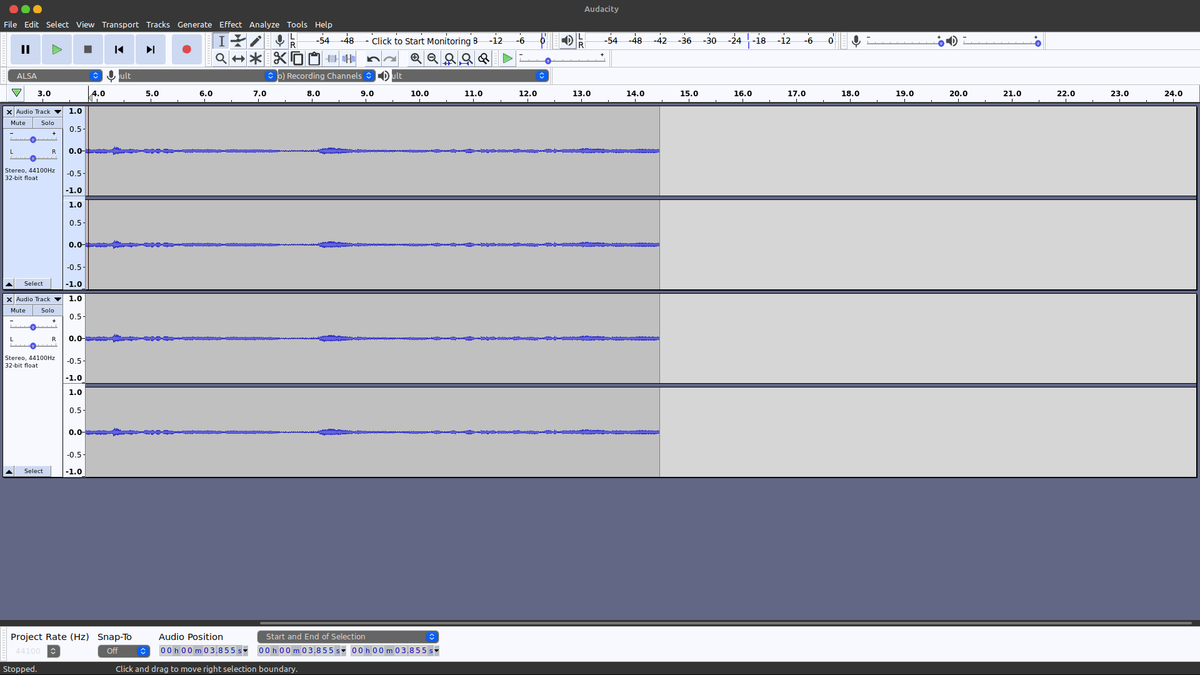
Menghasilkan rekaman audio yang bersih dan jernih sering kali menjadi tantangan besar bagi para pembuat konten pemula. Masalah teknis seperti suara yang terlalu kecil, noise latar belakang yang mengganggu, hingga hilangnya sinyal gelombang sering membuat frustrasi. Untungnya, Anda bisa mengatasi masalah tersebut dengan mempelajari cara merekam suara di audacity secara tepat dan terstruktur.
Sebagai aplikasi perekam dan penyunting suara multi-track yang bersifat gratis dan bersumber terbuka (open-source), perangkat lunak ini menjadi pilihan utama jutaan pengguna global. Berdasarkan studi FossHub, perangkat lunak ini bahkan dilaporkan telah diunduh lebih dari 111 juta kali di seluruh dunia. Popularitas ini bukan tanpa alasan, mengingat fleksibilitas fitur yang ditawarkannya sangat melimpah untuk berbagai kebutuhan produksi audio sehari-hari.
Sebelum masuk ke teknis perekaman, Anda perlu memastikan bahwa sistem operasi komputer Anda sudah kompatibel dengan perangkat lunak ini. Aplikasi legendaris ini merupakan perangkat lunak perekaman multi-track yang mendukung sistem operasi Windows, Mac, dan Linux secara penuh. Setiap platform memiliki manajemen driver audio yang berbeda, sehingga pemahaman awal mengenai sistem Anda sangatlah krusial.
Sebenarnya, setiap komputer modern sudah memiliki software perekaman bawaan yang langsung terpasang dari pabrik. Anda bisa menemukan aplikasi Voice Memos untuk Mac atau Sound Recorder untuk PC Windows sebagai opsi alternatif cepat. Namun, untuk kebutuhan produksi yang lebih kompleks seperti podcast atau pengisi suara, fitur bawaan tersebut tentu sangat terbatas jika dibandingkan dengan kendali penuh yang dimiliki oleh aplikasi penyunting multi-track.
Memastikan pengaturan perangkat keras terdeteksi dengan benar oleh sistem operasi sebelum membuka aplikasi perekaman akan mencegah terjadinya konflik driver audio yang sering memicu error.
Bagi Anda pengguna baru, penting untuk mengetahui bahwa persiapan awal mencakup pemilihan mikrofon yang tepat. Baik menggunakan mikrofon internal bawaan laptop maupun mikrofon USB eksternal, pastikan posisinya stabil dan tidak bergoyang. Kesalahan awal yang sering saya temui pada pemula adalah langsung merekam tanpa memeriksa apakah perangkat keras mereka sudah terbaca oleh sistem operasi atau belum.
Panduan Tahap demi Tahap Cara Menggunakan Audacity untuk Pemula
Memulai proses perekaman sebenarnya sangat mudah jika Anda sudah memahami fungsi dari setiap tombol utama di area kerja utama. Mari kita bahas langkah demi langkah secara logis agar Anda bisa langsung mempraktikkannya di rumah tanpa kebingungan.
Berikut adalah urutan langkah yang harus Anda lakukan untuk merekam suara eksternal:
- Buka perangkat lunak yang sudah terpasang di komputer Anda.
- Hubungkan mikrofon eksternal Anda ke port USB atau jack audio sebelum membuka aplikasi agar perangkat langsung terdeteksi.
- Perhatikan bagian Audio Setup di bilah alat atas, lalu pilih perangkat input mikrofon yang sesuai dengan merek hardware Anda.
- Atur saluran rekaman menjadi Mono untuk suara vokal tunggal atau Stereo jika Anda menggunakan dua mikrofon terpisah.
- Klik tombol lingkaran merah (Record) pada panel kontrol utama untuk memulai proses pengambilan suara Anda.
- Ucapkan kalimat pengujian dengan volume suara normal secara konsisten.
- Klik tombol kotak hitam (Stop) jika proses pengambilan suara sudah selesai Anda lakukan.
Dari pengalaman saya menangani berbagai proyek audio, merekam vokal tunggal dengan mode Mono jauh lebih disarankan. Pilihan Mono membuat fokus gelombang suara berada tepat di tengah, sehingga lebih mudah diproses saat melakukan editing lanjutan. Berbeda dengan mode Stereo yang sering kali membuat volume suara antara telinga kiri dan kanan menjadi tidak seimbang akibat posisi mikrofon yang bergeser.
Bagaimana Cara Rekam Suara Internal PC dengan Audacity Tanpa Mikrofon
Kebutuhan merekam suara tidak selalu datang dari suara vokal kita sendiri melalui mikrofon eksternal. Sering kali, kita perlu mengambil sampel suara yang sedang berputar di dalam komputer, seperti materi presentasi atau musik berlisensi gratis. Pertanyaan seperti "bagaimana cara rekam suara internal pc dengan audacity" menjadi hal yang paling sering ditanyakan oleh para kreator konten edukasi saat ini.
Untuk pengguna sistem operasi Windows, fitur ini bisa diaktifkan dengan memanfaatkan driver audio bawaan yang bernama Windows WASAPI. Fitur ini memungkinkan sistem menangkap sinyal digital yang keluar dari kartu suara Anda secara langsung tanpa distorsi luar. Teknik ini juga menjadi solusi bagi mereka yang mencari cara merekam audio youtube lewat audacity gratis untuk keperluan referensi belajar musik atau transkripsi audio.
Langkah konkret untuk merekam suara internal PC meliputi:
- Arahkan kursor Anda ke bagian Audio Setup di dalam aplikasi.
- Ubah opsi Host Audio dari MME atau DirectSound menjadi Windows WASAPI.
- Pada bagian Recording Device, pilih perangkat output utama Anda yang aktif, biasanya berlabel Speakers (loopback) atau Headphones (loopback).
- Pastikan tidak ada aplikasi komunikasi lain yang sedang aktif agar suaranya tidak ikut mengganggu rekaman.
- Tekan tombol Record, lalu segera putar video atau audio internal komputer yang ingin Anda rekam jalurnya.
Dalam kasus yang sering saya temui, pastikan Anda mematikan semua notifikasi aplikasi obrolan atau media sosial di latar belakang sebelum menekan tombol rekam. Sinyal suara notifikasi sekecil apa pun akan ikut masuk ke dalam hasil rekaman internal karena sistem mendeteksi segala bentuk audio yang keluar dari speaker komputer Anda. Ketelitian kecil ini akan menghemat waktu Anda dari proses penyuntingan ulang yang melelahkan.
Solusi Mengatasi Masalah Kenapa Audacity Tidak Keluar Gelombang Suara Saat Rekam
Kendala teknis merupakan hal yang lumrah terjadi dalam dunia produksi audio digital, terutama masalah hilangnya visualisasi sinyal suara. Banyak pengguna panik ketika kalimat "kenapa audacity tidak keluar gelombang suara saat rekam" muncul di benak mereka saat melihat garis lurus tanpa amplitudo di layar. Masalah ini umumnya bersumber dari kesalahan konfigurasi izin akses atau ketidakcocokan sampel rate hardware.
Memeriksa Izin Akses Mikrofon pada Sistem Operasi
Jika Anda menerapkan tutorial record audio pc windows 10 pakai audacity dan mendapati gelombang suara kosong, periksa menu privasi sistem Anda. Windows 10 dan versi di atasnya memiliki sistem keamanan ketat yang sering kali memblokir aplikasi pihak ketiga untuk mengakses mikrofon secara otomatis. Masuk ke menu Settings, pilih Privacy, klik Microphone, lalu aktifkan opsi Allow apps to access your microphone agar aplikasi mendapatkan izin penuh.
Menyesuaikan Pengaturan Sample Rate Perangkat
Ketidakcocokan nilai Project Rate (Hz) antara aplikasi dan sistem operasi juga sering menjadi penyebab utama hilangnya gelombang audio. Pastikan angka standar yang Anda gunakan berada pada angka 44100 Hz atau 48000 Hz yang merupakan standar industri audio digital saat ini. Anda bisa menyamakan nilai ini melalui menu pengaturan suara di Control Panel komputer Anda agar sinkronisasi data berjalan lancar tanpa interupsi teknis.
Format Penyimpanan dan Ekspor File Audio Hasil Rekaman
Setelah berhasil melakukan perekaman dan proses penyuntingan dasar, langkah terakhir yang wajib Anda kuasai adalah melakukan ekspor data menjadi file audio mandiri. Jangan sampai salah memilih format penyimpanan, karena setiap jenis file memiliki karakteristik kompresi dan kegunaan yang berbeda untuk platform tujuan publikasi Anda nanti.
Perangkat lunak open-source ini memiliki fleksibilitas tinggi dalam urusan kompatibilitas berkas keluaran. Format penyimpanan file audio yang didukung oleh Audacity meliputi AC3, M4A / M4R (AAC), WMA, WAV, MP3, dan AIFF. Keberagaman opsi ini memudahkan Anda untuk menyesuaikan hasil akhir dengan kebutuhan pemutar media digital modern.
Untuk memberikan gambaran yang lebih jelas, berikut adalah tabel perbandingan format audio populer yang paling sering digunakan dalam produksi:
| Nama Format | Jenis Kompresi | Kualitas Suara | Ukuran Berkas |
|---|---|---|---|
| WAV | Uncompressed | Sangat Tinggi | Besar |
| MP3 | Lossy | Standar | Kecil |
| AIFF | Uncompressed | Sangat Tinggi | Besar |
| M4A (AAC) | Lossy | Tinggi | Efisien |
Richard Bennett, seorang penulis pakar dalam panduan perekaman audio komputer, menekankan pentingnya menyimpan master rekaman dalam format mentah berkualitas tinggi seperti WAV sebelum mengonversinya ke format lain. Format WAV menjaga integritas data suara asli tanpa ada frekuensi yang terbuang akibat kompresi digital. Langkah ini sangat krusial jika Anda berencana melakukan restorasi audio atau efek mixing lanjutan di masa mendatang.
Rekomendasi Akhir Pengaturan Terbaik untuk Kualitas Audio Maksimal
Keberhasilan dalam memproduksi rekaman suara yang berkualitas tinggi tidak hanya bergantung pada kecanggihan software yang Anda gunakan sehari-hari. Kombinasi antara pemahaman teknis dasar, pemilihan ruang rekaman yang minim gema, serta ketepatan konfigurasi driver internal komputer memegang peranan yang jauh lebih vital. Kualitas sumber suara asli yang bersih akan mempermudah seluruh tahapan pascaproduksi Anda.
Sebagai langkah penutupan yang direkomendasikan oleh Montel Moore, anggota tim penyusun panduan teknis yang fokus pada akurasi konten digital, selalu lakukan uji coba rekaman pendek selama sepuluh detik sebelum Anda memulai sesi rekaman utama yang panjang. Langkah preventif sederhana ini terbukti ampuh meminimalkan risiko kerugian waktu akibat kegagalan sistem penginputan suara yang tidak terdeteksi sejak awal sesi dimulai. Gunakan format WAV untuk hasil produksi utama, dan manfaatkan fitur WASAPI secara bijak saat Anda perlu menangkap suara internal komputer secara bersih dan efisien.


