
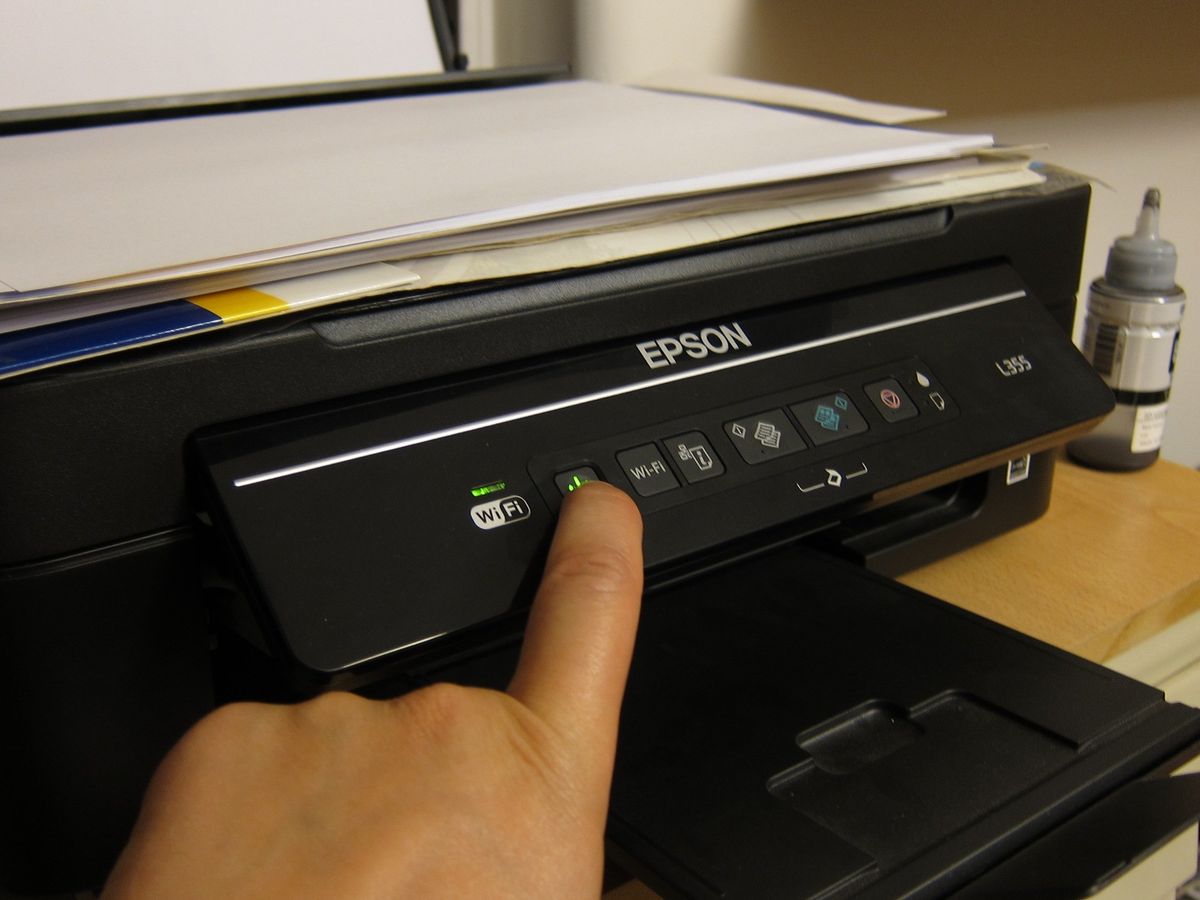
Lampu berkedip bikin macet ini cara mereset printer epson l355 yang terbukti ampuh mengembalikan performa cetak Anda seketika. Masalah printer epson lampu kedip kedip sering kali muncul mendadak di tengah tenggat waktu kerja yang padat. Ketika masalah ini terjadi, perangkat keras kesayangan Anda biasanya langsung terkunci dan menolak perintah cetak baru dari komputer.
Kondisi ini tentu menimbulkan pertanyaan besar di benak pengguna mengenai "kenapa printer epson tidak bisa mencetak" padahal tangki tinta masih terisi penuh. Kebanyakan pengguna langsung panik dan mengira terjadi kerusakan mekanis yang parah pada komponen internal mesin cetak tersebut. Padahal, situasi ini umumnya dipicu oleh sistem proteksi internal yang mendeteksi bahwa batas penampungan pembuangan tinta telah penuh.
Sebagai praktisi yang sering menangani kendala perangkat cetak, saya sering menemui kasus di mana printer mogok total hanya karena masalah hitungan digital ini. Masalah pembuangan tinta ini sebenarnya adalah siklus normal yang dirancang oleh produsen untuk mencegah tinta meluber ke sirkuit elektronik. Memahami cara mengatasi printer epson mogok secara mandiri akan menghemat waktu dan biaya servis Anda secara signifikan.
Sebelum masuk ke langkah perbaikan, sangat penting untuk memahami mengapa sistem internal melakukan penguncian otomatis pada fungsi cetak. Sistem ink pad counter pada mesin cetak mendeteksi setiap tetesan tinta yang keluar saat proses pembersihan kepala cetak atau printhead dilakukan secara berkala. Ketika angka hitungan ini mencapai batas maksimal, sensor internal akan mengirimkan perintah untuk menghentikan seluruh aktivitas mekanis.
Dalam diskusi mendalam di komunitas cetak global seperti forum printerknowledge.com, para ahli sering membagikan pengalaman seputar batas pemakaian komponen ini. Melalui pengelolaan data counter yang tepat, seorang pengguna senior yang bergabung sejak Dec 27, 2014 bahkan berhasil mencetak hingga lebih dari 55.000 halaman. Angka fantastis ini dicapai pada model printer Epson L300 dengan memanfaatkan metode reset counter yang konsisten dan perawatan berkala.
Keberhasilan mencetak puluhan ribu halaman tersebut membuktikan bahwa pembatasan sistem digital bukanlah akhir dari masa pakai mesin cetak Anda. Di forum yang sama, pengguna lain yang aktif sejak Oct 27, 2005 juga menegaskan pentingnya pemeliharaan perangkat keras secara manual seiring dengan reset sistem. Pemahaman teknis yang mendalam dari komunitas ini menjadi acuan berharga bagi kita dalam merawat printer lawas agar tetap berkinerja optimal.
Persiapan Sebelum Memulai Proses Reset Manual
Melakukan reset tanpa persiapan yang matang dapat menyebabkan kegagalan sistem atau bahkan kerusakan yang lebih menetap pada modul firmware. Dari pengalaman saya menangani berbagai tipe printer tangki, kebersihan area kerja dan kesiapan fisik komponen menjadi faktor penentu keberhasilan. Anda tidak perlu mengunduh perangkat lunak pihak ketiga yang belum tentu aman untuk sistem operasi komputer Anda.
Berikut adalah beberapa hal penting yang harus Anda siapkan dan pastikan sebelum mengeksekusi kombinasi tombol mekanis pada printer: Temukan tutorial reset manual printer epson tanpa aplikasi sebagai jalan keluar tercepat saat kondisi darurat cetak melanda bisnis Anda.
- Pastikan kabel daya utama printer terhubung langsung ke stopkontak yang stabil untuk menghindari lonjakan listrik tiba-tiba.
- Pastikan tidak ada antrean dokumen atau print queue yang tertahan di dalam sistem operasi komputer Anda saat ini.
- Cabut kabel data USB yang menghubungkan printer ke komputer terlebih dahulu agar tidak ada konflik perintah data.
- Periksa apakah katup pengunci tinta pada tabung samping berada dalam posisi terbuka atau siap digunakan untuk mencetak.
Langkah Demi Langkah Tutorial Reset Manual Printer Epson Tanpa Aplikasi
Metode mekanis ini sangat mengandalkan ketepatan waktu penekanan tombol panel kontrol yang berada di bagian depan bodi printer Anda. Kesalahan umum yang saya lihat adalah pengguna menekan tombol terlalu cepat atau tidak konstan, sehingga sensor gagal menangkap sinyal reset. Anda harus memperhatikan durasi detik demi detik secara presisi agar memori internal printer dapat terhapus dengan sempurna.
Ikuti urutan instruksi logis berikut secara cermat untuk membuka kembali kunci enkripsi counter tinta pada perangkat keras Anda:
- Nyalakan printer Epson L355 Anda seperti biasa dan tunggu sampai pergerakan rumah katrid atau carriage unit berhenti sepenuhnya.
- Tekan dan tahan tombol Resume atau tombol dengan logo lingkaran merah segitiga selama tepat 5 detik tanpa dilepaskan sedikit pun.
- Lepaskan tekanan pada tombol tersebut dengan cepat, lalu segera tekan kembali tombol yang sama selama tepat 3 detik berturut-turut.
- Lepaskan tombol kembali, lalu tekan sekali lagi secara spontan dalam durasi singkat sekitar 1 detik saja.
- Matikan printer dengan menekan tombol Power utama, diamkan selama beberapa menit, lalu nyalakan kembali perangkat keras Anda.
Prosedur manual yang memanfaatkan durasi penekanan 5 detik & 3 detik ini dirancang untuk memicu ulang parameter ink level internal. Setelah printer menyala kembali, lampu indikator hijau pada tombol power seharusnya menyala statis tanpa diiringi kedipan lampu merah. Jika lampu hijau sudah stabil, berarti Anda telah berhasil melakukan cara reset printer epson secara mandiri tanpa bantuan teknisi profesional.
Pentingnya Mengelola Tempat Pembuangan Tinta Fisik
Melakukan reset sistem digital secara berulang-ulang tanpa membersihkan penampampung fisik adalah tindakan yang sangat berbahaya bagi kesehatan komponen elektronik printer. Ketika Anda mereset counter ke angka nol, sistem menganggap bantalan spons di dalam printer berada dalam kondisi kosong dan kering. Padahal, realitanya spons tersebut mungkin sudah jenuh dan tidak mampu lagi menampung tetesan tinta limbah hasil pembersihan head.
Jika Anda mengabaikan kebersihan fisik ini, tinta limbah akan meluber keluar dari kompartemen belakang dan membanjiri meja kerja atau sirkuit power supply. Oleh karena itu, Anda wajib memahami cara membersihkan tempat pembuangan tinta epson secara berkala setelah melakukan tindakan reset sistem. Anda bisa membuka sekrup pengunci di bagian belakang printer untuk mengeluarkan kotak pembuangan dan mengganti spons internal dengan bantalan penyerap baru.
Dalam diskusi komunitas printerknowledge.com, para pengguna berpengalaman sering menekankan bahwa keseimbangan antara reset digital dan perawatan fisik adalah kunci keawetan mesin. Pengguna pertama di forum tersebut yang memiliki 6.365 pesan dengan skor reaksi 7.589 serta 373 poin sering membagikan tips perawatan fisik ini. Demikian pula pengguna kedua dengan catatan 3.682 pesan, skor reaksi 1.379, dan 337 poin yang selalu mengingatkan pentingnya kebersihan modul pembuangan.
Solusi Jangka Panjang Menjaga Kinerja Ink Pad Epson L355
Menghindari aktivitas head cleaning yang terlalu sering dan tidak perlu adalah langkah preventif terbaik untuk memperpanjang umur pakai ink pad printer Anda. Lakukan proses pembersihan kepala cetak hanya ketika hasil cetakan dokumen Anda mulai bergaris atau ada warna tinta yang tidak keluar secara sempurna. Setiap kali proses pembersihan dijalankan, pompa mekanis akan menarik tinta dalam jumlah besar dan langsung membuangnya ke bantalan penyerap bawah.
Gunakan cairan pembersih khusus atau nozzle gel apabila sumbatan pada printhead sudah terlalu keras dan tidak bisa diatasi dengan fitur pembersihan bawaan komputer. Memaksakan fitur deep cleaning bawaan pabrik secara bertubi-tubi hanya akan mempercepat penumpukan angka pada counter dan memicu error lampu berkedip kembali. Merawat printer dengan bijak akan memastikan perangkat cetak Anda tetap andal untuk mendukung produktivitas harian hingga bertahun-tahun ke depan tanpa kendala berarti.


