
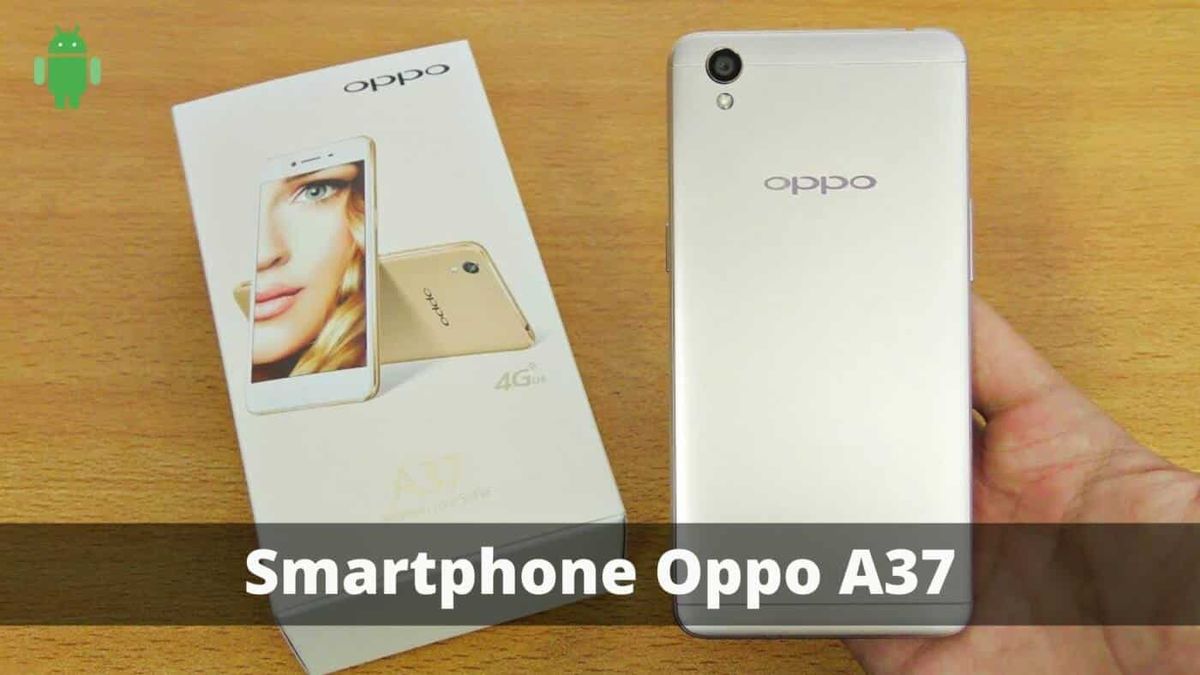
Menghadapi masalah penyimpanan pada perangkat lawas sering kali menguji kesabaran pengguna. Masalah memori internal oppo penuh menjadi keluhan yang sangat sering terjadi pada pemilik smartphone Oppo A37 karena kapasitas bawaannya yang sangat terbatas untuk standar penggunaan masa kini. Ketika ruang penyimpanan internal habis, performa sistem akan langsung menurun drastis dan mengganggu aktivitas harian Anda.
Oleh karena itu, memahami cara mengatasi ruang penyimpanan hampir habis oppo a37 melalui optimalisasi kartu memori adalah keterampilan wajib bagi pemilik perangkat ini. Oppo A37 diluncurkan dengan kapasitas penyimpanan internal sebesar 16 GB. Di masa sekarang, kapasitas tersebut sangat kecil karena terpotong oleh sistem operasi ColorOS dan cache aplikasi yang terus membengkak.
Berdasarkan pengamatan saya dalam menangani berbagai perangkat Android lawas, aplikasi modern seperti WhatsApp, Instagram, dan aplikasi media sosial lainnya memiliki ukuran database yang terus membesar setiap kali digunakan. Hal inilah yang menjadi alasan utama mengapa ruang penyimpanan internal Anda habis dalam waktu singkat meskipun Anda merasa tidak banyak menginstal aplikasi baru.
Alasan Sistem Membatasi Pemindahan Aplikasi
Banyak pengguna yang bertanya-tanya mengenai kendala teknis dalam pengelolaan ruang penyimpanan ini. Pertanyaan seperti "kenapa hp oppo tidak bisa pindah aplikasi ke kartu sd" sering muncul ketika pengguna membuka menu pengaturan aplikasi dan mendapati tombol untuk memindahkan data ke penyimpanan eksternal tidak dapat ditekan.
Pembatasan ini terjadi karena arsitektur sistem operasi ColorOS pada Oppo A37 secara bawaan mengunci berkas sistem aplikasi di memori internal demi menjaga stabilitas dan kecepatan akses data. Jika aplikasi dijalankan langsung dari kartu memori eksternal yang memiliki kecepatan baca-tulis rendah, performa aplikasi tersebut akan menjadi sangat lambat dan sering mengalami crash.
Cara Pindah Aplikasi ke SD Card Oppo Melalui Pengaturan Bawaan
Meskipun sistem memberikan pembatasan ketat, ada beberapa jenis aplikasi pihak ketiga atau aplikasi hasil unduhan mandiri yang masih mengizinkan datanya dipindahkan secara manual. Anda dapat memanfaatkan fitur manajemen aplikasi bawaan untuk memeriksa ketersediaan opsi ini.
Dari pengalaman saya, langkah ini merupakan metode paling aman yang tidak berisiko merusak sistem operasi handphone Anda. Ikuti urutan langkah di bawah ini untuk mengeksekusinya:
- Buka menu Pengaturan atau Settings di perangkat Oppo A37 Anda.
- Gulir layar ke bawah dan pilih opsi Setelan Tambahan, kemudian masuk ke menu Manajemen Aplikasi.
- Pilih tab Diinstal untuk melihat daftar seluruh aplikasi pihak ketiga yang Anda pasang sendiri.
- Ketuk pada salah satu aplikasi yang ingin Anda pindahkan, misalnya aplikasi game ringan atau editor foto.
- Perhatikan informasi penyimpanan yang tertera, lalu ketuk tombol bertuliskan Pindahkan ke SD Card jika tombol tersebut aktif dan berwarna hijau atau biru.
- Tunggu proses transfer data selesai sepenuhnya dan jangan mematikan perangkat atau mencabut kartu memori selama proses ini berlangsung.
Kesalahan umum yang sering saya lihat adalah pengguna langsung keluar dari menu sebelum bilah kemajuan transfer benar-benar hilang. Tindakan ini bisa mengakibatkan berkas aplikasi menjadi korup dan aplikasi tersebut tidak akan bisa dibuka lagi sebelum Anda melakukan instalasi ulang.
Cara Mengubah Kartu SD Menjadi Internal HP Oppo Sebagai Alternatif
Jika metode standar di atas tidak membuahkan hasil karena tombol pemindahan terkunci, Anda bisa mencoba metode teknis yang lebih mendalam. Cara mengubah kartu sd menjadi internal hp oppo dapat dilakukan dengan memanfaatkan fitur Adoptable Storage yang tertanam dalam sistem inti Android.
Fitur ini akan memaksa sistem operasi untuk membaca kartu MicroSD eksternal Anda sebagai kesatuan dari memori internal utama perangkat. Namun, perlu dicatat bahwa Oppo A37 secara default menyembunyikan menu ini, sehingga Anda memerlukan bantuan perangkat komputer dan perintah ADB (Android Debug Bridge) untuk mengaktifkannya.
Langkah Mengaktifkan Adoptable Storage via ADB
Sebelum memulai proses ini, pastikan Anda telah mencadangkan seluruh data penting yang ada di dalam kartu memori Anda. Proses enkripsi ini akan menghapus seluruh isi kartu MicroSD Anda tanpa terkecuali.
- Aktifkan fitur Opsi Pengembang di ponsel Anda dengan mengetuk nomor bentukan sebanyak tujuh kali di menu Informasi Telepon.
- Masuk ke Opsi Pengembang dan aktifkan fitur Debugging USB.
- Hubungkan Oppo A37 ke komputer menggunakan kabel data berkualitas baik yang mampu mentransfer data dengan stabil.
- Buka terminal Command Prompt (CMD) di komputer Anda yang sudah terpasang driver ADB, lalu ketik perintah
adb devicesuntuk memastikan ponsel terdeteksi. - Ketik perintah
adb shelldiikuti dengan perintahsm list-disksuntuk melihat ID dari kartu memori Anda. - Gunakan perintah
sm partition disk:ID_KARTU_ANDA privateuntuk memformat dan menggabungkan penyimpanan tersebut ke sistem internal.
Setelah proses selesai, memori internal Anda secara otomatis akan mendeteksi kapasitas tambahan dari kartu memori. Kelemahan terbesar dari metode ini adalah kartu memori tersebut tidak boleh dicabut lagi dari ponsel, karena jika dicabut, sistem ponsel Anda akan mengalami eror total dan sebagian besar aplikasi tidak akan bisa berjalan.
Memindahkan File Media untuk Mengosongkan Ruang Penyimpanan Internal
Apabila Anda merasa metode modifikasi memori internal terlalu berisiko bagi keselamatan data Anda, alternatif terbaik adalah dengan memindahkan file media yang berukuran besar. Berkas foto, video rekaman kamera, dan unduhan dokumen sering kali menjadi dalang utama di balik peringatan memori penuh.
Memindahkan berkas media jauh lebih mudah dan aman dibandingkan memindahkan sistem aplikasi terinstal. Mengosongkan ruang internal dengan memindahkan file media akan langsung memberikan dampak signifikan pada kelonggaran penyimpanan sistem ponsel Anda.
Langkah Praktis Memindahkan Foto dan Video
Anda dapat melakukan pembersihan ini secara berkala menggunakan aplikasi pengelola berkas bawaan yang bernama File Manager. Mengatur penyimpanan file media ke eksternal akan menjaga ruang internal tetap bersih dan optimal.
Dalam kasus yang sering saya temui, pengguna tidak sadar bahwa tumpukan foto kiriman dari aplikasi pesan instan adalah penyebab utama memori habis. Berikut adalah cara memindahkan foto ke kartu memori hp oppo melalui pengelola berkas:
- Buka aplikasi File Manager atau Manajer File bawaan pada Oppo A37 Anda.
- Pilih kategori Memori Internal untuk melihat struktur folder penyimpanan utama ponsel.
- Cari folder bernama DCIM (tempat menyimpan foto kamera) atau folder aplikasi media sosial yang ingin Anda bersihkan data medianya.
- Tekan dan tahan pada folder atau file foto yang ingin dipindahkan hingga muncul tanda centang, lalu ketuk opsi Potong atau Move.
- Kembali ke halaman utama Manajer File, pilih kategori Kartu SD, tentukan folder tujuan yang Anda inginkan, lalu ketuk tombol Tempel atau Paste.
Pentingnya Memilih Kelas Kecepatan Kartu SD yang Tepat
Keberhasilan cara pindah aplikasi ke sd card oppo sangat bergantung pada spesifikasi kartu memori eksternal yang Anda gunakan. Menggunakan kartu memori berkualitas rendah tidak hanya membuat proses transfer gagal, tetapi juga dapat menurunkan performa keseluruhan dari sistem operasi ponsel Anda.
Ketika Anda memaksa aplikasi berjalan dari memori eksternal, ponsel membutuhkan kecepatan transfer data konstan agar aplikasi tidak mengalami hang. Informasi mengenai standar kecepatan tulis minimum dari berbagai kelas memori berikut dapat menjadi acuan penting sebelum Anda membeli kartu memori baru.
| Kelas Kecepatan Memori | Kecepatan Tulis Minimum |
|---|---|
| C2 (Kelas 2) | 2MB/dtk |
| C4 (Kelas 4) | 4MB/dtk |
| C6 (Kelas 6) | 6MB/dtk |
| C10 (Kelas 10) | 10MB/dtk |
| U1 (UHS Speed Class 1) | 10MB/s |
| U3 (UHS Speed Class 3) | 30MB/s |
| V30 (Kelas Kecepatan Video 30) | 30MB/dtk |
| V90 (Kecepatan Video Kelas 90) | 90MB/dtk |
Berdasarkan data teknis tersebut, sangat disarankan untuk menggunakan kartu memori minimal Kelas 10 (C10) atau U1 jika Anda berniat memindahkan data aplikasi ke dalamnya. Menggunakan kartu memori di bawah standar tersebut, seperti kelas C2 atau C4, akan membuat performa Oppo A37 Anda terasa sangat lambat saat membuka aplikasi yang telah dipindahkan.
Langkah terbaik untuk menjaga kesinambungan performa Oppo A37 adalah dengan memadukan pembersihan cache berkala dan pemindahan file media secara rutin ke kartu MicroSD eksternal berkualitas tinggi. Pendekatan ini terbukti jauh lebih aman untuk stabilitas jangka panjang perangkat dibandingkan melakukan modifikasi paksa pada sistem operasi bawaan yang memiliki risiko kegagalan sistem tinggi.







