Mengetahui cara menyambungkan wifi di windows 7 menjadi keahlian penting yang sering dicari pengguna komputer lama. Sistem operasi ini masih banyak digunakan pada berbagai perangkat kerja karena stabilitasnya, meskipun dukungannya sudah lama berakhir.
Masalah konektivitas sering kali muncul secara tiba-tiba saat Anda mencoba menghubungkan perangkat ke jaringan nirkabel di rumah maupun tempat kerja. Kendala ini biasanya bersumber dari pengaturan adapter yang tidak aktif atau kendala driver yang belum terpasang dengan benar.
Langkah pertama untuk menghubungkan komputer Anda adalah memastikan bahwa perangkat keras penerima sinyal sudah aktif. Banyak pengguna pemula panik karena laptop mereka tidak mendeteksi sinyal sama sekali, padahal tombol fisiknya belum ditekan.
Dari pengalaman saya menangani perangkat lawas, setiap merek laptop memiliki kombinasi tombol keyboard yang berbeda untuk mengaktifkan modul nirkabel. Anda perlu menekan tombol berlambang menara sinyal, biasanya dikombinasikan dengan tombol Fungsi seperti Fn + F2 atau Fn + F12.
Setelah tombol fisik dipastikan aktif, Anda bisa beralih ke pengaturan sistem operasi melalui langkah-langkah berikut.
- Klik ikon sinyal bintang atau tangga yang terletak di area notification tray pojok kanan bawah layar.
- Pilih nama jaringan nirkabel yang ingin Anda gunakan dari daftar koneksi yang muncul.
- Centang opsi Connect Automatically jika Anda ingin perangkat terhubung secara otomatis di kemudian hari.
- Klik tombol Connect untuk memulai proses otentikasi jaringan.
- Masukkan kunci keamanan atau kata sandi jaringan dengan benar, lalu klik tombol OK.
Proses ini biasanya hanya memakan waktu beberapa detik hingga status ikon berubah menjadi penuh tanpa tanda seru.
Mengatasi Kendala Adapter yang Tidak Muncul
Kesalahan umum yang saya lihat adalah pengguna langsung menyimpulkan bahwa komponen laptop mereka rusak saat ikon jaringan hilang. Faktanya, masalah ini sering kali disebabkan oleh status kartu jaringan yang dinonaktifkan oleh sistem secara tidak sengaja.
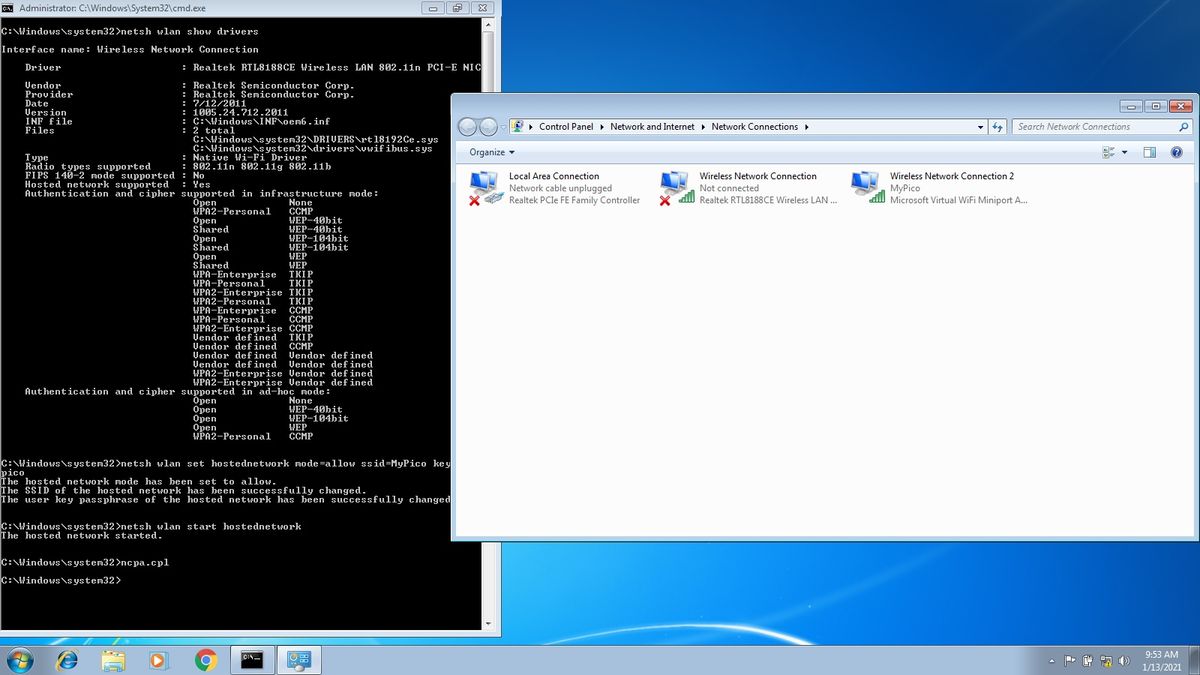
Untuk mengatasi masalah adapter nirkabel yang tersembunyi, Anda perlu masuk ke pengaturan adapter jaringan pusat. Buka menu Start, pilih Control Panel, lalu masuk ke bagian Network and Internet untuk menemukan opsi pengaturan adapter.
Mengaktifkan Kembali Lewat Network Connections
Di dalam menu Network and Sharing Center, klik opsi Change Adapter Settings yang berada di bilah menu sebelah kiri. Cari ikon bernama Wireless Network Connection yang biasanya berwarna abu-abu jika posisinya sedang mati.
Klik kanan pada ikon Wireless Network Connection tersebut, kemudian pilih opsi Enable untuk mengaktifkannya kembali. Sistem akan memproses perintah selama beberapa saat hingga warna ikon berubah menjadi aktif dan berwarna biru.
Memeriksa Status Melalui Device Manager
Jika ikon Wireless Network Connection tetap tidak ditemukan di menu sebelumnya, masalah kemungkinan besar ada pada sistem driver. Anda harus memeriksa status perangkat keras penerima sinyal melalui jendela Device Manager.
Buka Device Manager dengan mengetikkan perintah tersebut di kolom pencarian menu Start, lalu buka kategori Network Adapters. Jika terdapat tanda seru berwarna kuning pada komponen nirkabel, itu berarti Anda harus memasang ulang driver bawaan pabrikan laptop.
Kegagalan sistem dalam mengenali perangkat keras sering kali terjadi setelah proses instalasi ulang sistem operasi yang tidak menyertakan paket driver lengkap.
Panduan Aman Menggunakan Akses Nirkabel di Ruang Publik
Saat Anda berhasil menerapkan cara menyambungkan wifi di windows 7 di tempat umum, ada risiko baru yang mengintai. Muncul pertanyaan serius mengenai "bagaimana cara melindungi data saat pakai wifi gratis" agar tidak menjadi korban kejahatan siber.
Kebocoran informasi pribadi akibat penggunaan internet di ruang publik dapat menimbulkan risiko pencurian identitas hingga penyalahgunaan akun digital. Pengguna Windows 7 sangat rentan karena sistem operasi ini tidak lagi menerima pembaruan keamanan berkala dari pihak pengembang.
Berdasarkan informasi yang dihimpun dari BloombergTechnoz, terdapat beberapa langkah proteksi yang wajib Anda terapkan saat terhubung dengan jaringan umum.
- Melakukan aktivitas yang melibatkan data sensitif menggunakan jaringan pribadi atau paket data seluler yang lebih aman jika memungkinkan.
- Menggunakan VPN (Virtual Private Network) untuk mengekripsi koneksi internet sehingga data yang dikirim dan diterima lebih sulit diakses atau dipantau oleh pihak lain.
- Mengaktifkan Autentikasi Dua Faktor (2FA) untuk memberikan lapisan keamanan tambahan berupa kode verifikasi selain kata sandi agar akun tetap aman meskipun informasi login diketahui orang lain.
- Memeriksa dan memastikan situs yang dikunjungi menggunakan protokol HTTPS yang ditandai dengan ikon gembok pada bilah alamat browser yang menunjukkan koneksi telah dienkripsi.
- Menonaktifkan fitur berbagi data, network discovery, atau koneksi otomatis ke jaringan yang tersedia untuk mengurangi risiko perangkat diakses pengguna lain dalam jaringan yang sama.
- Selalu keluar atau logout dari akun email, media sosial, maupun aplikasi lainnya setelah selesai digunakan.
- Menghapus jaringan WiFi publik dari daftar jaringan yang tersimpan di perangkat agar tidak terhubung secara otomatis di kemudian hari.
Melindungi data dengan membatasi aktivitas berselancar merupakan langkah preventif terbaik yang bisa dilakukan oleh setiap pengguna gadget.
Skema Perbandingan Fitur Keamanan Jaringan
Setiap jenis jaringan nirkabel memiliki tingkat risiko keamanan yang berbeda-beda tergantung pada kebijakan pengelola jaringan tersebut. Pengguna harus memahami karakteristik koneksi yang mereka gunakan sehari-hari demi menjaga privasi.
Berikut adalah perbandingan tingkat keamanan berdasarkan jenis akses jaringan yang biasa digunakan oleh masyarakat modern saat ini.
| Jenis Jaringan | Metode Enkripsi | Resiko Akses Pihak Ketiga |
|---|---|---|
| WiFi Rumah Pribadi | WPA2 / WPA3 Personal | Rendah |
| Hotspot Seluler Mandiri | WPA2 Secured | Sangat Rendah |
| WiFi Publik Kafe gratis | Open Network / Tanpa Password | Sangat Tinggi |
Melihat tingginya tingkat risiko pada akses gratis, pembaca disarankan untuk selalu berhati-hati dan mengutamakan penggunaan paket data mandiri.
Solusi Mengatasi Status No Internet Access
Masalah lain yang kerap ditemui setelah berhasil tersambung adalah munculnya ikon segitiga kuning dengan tulisan No Internet Access. Kondisi ini berarti laptop Anda terhubung ke router, namun router tidak mendapatkan pasokan data dari penyedia layanan internet.
Langkah tercepat untuk mengatasi hal ini adalah dengan melakukan pembaharuan alamat IP melalui menu Command Prompt. Buka Command Prompt dengan akses administrator, ketik perintah ipconfig /release lalu tekan Enter, dilanjutkan dengan perintah ipconfig /renew.
Perintah tersebut memaksa sistem Windows 7 untuk melepaskan alamat IP lama dan meminta alamat IP baru yang segar dari router pengirim sinyal.
Mengonfigurasi ulang pengaturan DNS secara manual ke DNS publik yang stabil juga dapat membantu memulihkan koneksi internet yang macet akibat gangguan server bawaan provider.