
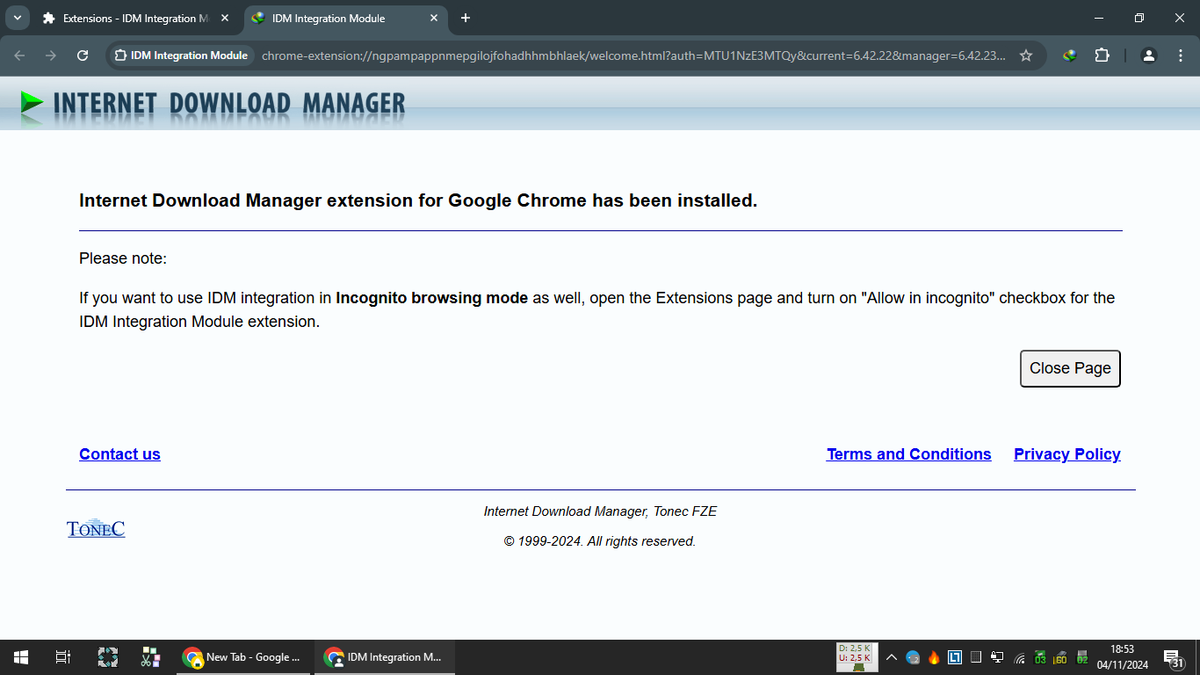
Mengalami masalah di mana tombol unduhan Internet Download Manager tiba-tiba hilang membuat banyak pengguna bingung mencari tahu cara memunculkan idm di chrome agar proses download kembali berjalan otomatis. Internet Download Manager atau IDM merupakan perangkat lunak buatan Tonec, Inc. yang berbasis di New York City, Amerika Serikat, dan sangat populer untuk mempercepat unduhan file di PC. Namun, kendala integrasi sering kali muncul setelah pembaruan browser atau aplikasi, sehingga memerlukan penanganan manual agar modul ekstensi dapat terpasang dengan sempurna di peramban Anda.
Masalah menyebalkan seperti "kenapa idm tidak otomatis download di chrome" umumnya terjadi karena ekstensi resmi belum aktif atau korup.
IDM sendiri dirancang secara eksklusif untuk mendukung ekosistem Windows, sehingga software ini tidak mendukung sistem operasi Mac/MacOS dan Linux. Dalam kasus yang sering saya temui, sistem keamanan Google Chrome terkadang menonaktifkan ekstensi pihak ketiga secara otomatis jika mendeteksi adanya ketidakcocokan versi atau setelah peramban melakukan update besar.
Meskipun IDM mendukung hampir semua peramban komputer masa kini termasuk Mozilla Firefox, Opera, dan Bing, Google Chrome tetap menjadi platform yang paling sering memerlukan sinkronisasi ulang secara berkala.
Persiapan Sebelum Menghubungkan IDM ke Peramban Chrome
Sebelum masuk ke langkah teknis, Anda perlu memastikan beberapa prasyarat dasar agar proses instalasi manual berjalan lancar tanpa error.
Kesalahan umum yang saya lihat adalah pengguna mencoba memasang ekstensi tanpa memeriksa apakah aplikasi utama IDM di latar belakang komputer sebenarnya sudah berjalan atau belum.
Pastikan prasyarat berikut sudah terpenuhi di laptop atau komputer Anda:
- Aplikasi utama IDM sudah terinstal dan berjalan di sistem operasi Windows Anda.
- Peramban Google Chrome sudah diperbarui ke versi paling stabil.
- Akses administrator Windows aktif untuk membuka folder instalasi sistem.
Setelah memastikan seluruh poin di atas siap, Anda bisa langsung memilih salah satu metode pemasangan di bawah ini.
Cara Mengaktifkan IDM Integration Module Chrome Secara Manual
Metode utama untuk mengatasi "idm tidak muncul di chrome" adalah dengan memasukkan file ekstensi secara langsung dari folder instalasi lokal di komputer Anda ke dalam peramban.
Langkah ini sangat efektif jika toko aplikasi Chrome Web Store sedang mengalami gangguan atau memblokir pencarian ekstensi secara langsung.
Dari pengalaman saya menangani masalah laptop klien, metode drag-and-drop file lokal ini memiliki tingkat keberhasilan paling tinggi dibandingkan metode otomatis.
- Buka File Explorer di Windows Anda dan masuk ke lokasi folder instalasi IDM.
- Untuk Windows versi modern, akses jalur folder:
C:\\Program Files (x86)\\Internet Download Manager\atauC:\\Program Files\\Internet Download Manager. - Cari file bernama
IDMGCExt.crxatauIDMGCExtdi dalam daftar folder tersebut. - Buka peramban Google Chrome, klik menu tiga titik di pojok kanan atas, pilih "Extensions", lalu klik "Manage Extensions".
- Aktifkan "Developer mode" di pojok kanan atas halaman ekstensi Chrome.
- Tarik (drag) file
IDMGCExt.crxdari File Explorer, lalu lepaskan (drop) tepat di tengah halaman ekstensi Google Chrome. - Klik tombol "Add Extension" pada jendela konfirmasi yang muncul untuk menyelesaikan pemasangan.
Memasang Ekstensi Melalui Link Resmi Chrome Web Store
Jika Anda kesulitan menemukan file CRX di folder instalasi, alternatif terbaik berikutnya adalah dengan melakukan download idm integration module langsung dari toko ekstensi resmi.
Perlu diingat bahwa mencari kata kunci "IDM" secara langsung di kolom pencarian Chrome Web Store sering kali memunculkan banyak ekstensi tiruan yang berbahaya bagi keamanan data.
Sangat disarankan untuk hanya memasang ekstensi bernama resmi "IDM Integration Module" guna menghindari malware atau adware berbahaya yang menyamar sebagai alat pengunduh resmi.
Anda bisa menemukan link resmi menuju ekstensi ini melalui halaman bantuan di situs internetdownloadmanager.com untuk memastikan keaslian modul yang diunduh.
Setelah halaman toko terbuka, Anda cukup menekan tombol "Add to Chrome" dan menunggu proses verifikasi selesai hingga ikon IDM muncul di bilah menu peramban.
Mengatur Izin Ekstensi untuk Menangani File Unduhan
Setelah berhasil melakukan cara mengaktifkan idm integration module chrome, Anda masih perlu melakukan konfigurasi tambahan agar IDM dapat menangkap tautan unduhan dengan responsif. Banyak pengguna mengeluh karena "mengatasi tombol idm yang tidak muncul" sudah dilakukan tetapi IDM tetap enggan mengunduh otomatis saat tombol download diklik. Hal ini terjadi karena peramban membatasi akses ekstensi terhadap file lokal serta mode penjelajahan pribadi (Incognito Mode).
Untuk membukanya, masuk kembali ke halaman Manage Extensions di Chrome, cari kartu "IDM Integration Module", lalu klik tombol "Details".
Geser sakelar ke posisi aktif pada opsi "Allow in Incognito" agar IDM tetap berfungsi saat Anda menjelajah internet dalam mode samaran.
Memeriksa Kompatibilitas Versi dan Melakukan Pengujian
Langkah terakhir yang tidak boleh dilewatkan adalah memastikan bahwa versi IDM yang terpasang di komputer mendukung sistem integrasi peramban terbaru.
Sebagai contoh, IDM versi 6.31 Build 8 memiliki konfigurasi penanganan file yang berbeda dengan versi-versi yang lebih baru. Untuk menguji apakah integrasi sudah berjalan 100%, Anda bisa mengunjungi beberapa situs penyedia unduhan pihak ketiga yang aman.
Berikut adalah beberapa situs web untuk pengujian integrasi IDM yang biasa digunakan oleh para teknisi untuk memastikan tombol unduhan muncul dengan normal:
| Nama Situs Web | Jenis Konten Uji Coba | Status Parameter |
|---|---|---|
| snapfiles.com | Perangkat Lunak Bebas | Stabil |
| filehippo.com | Aplikasi Desktop Windows | Stabil |
| internetdownloadmanager.com | File Dokumen Ekstensi | Resmi |
Buka salah satu situs di atas melalui Chrome, lalu coba klik salah satu tautan unduhan aplikasi yang tersedia di sana.
Jika jendela dialog pengunduhan khas Internet Download Manager langsung muncul di layar laptop Anda, berarti proses sinkronisasi manual telah berhasil sepenuhnya.
Solusi Alternatif Jika IDM Tetap Tidak Merespons
Apabila semua langkah di atas sudah diterapkan namun kendala belum teratasi, periksa pengaturan internal pada aplikasi utama IDM Anda. Buka aplikasi Internet Download Manager dari desktop, masuk ke menu "Options", lalu buka tab "General". Pastikan kotak centang di samping pilihan "Use advanced browser integration" sudah dalam posisi tercentang.
Selain itu, pastikan juga pilihan peramban "Google Chrome" di dalam daftar peramban bawahnya sudah mendapatkan tanda centang aktif.
Kombinasi antara mengaktifkan fitur integrasi tingkat lanjut di aplikasi utama dan memasang ekstensi resmi di Chrome merupakan kunci utama agar IDM tidak lagi mengalami kendala macet saat mengunduh file dari internet.


