
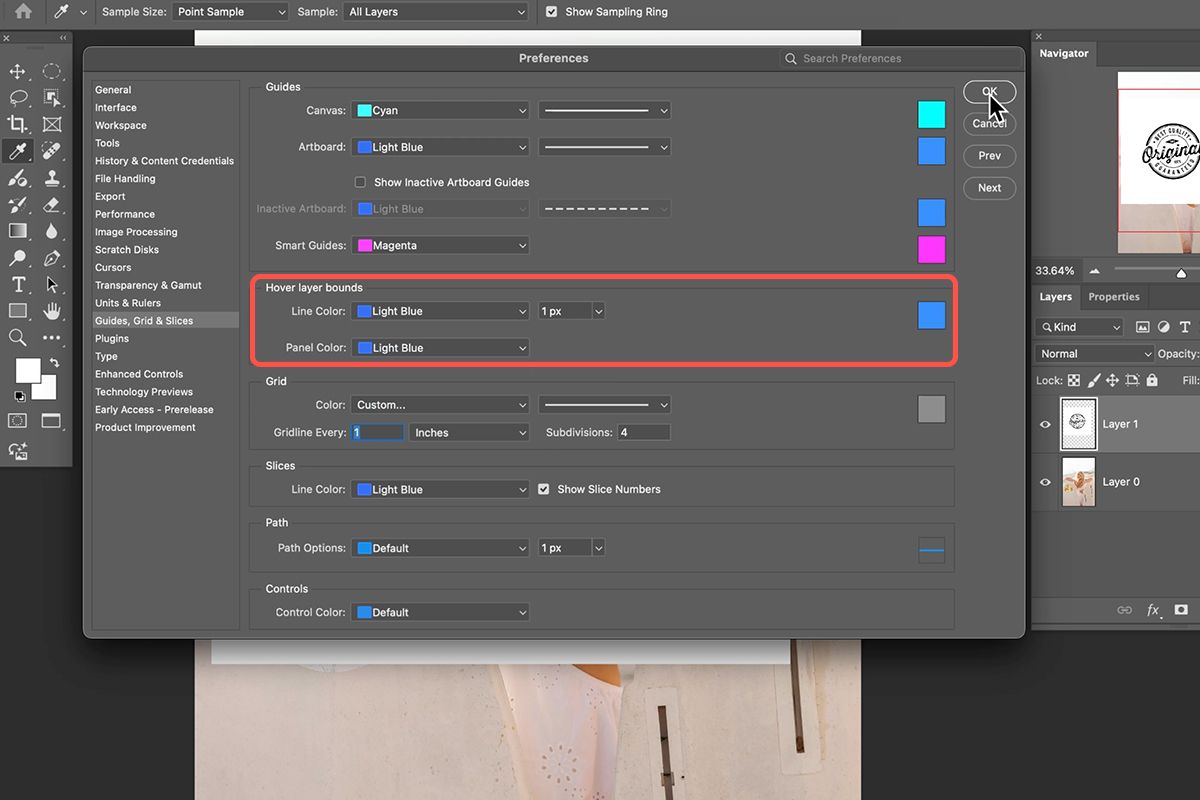
Mengorganisasi tumpukan lapisan kerja menjadi tantangan tersendiri saat Anda mengedit gambar yang kompleks. Artikel ini akan mengupas tuntas cara menggabungkan layer di photoshop secara taktis agar performa perangkat tetap ringan tanpa mengorbankan fleksibilitas desain. Memahami struktur kerja digital sangat penting karena lapisan atau layers merupakan fondasi utama dalam pengeditan foto dan desain.
Komponen ini diibaratkan seperti lembaran kertas transparan bertumpuk untuk membuat pengeditan presisi pada area tertentu secara satu per satu. Saat proyek desain Anda mulai membesar, ratusan lapisan transparan yang menumpuk akan memakan memori komputer dalam jumlah besar. Penggabungan menjadi langkah esensial untuk menyederhanakan manajemen berkas dan mempercepat proses rendering akhir.
Berdasarkan dokumentasi resmi Adobe, terdapat 5 metode/cara untuk menggabungkan lapisan (layers) di Adobe Photoshop. Setiap metode memiliki karakteristik unik yang bisa disesuaikan dengan kebutuhan alur kerja Anda, baik untuk penggabungan permanen maupun non-destruktif.
Menyatukan lapisan secara sembarangan sering kali menjadi blunder fatal bagi desainer pemula yang ingin melakukan revisi di kemudian hari.
Dalam kasus yang sering saya temui, banyak desainer tergesa-gesa menyatukan seluruh elemen tanpa membuat salinan cadangan terlebih dahulu. Kesalahan umum yang saya lihat adalah hilangnya kemampuan untuk mengedit teks atau efek kelolaan individual setelah perintah eksekusi dijalankan.
Langkah Taktis Menyatukan Gambar di Photoshop
Untuk menghindari kerusakan data visual, Anda harus memilih metode yang paling aman. Berdasarkan panduan dari Tim Manajemen Konten wikiHow, sebuah tim penyunting terlatih dan peneliti yang memantau kualitas artikel, terdapat 11 langkah untuk menggabungkan layer di Photoshop secara terstruktur dari awal hingga akhir.
Berikut adalah urutan langkah mendasar yang dapat Anda eksekusi langsung di lembar kerja Anda:
- Buka dokumen kerja Anda yang berisi beberapa lapisan terpisah di Adobe Photoshop.
- Arahkan pandangan Anda ke panel Layers yang biasanya terletak di pojok kanan bawah antarmuka.
- Klik layer pertama yang ingin Anda gabungkan untuk mengaktifkannya.
- Tekan dan tahan tombol Ctrl pada Windows atau Command pada macOS.
- Klik layer kedua dan layer berikutnya yang ingin disatukan secara selektif.
- Klik kanan pada area layer yang telah disorot tersebut.
- Pilih opsi Merge Layers dari menu konteks yang muncul.
- Jika ingin menggabungkan layer yang terlihat saja, Anda bisa memilih opsi Merge Visible.
- Periksa kembali apakah efek visual seperti blending mode mengalami perubahan setelah disatukan.
- Gunakan fitur undo jika hasil penggabungan merusak gradasi warna objek Anda.
- Simpan dokumen dengan nama baru untuk mengamankan master file asli Anda.
Dari pengalaman saya menangani proyek pengeditan komersial, metode seleksi manual ini sangat efektif untuk mengunci elemen-elemen yang sudah final. Misalnya, Anda bisa menyatukan elemen latar belakang yang sudah sempurna agar tidak bergeser secara tidak sengaja saat mengedit objek latar depan.
Shortcut Cepat untuk Efisiensi Kerja
Bagi profesional yang mengejar kecepatan pengerjaan, mengandalkan navigasi klik kanan tentu membuang banyak waktu berharga. Memanfaatkan kombinasi papan tik adalah kunci utama untuk meningkatkan produktivitas harian Anda. Opsi tercepat yang bisa digunakan adalah shortcut merge layer photoshop dengan menekan tombol Ctrl+E pada Windows atau Command+E pada macOS setelah memilih lapisan terkait. Perintah instan ini akan langsung menyatukan seluruh lapisan yang Anda pilih menjadi satu lapisan tunggal dalam sekejap.
Namun, bagaimana jika Anda ingin menyatukan objek tanpa menghilangkan lapisan aslinya? Solusinya adalah menggunakan trik manipulasi cap layer. Kombinasi tombol pintasan keyboard untuk pengguna PC/Windows adalah 4 tombol sekaligus (Ctrl+Alt+Shift+E). Perintah khusus ini akan membuat satu lapisan baru di bagian paling atas yang berisi gabungan dari seluruh lapisan yang aktif, tanpa menghapus atau merubah lapisan-lapisan di bawahnya.
Perbedaan Karakteristik Fitur Penggabungan
Banyak pengguna pemula yang bingung mengenai beda merge layers dan flatten image photoshop saat melihat menu perintah di layar. Meskipun keduanya sama-sama menyatukan elemen, dampak fungsionalnya terhadap struktur dokumen sangat berbeda jauh.
Merge Layers bekerja secara selektif pada lapisan yang Anda pilih saja dan tetap mempertahankan transparansi di sekitarnya. Sementara itu, Flatten Image akan memaksa seluruh lapisan yang ada, termasuk yang tersembunyi, untuk menyatu menjadi satu latar belakang (Background) tunggal yang terkunci dengan warna dasar putih.
| Kriteria Analisis | Merge Layers | Flatten Image |
|---|---|---|
| Seleksi Lapisan | Selektif | Seluruh Dokumen |
| Mempertahankan Transparansi | Ya | Tidak |
| Lapisan Tersembunyi | Diabaikan | Dihapus |
| Status Hasil Akhir | Layer Biasa | Background Terkunci |
Memahami tabel perbandingan di atas akan membantu Anda menentukan kapan harus mengunci total dokumen dan kapan harus menyisakan ruang untuk penyuntingan lanjutan. Jangan sampai Anda kehilangan aset transparansi penting akibat salah memilih perintah eksekusi di fase akhir produksi.
Solusi Masalah Gagal Menggabungkan Lapisan
Terkadang, Anda mungkin menghadapi situasi menjengkelkan di mana opsi menu tiba-tiba menjadi abu-abu dan tidak bisa diklik. Muncul pertanyaan di benak Anda mengenai kenapa tidak bisa merge layer di photoshop saat dikejar tenggat waktu proyek. Penyebab paling sering dari kendala teknis ini adalah adanya lapisan tipe khusus yang belum dikonversi, seperti Smart Object atau Text Layer yang terkunci.
Photoshop membutuhkan kepastian struktur piksel yang seragam sebelum dapat melebur dua elemen berbeda menjadi satu kesatuan rapi. Untuk mengatasinya, Anda wajib melakukan klik kanan pada lapisan teks atau Smart Object tersebut terlebih dahulu, lalu pilih opsi Rasterize Layer. Langkah konversi ini akan mengubah format vektor atau data eksternal menjadi piksel murni, sehingga perintah penggabungan dapat berjalan kembali tanpa hambatan teknis.
Langkah terbaik dalam alur kerja profesional adalah selalu menerapkan sistem non-destruktif dengan memanfaatkan fitur Group (Ctrl+G) sebagai alternatif utama sebelum Anda benar-benar memutuskan untuk melakukan peleburan piksel permanen.







