
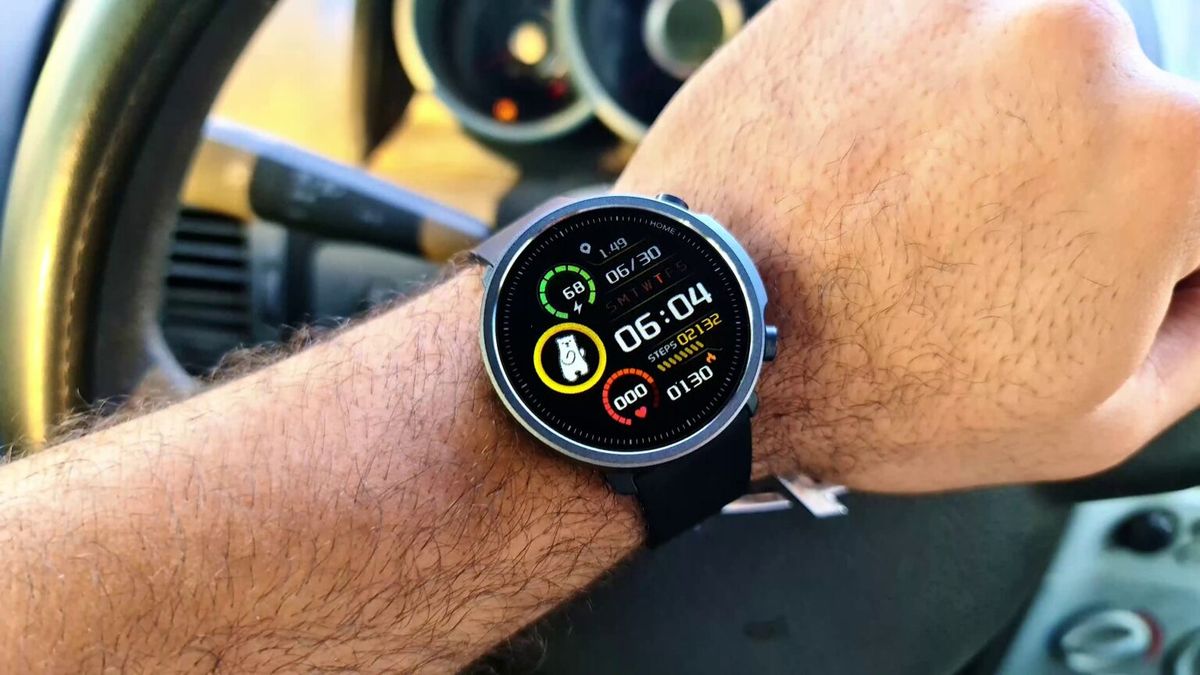
Menghadapi layar jam tangan digital yang itu-itu saja setiap hari sering kali memicu rasa bosan bagi para penggunanya. Masalah utama yang sering muncul adalah keterbatasan opsi bawaan yang membuat jam tangan pintar Anda terlihat kurang personal dan monoton. Bagi Anda pemilik jam tangan pintar ikonik ini, cara merubah tampilan smartwatch a1 sebenarnya sangat sederhana jika Anda memahami jalur sistem dan pengaturan sinkronisasinya.
Mengubah visual pada layar utama jam pintar bukan sekadar urusan estetika belahan mata semata. Langkah ini sangat krusial karena tampilan jam yang berbeda menampilkan kumpulan informasi yang berbeda pula, sehingga Anda bisa menyesuaikan data apa saja yang ingin diakses dalam sekali lihat. Berdasarkan informasi teknis operasional perangkat wearable, setiap pengguna sejatinya memiliki kebebasan penuh untuk merombak aspek visual ini guna menunjang aktivitas harian mereka.
Metode paling cepat untuk menyegarkan visual layar adalah dengan memanfaatkan galeri sistem internal yang sudah tertanam di dalam firmware jam tangan. Anda tidak memerlukan koneksi internet ataupun aplikasi tambahan di ponsel pintar untuk melakukan metode kilat ini.
Dalam kasus yang sering saya temui di lapangan, banyak pengguna pemula panik karena mengira jam mereka rusak saat layar tidak merespons sentuhan ketika ingin mengganti tema. Padahal, kuncinya ada pada durasi tekanan jari Anda pada area sensor layar utama.
Berikut adalah urutan langkah yang dapat Anda eksekusi langsung pada unit jam tangan Anda:
- Aktifkan layar jam tangan pintar Anda dengan menekan tombol fisik di sisi samping atau mengetuk layarnya sekali.
- Tekan dan tahan bagian tengah layar utama selama sekitar dua hingga tiga detik sampai sistem memicu respons getar ringan atau visual layar mengecil.
- Usap atau geser layar ke arah kanan atau kiri untuk menjelajahi opsi tema watch face bawaan yang tersedia di dalam memori internal.
- Ketuk sekali pada desain visual yang Anda inginkan untuk langsung menerapkannya sebagai antarmuka utama yang baru.
Pengaturan visual langsung melalui unit jam tangan ini sangat bergantung pada sisa ruang penyimpanan internal perangkat yang Anda miliki.
Menambahkan dan Menyesuaikan Tema Melalui Aplikasi Pendamping
Jika opsi bawaan pabrik dirasa kurang memuaskan, Anda bisa melirik ekosistem aplikasi pendamping yang terpasang di smartphone. Pengguna dapat menambahkan tampilan jam baru ke dalam koleksi atau mengubahnya melalui aplikasi Wear OS atau aplikasi pendamping khusus di perangkat genggam yang telah terhubung via bluetooth.
Dari pengalaman saya menangani berbagai jenis sinkronisasi wearable, kesalahan umum yang saya lihat adalah pengguna lupa memberikan izin akses media pada aplikasi pendamping di ponsel. Hal ini mengakibatkan proses transfer berkas visual selalu gagal di tengah jalan.
Melalui integrasi aplikasi ini, fungsionalitas jam tangan pintar Anda akan meningkat drastis. Tampilan jam dapat disesuaikan untuk menampilkan lebih banyak informasi latar belakang atau pintasan ke aplikasi lain dengan mengubah detail bagian layar tertentu sesuai prioritas kebutuhan produktivitas Anda.
Selain itu, sistem manajemen visual ini juga bersifat fleksibel terhadap memori penyimpanan perangkat Anda. Tampilan jam dapat disembunyikan dari smartwatch Anda kapan saja. Saat disembunyikan, tampilan jam tetap ada di aplikasi tetapi tidak muncul di jam tangan, sehingga ruang penyimpanan internal jam tangan tetap efisien dan bebas dari kelambatan performa.
Prasyarat Sebelum Mengganti Wallpaper Kustom
Sebelum Anda melangkah lebih jauh untuk memasang foto pribadi atau wallpaper kustom dari galeri ponsel, ada beberapa hal teknis yang wajib dipenuhi. Smartwatch kelas entri seperti model ini membutuhkan persiapan berkas yang tepat agar sistem tidak mengalami kegagalan fungsi atau lag.
Berikut adalah daftar komponen dan prasyarat yang harus Anda siapkan terlebih dahulu:
- Koneksi Bluetooth antara jam pintar dan smartphone dalam kondisi aktif dan stabil.
- Aplikasi pendamping bawaan yang sudah terpasang dan diperbarui ke versi paling stabil.
- Berkas gambar atau foto di galeri ponsel dengan format standar JPEG atau PNG.
- Kartu memori eksternal (MicroSD) yang sudah terpasang di slot dalam jam tangan (sangat direkomendasikan jika ingin menyimpan banyak gambar).
Kelebihan dan Kekurangan Metode Modifikasi Tampilan
Setiap metode modifikasi visual yang Anda terapkan tentu membawa dampak tersendiri bagi performa baterai maupun kelancaran sistem navigasi jam tangan pintar Anda. Memahami efek samping ini akan membantu Anda bijak dalam memilih jenis visual layar.
Di bawah ini adalah komparasi karakteristik dari setiap tipe modifikasi visual yang bisa Anda pertimbangkan sebelum merombak sistem:
| Tipe Tampilan | Konsumsi Baterai | Beban RAM Sistem | Fitur Kustomisasi |
|---|---|---|---|
| Tema Bawaan Pabrik | Sangat Rendah | Ringan | Terbatas |
| Aplikasi Wear OS | Sedang | Sedang | Tinggi |
| Foto Galeri Kustom | Tinggi | Berat | Sangat Tinggi |
Saran teknis yang bisa saya bagikan adalah hindari menggunakan gambar kustom dengan resolusi yang terlalu tinggi atau berukuran di atas 2 Megabyte. Kompresi gambar yang buruk akan memaksa prosesor jam tangan bekerja ekstra keras setiap kali layar menyala, yang berujung pada pengurasan daya baterai secara masif.
Solusi Mengatasi Masalah Gagal Sinkronisasi Gambar
Kendala teknis seperti gambar yang tidak muncul, layar menjadi hitam, atau aplikasi pendamping yang mendadak menutup sendiri (force close) adalah hal yang lumrah terjadi saat proses perombakan visual antarmuka ini dilakukan.
Langkah pertama untuk mengatasi kegagalan sistem ini adalah dengan melakukan pembersihan cache pada aplikasi pendamping di menu pengaturan smartphone Anda. Jika langkah tersebut belum membuahkan hasil, lakukan proses pemutusan tautan (unpair) bluetooth, lalu hubungkan kembali kedua perangkat dari awal guna menyegarkan jalur transmisi data berkas.
Opsi terakhir jika perangkat mengalami macet total akibat berkas gambar yang korup adalah dengan menekan tombol reset fisik atau masuk ke menu pengaturan jam dan memilih opsi kembali ke pengaturan pabrik. Langkah darurat ini akan mengembalikan seluruh tema ke mode standar bawaan vendor dengan aman.







