
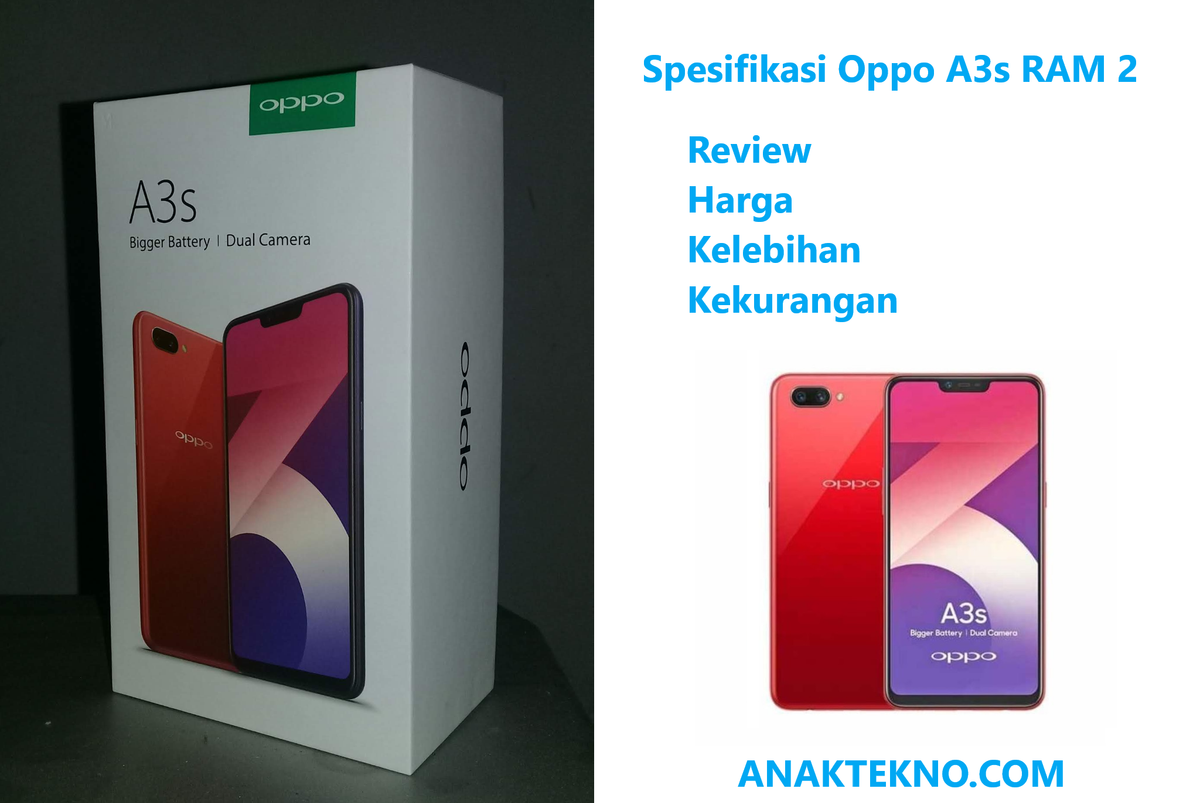
Menghadapi masalah memori internal yang cepat habis pada ponsel Oppo A3s sering kali membuat pengguna merasa terganggu saat ingin mengabadikan momen penting. Mengubah penyimpanan kamera ke kartu SD Oppo A3s merupakan solusi paling tepat untuk mengatasi keterbatasan ruang penyimpanan bawaan tersebut.
Sebagai ponsel yang populer, perangkat ini membutuhkan manajemen file yang baik agar performanya tetap terjaga optimal. Ketika memori internal sesak, sistem ponsel akan melambat.
Langkah pengalihan ini akan otomatis mengarahkan setiap berkas foto dan video baru ke ruang eksternal. Mari kita bedah langkah demi langkah secara mendalam.
Sebelum melakukan perubahan pengaturan di dalam sistem, kualitas kartu memori yang Anda gunakan memegang peranan yang sangat vital. Menggunakan kartu memori berkualitas rendah berisiko membuat proses penyimpanan video menjadi tersendat atau patah-patah.
Dari pengalaman saya menangani berbagai keluhan performa ponsel, masalah penyimpanan kamera melambat sering kali bukan karena kerusakan sistem ponsel. Penyebab utamanya justru berasal dari kartu memori yang memiliki kecepatan tulis terlalu rendah untuk memproses video.
Standar Kecepatan Kartu Memori
Sistem penyimpanan digital mengenal beberapa standardisasi kecepatan yang wajib Anda ketahui agar tidak salah membeli komponen eksternal.
Berdasarkan standardisasi industri yang juga dirilis dalam panduan resmi Google, berikut adalah spesifikasi kecepatan minimum berdasarkan kelasnya:
| Kelas Kecepatan | Kecepatan Tulis Minimal |
|---|---|
| C2 (Kelas 2) | 2MB/dtk |
| C4 (Kelas 4) | 4MB/dtk |
| C6 (Kelas 6) | 6MB/dtk |
| C10 (Kelas 10) | 10MB/dtk |
| U1 (UHS Speed Class 1) | 10MB/s |
| U3 (UHS Speed Class 3) | 30MB/s |
Untuk kebutuhan fotografi dan perekaman video sehari-hari pada ponsel Oppo A3s, kartu memori dengan standar minimal C10 atau U1 sangat disarankan. Kecepatan ini menjamin proses transfer data dari sensor kamera ke penyimpanan eksternal berjalan tanpa hambatan.
Batasan Sistem File pada Kartu Memori
Hal lain yang wajib diperhatikan adalah format sistem file yang digunakan oleh kartu memori Anda saat dipasang ke perangkat.
Perlu diingat bahwa sistem file FAT memiliki keterbatasan teknis yang cukup krusial bagi pencinta videografi. Sistem file FAT tidak mendukung file yang berukuran lebih besar dari 4GB.
Jika Anda merekam video berdurasi panjang dengan resolusi tinggi, rekaman akan otomatis terputus atau terpisah menjadi beberapa file baru ketika ukurannya menyentuh batas tersebut.
Langkah Mengubah Penyimpanan Kamera Oppo A3s Langsung Lewat Pengaturan
Ponsel Oppo keluaran tahun 2018–2019 ke atas secara bawaan sudah menyertakan pengaturan direktori penyimpanan di dalam aplikasi kameranya.
Fitur bawaan ini memudahkan pengguna untuk mengalihkan jalur penyimpanan tanpa perlu memasang aplikasi tambahan dari pihak ketiga.
Pastikan kartu MicroSD sudah terpasang dengan benar di slot kartu SIM sebelum Anda memulai prosedur pengaturan di bawah ini.
- Buka menu Pengaturan atau Settings yang ditandai dengan ikon roda gigi di layar utama ponsel Oppo A3s Anda.
- Gulir layar ke bawah hingga Anda menemukan opsi Aplikasi Sistem atau System Apps, lalu ketuk opsi tersebut.
- Di dalam daftar aplikasi sistem, cari dan pilih menu Kamera untuk masuk ke konfigurasi perekaman.
- Temukan opsi Simpan ke Kartu SD Dahulu atau Simpan ke Kartu Memori, lalu geser sakelar di sampingnya hingga berubah warna menjadi hijau atau aktif.
Setelah mengaktifkan fitur tersebut, Anda bisa langsung melakukan uji coba dengan mengambil sebuah foto baru melalui kamera ponsel.
Kesalahan umum yang saya lihat adalah pengguna langsung mencabut kartu memori tanpa mematikan ponsel terlebih dahulu setelah mengubah pengaturan ini. Tindakan tersebut sangat berisiko merusak struktur data file yang baru saja dialihkan.
Memanfaatkan Fitur One-Tap Transfer ColorOS untuk Mengosongkan Ruang
Bagaimana dengan file foto dan video lama yang telanjur memenuhi ruang penyimpanan internal ponsel Anda? Pengaturan kamera bawaan hanya berlaku untuk file baru yang diambil setelah sakelar diaktifkan.
Untuk mengatasi file lama, Oppo telah menyediakan solusi praktis lewat fitur bawaan sistem operasi mereka.
Berdasarkan dokumentasi teknis dari droidinside.com, fitur One-Tap Transfer bawaan Oppo hanya berfungsi pada ColorOS versi 5.2 dan versi di atasnya.
Cara Menggunakan Fitur Transfer Sekali Ketuk
Fitur ini memindahkan data massal seperti foto, video, dokumen, bahkan audio dari memori internal ke kartu eksternal secara otomatis.
- Masuk kembali ke dalam menu Pengaturan utama pada perangkat Oppo A3s Anda.
- Pilih opsi Pengaturan Tambahan atau Additional Settings untuk melihat opsi kontrol penyimpanan yang lebih mendalam.
- Ketuk pada menu Penyimpanan, lalu cari pilihan Transfer ke Kartu SD atau One-Tap Transfer.
- Ketuk tombol Mulai Transfer dan tunggu hingga sistem ColorOS menyelesaikan pemindahan seluruh file media Anda.
Metode ini sangat efisien karena memangkas waktu pengerjaan jika dibandingkan dengan memindahkan file secara manual satu per satu menggunakan manajer file standar.
Menggunakan Aplikasi Files by Google sebagai Alternatif Terbaik
Jika Anda menginginkan kontrol yang lebih dinamis dan visualisasi penyimpanan yang lebih mendalam, aplikasi eksternal resmi bisa menjadi opsi sekunder.
Aplikasi Files by Google dapat digunakan pada Android versi 8.0 dan yang lebih baru, sehingga sangat kompatibel dengan Oppo A3s yang menjalankan basis sistem operasi tersebut.
Aplikasi dari Google ini memiliki kecerdasan buatan yang mampu mendeteksi file duplikat serta foto buram yang hanya membuang-buang kapasitas memori.
Langkah Pembersihan dan Pemindahan Data
Proses pembersihan menggunakan bantuan aplikasi eksternal ini dapat dilakukan dengan beberapa langkah mudah berikut:
- Unduh dan pasang aplikasi Files by Google melalui Google Play Store resmi.
- Buka aplikasi tersebut, lalu berikan semua izin akses penyimpanan yang diminta oleh sistem agar aplikasi dapat membaca file.
- Masuk ke tab Cari atau Browse di bagian bawah, lalu pilih kategori Gambar atau Video yang ingin dipindahkan.
- Tandai file yang dipilih, ketuk ikon titik tiga di pojok kanan atas, lalu pilih opsi Pindahkan ke Kartu SD.
Aplikasi ini juga secara aktif memberikan saran pembersihan berkala pada bilah notifikasi ponsel Anda. Keberadaan rekomendasi otomatis tersebut membantu menjaga memori internal Oppo A3s tetap memiliki ruang kosong yang cukup untuk menjalankan aplikasi harian.
Mengatasi Masalah Jika Kartu SD Tidak Terbaca di Oppo A3s
Dalam kasus yang sering saya temui di lapangan, beberapa pengguna mengeluhkan sakelar penyimpanan kamera tidak bisa diaktifkan atau menu kartu SD terkunci.
Kondisi tersebut umumnya terjadi karena sistem operasi ponsel gagal mendeteksi atau membaca partisi kartu memori eksternal yang dimasukkan.
Jangan panik terlebih dahulu jika Anda mengalami kendala teknis serupa saat mencoba melakukan konfigurasi ini.
Solusi Praktis Mengatasi Kendala Pembacaan Memori
Lakukan pemeriksaan mendasar pada komponen perangkat keras dan format perangkat lunak kartu memori Anda.
- Matikan ponsel Oppo A3s Anda sepenuhnya sebelum melepas baki kartu SIM dan kartu memori.
- Bersihkan lempengan kuningan pada kartu SD menggunakan kain halus atau penghapus pensil secara perlahan untuk menghilangkan residu kotoran.
- Masukkan kembali kartu memori ke dalam slotnya, lalu hidupkan ulang ponsel untuk memicu pemindaian ulang oleh sistem ColorOS.
- Jika memori tetap tidak terbaca, lakukan format ulang kartu memori melalui menu Pengaturan Tambahan ke dalam format yang sesuai dengan standar sistem Android.
Format ulang akan menghapus seluruh data di dalam kartu memori, jadi pastikan Anda sudah mencadangkan file penting ke perangkat lain sebelum melakukan langkah penghapusan menyeluruh ini.
Langkah migrasi penyimpanan kamera menuju kartu eksternal merupakan prosedur wajib bagi pengguna Oppo A3s yang ingin memperpanjang usia pakai perangkat tanpa kendala memori penuh. Kombinasi pemilihan kartu memori kelas C10 atau U1 dengan aktivasi fitur simpan otomatis di aplikasi kamera bawaan akan memastikan setiap momen terekam dengan aman tanpa membebani performa sistem ponsel.







