
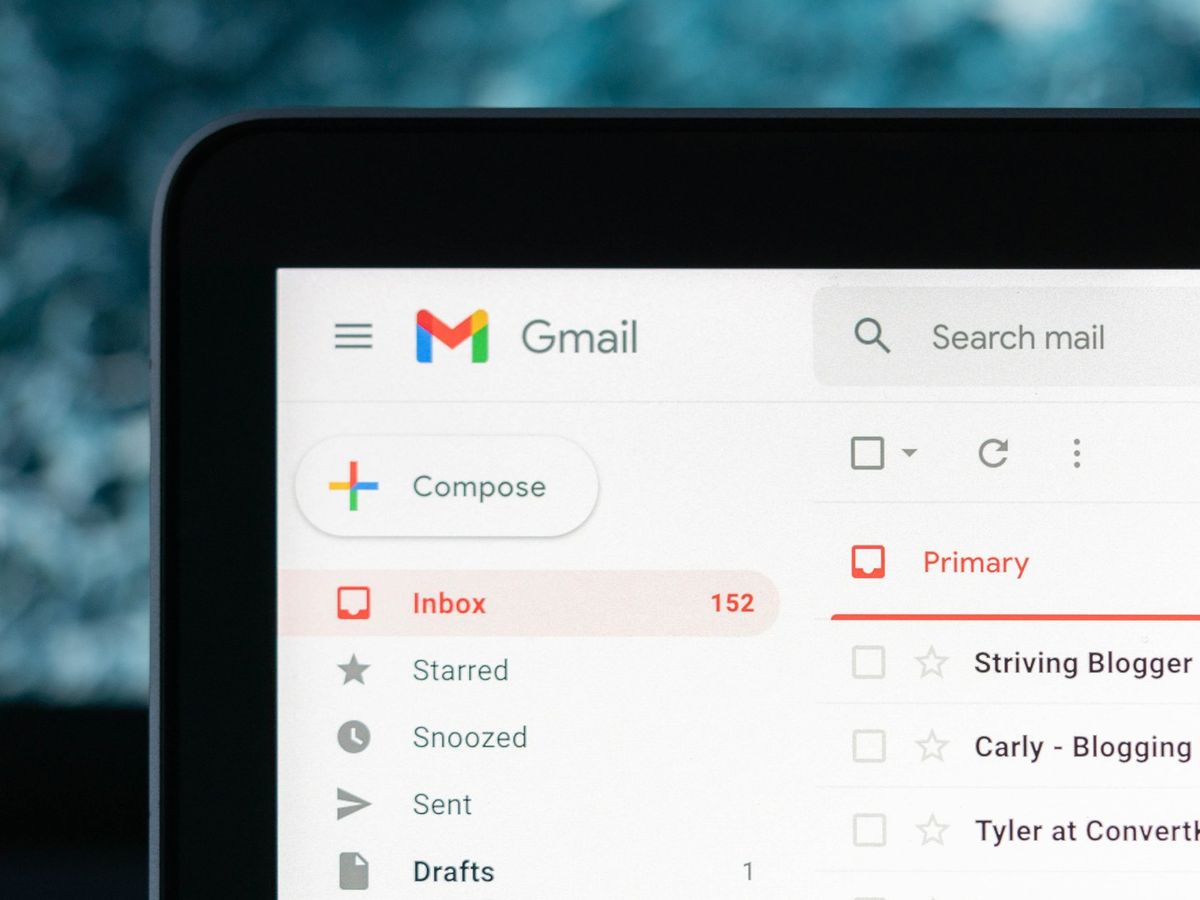
Cara merubah jam di Gmail sering kali memicu kebingungan karena Google tidak menyediakan tombol khusus pengatur waktu langsung di dalam kotak masuk surel Anda. Saya sering melihat pengguna frustrasi saat jam pengiriman surel mereka tidak sinkron, padahal pangkal masalahnya ada pada setelan zona waktu perangkat atau peramban yang digunakan. Sebagai layanan surel berbasis awan, Gmail sepenuhnya bersandar pada parameter eksternal untuk menampilkan waktu.
Jika jam di komputer, ponsel Android, atau akun Google Workspace Anda meleset, maka riwayat pesan masuk pun ikut berantakan. Saya menilai pendekatan Google yang mengikat waktu Gmail ke sistem operasi ini sebenarnya efisien, tetapi sekaligus merepotkan bagi awam. Mari kita bedah bagaimana cara merubah jam di Gmail secara menyeluruh lewat perbaikan ekosistem perangkat Anda saat ini.
Sebelum melangkah ke tutorial teknis, Anda harus paham bahwa Gmail tidak memiliki jam internal mandiri. Waktu surel yang Anda terima dikalkulasi berdasarkan sinkronisasi antara server Google dan zona waktu lokal yang aktif pada sistem operasi Anda.
Menurut aturan zona waktu Google Workspace, pengguna baru yang pertama kali login akan mendapatkan zona waktu otomatis sesuai lokasi mereka saat itu. Namun, masalah sering muncul pada akun lama atau perangkat yang berpindah lokasi tanpa pembaruan GPS.
Kegagalan sinkronisasi waktu sering terjadi saat pengguna mematikan fitur pelacak lokasi otomatis, membuat Gmail terjebak pada zona waktu lama.
Jika Anda membuka Gmail lewat laptop atau komputer desktop, Google Drive dan Editor Dokumen akan mengikuti zona waktu yang ditetapkan pada browser web atau komputer pengguna. Jadi, merubah jam di Gmail pada komputer berarti Anda harus mengoreksi setelan jam pada sistem operasi Windows atau macOS yang Anda gunakan.
Cara Merubah Jam di Gmail Lewat Perangkat Android
Bagi Anda yang lebih sering mengakses surel melalui aplikasi smartphone, cara merubah jam di Gmail wajib dilakukan dari menu setelan utama Android. Aplikasi Gmail di ponsel mendeteksi waktu dari konfigurasi jaringan seluler Anda.
Perangkat Android menggunakan lokasi untuk mendeteksi zona waktu secara otomatis jika setelan "Gunakan lokasi" dalam kondisi aktif. Ini adalah cara paling praktis agar jam di Gmail selalu akurat ke mana pun Anda pergi.
Langkah Sinkronisasi Waktu di HP Android
Untuk membetulkannya, buka menu Setelan atau Settings di ponsel Android Anda, kemudian cari opsi Sistem dan pilih Tanggal & Waktu. Aktifkan opsi "Setel waktu secara otomatis" dan "Gunakan zona waktu otomatis" agar sistem menyerap data dari operator seluler.
Namun, Anda harus ingat bahwa ketersediaan fitur Android ini bervariasi. Berdasarkan dokumentasi resmi Google, hanya beberapa perangkat tertentu yang mendukung penyetelan zona waktu otomatis dan opsi timer bergetar.
Kendala pada Tablet Khusus Wi-Fi
Jika Anda menggunakan tablet tanpa kartu SIM, prosedurnya sedikit berbeda dan kadang kurang konsisten. Beberapa perangkat seperti tablet khusus Wi-Fi tidak memiliki setelan "Gunakan lokasi" karena hanya mendukung penggunaan lokasi untuk menyetel zona waktu.
Dalam kondisi ini, saya sarankan Anda mematikan opsi otomatis dan memilih zona waktu (misalnya GMT+07:00 untuk Waktu Indonesia Barat) secara manual. Langkah ini memastikan jam di aplikasi Gmail tablet Anda langsung berubah normal.
Mengatur Zona Waktu untuk Pengguna Google Workspace Admin
Bagi Anda yang menggunakan Gmail untuk keperluan bisnis atau korporat di bawah ekosistem Google Workspace, ada kebijakan tersendiri yang diatur oleh administrator IT perusahaan Anda. Setelan default ini mengikat seluruh akun di bawah domain yang sama.
Admin perusahaan bisa mengubah zona waktu default di konsol Admin, namun ini hanya berlaku untuk akun pengguna baru. Kebijakan ini tidak akan merubah jam di Gmail milik pengguna lama yang akunnya sudah aktif sebelum perubahan di konsol Admin dilakukan.
Selain itu, jika zona waktu default sudah ditetapkan oleh admin, setelan tidak bisa dikembalikan ke berbasis lokasi pengguna secara massal. Pengguna lama harus mengubah preferensi waktu mereka sendiri secara personal lewat setelan Google Kalender yang terhubung dengan Gmail.
| Layanan Google | Dasar Penentuan Zona Waktu | Fleksibilitas Pengubahan |
|---|---|---|
| Gmail | Browser dan Sistem Operasi | Mengikuti Perangkat |
| Google Spreadsheet | Spesifik per Spreadsheet | Bisa Dipilih Manual |
| Google Kalender | Setelan Akun & Acara | Bisa Diubah Bebas |
| Google Drive | Browser atau Komputer | Mengikuti Sistem |
Cara Merubah Jam di Gmail Melalui Chromebook
Jika Anda adalah pengguna Chromebook yang terintegrasi penuh dengan ChromeOS, sistem pelacakan waktunya sedikit berbeda dengan laptop Windows. Chromebook menggunakan alamat IP yang dikirim ke Layanan Lokasi Google untuk memperkirakan zona waktu Anda. Akurasi jam Gmail di Chromebook sangat tergantung pada koneksi internet Anda. Jika fitur "Gunakan Wi-Fi atau jaringan seluler untuk menentukan lokasi" aktif, Chromebook juga mengirim data Wi-Fi dan jaringan data sekitar untuk hasil yang lebih akurat.
Untuk merubah jam secara manual di Chromebook, Anda tinggal klik bagian waktu di pojok kanan bawah, masuk ke Setelan, lalu pilih Tingkat Lanjut. Di bawah bagian Tanggal dan Waktu, Anda bisa memilih zona waktu secara spesifik atau mengaktifkan mode waktu alternatif yang tersedia pada Chromebook, yaitu mode 24 jam. Perbaikan jam pada ChromeOS ini secara otomatis akan memperbaiki visual penunjuk waktu pada komponen Daftar Tugas Chromebook Anda. Komponen tersebut mencakup informasi berupa Tanggal atau Waktu, Detail, dan Subtugas yang semuanya sinkron dengan aplikasi Gmail.
Memanfaatkan Aplikasi Jam Google untuk Akurasi Sistem
Sebagai langkah tambahan untuk memastikan waktu di ponsel Anda tidak gampang meleset, Anda bisa memasang Aplikasi Jam Google resmi dari Play Store. Aplikasi ini bertindak sebagai jangkar waktu yang sangat stabil untuk ekosistem Android.
Aplikasi Jam Google berfungsi untuk menyetel alarm, menambahkan timer, menjalankan stopwatch, memantau waktu dunia melalui Jam Dunia, menyetel jadwal waktu tidur, serta mendengarkan suara pengantar tidur. Keunggulan utamanya adalah kemampuan melihat acara mendatang serta tersambung ke Wear OS untuk memindahkan alarm atau timer ke smartwatch menggunakan kartu tersimpan atau widget.
Dengan sistem waktu yang terpusat pada Aplikasi Jam Google, integritas data waktu pada sistem operasi menjadi lebih kokoh. Dampak positifnya, aplikasi Gmail tidak akan lagi menampilkan jam surel yang melompat-lompat akibat bug waktu lokal.
Keterbatasan Bantuan AI pada Ekosistem Google
Saat Anda mencari panduan lebih lanjut di halaman pusat bantuan Google, Anda harus tetap kritis dalam membaca instruksi penyesuaian waktu ini. Teknologi otomatisasi terkadang memuat informasi yang kurang presisi.
Perlu diketahui bahwa AI digunakan oleh Google untuk menerjemahkan konten pada halaman bantuan Google Workspace, yang informasinya dapat mengandung kesalahan. Jangan mentah-mentah mengikuti instruksi jika navigasi menu yang ditampilkan terasa tidak cocok dengan versi aplikasi Gmail Anda yang sekarang. Metode terbaik yang konsisten adalah memeriksa setelan waktu global pada komputer atau peramban Chrome Anda terlebih dahulu, baru kemudian melakukan muat ulang (refresh) pada tab Gmail Anda.
Perubahan jam pasti langsung diaplikasikan oleh server Google tanpa perlu menunggu waktu lama. Langkah merubah jam di Gmail sejatinya adalah perkara merapikan konfigurasi dasar gawai Anda. Selama sistem operasi mendeteksi lokasi dan waktu secara presisi, Gmail akan selalu menampilkan data waktu pengiriman surel secara akurat.







