
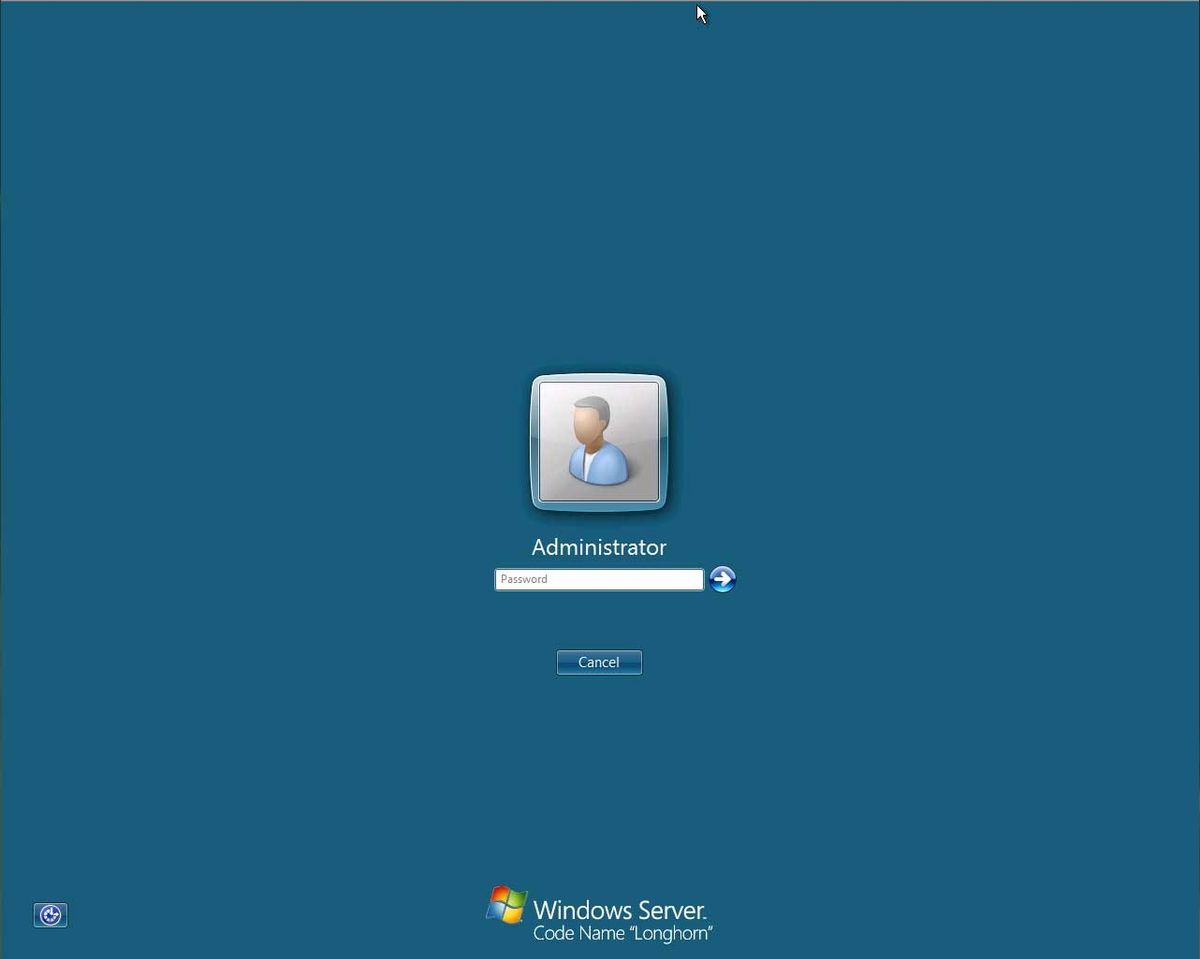
Menjaga keamanan data pribadi pada perangkat komputer jadul menjadi hal yang krusial agar terhindar dari risiko penyalahgunaan oleh pihak yang tidak bertanggung jawab. Langkah paling mendasar untuk melindungi privasi tersebut adalah dengan menerapkan sistem penguncian yang kuat melalui cara membuat password laptop Anda. Meskipun sistem operasi ini sudah tergolong klasik, kesadaran pengguna untuk mengunci perangkat agar tidak diakses sembarangan tetap menjadi prioritas utama hingga saat ini.
Berdasarkan catatan historis pada awal 2021, Windows 7 diperkirakan masih terpasang pada 100 juta perangkat secara global.
Jumlah yang sangat besar ini menunjukkan bahwa masih banyak pengguna yang mengandalkan sistem operasi lama ini untuk aktivitas harian mereka. Dalam buku literatur berjudul INFOKAM Sistem Keamanan Komputer dengan Membatasi Hak Akses dan Penggunaan Password, penulis Purwanto A. sempat memaparkan analisis penting mengenai risiko keamanan.
Username dan password bisa disadap orang lain jika terlalu mudah untuk ditebak.
Dari pengalaman saya menangani berbagai perangkat komputer lawas, ketiadaan proteksi dasar menjadi pintu masuk utama kebocoran berkas penting.
Oleh karena itu, mengunci perangkat bukan lagi sekadar pilihan, melainkan sebuah kewajiban taktis bagi Anda yang masih bertahan dengan ekosistem ini.
Menghindari Metode Pembuatan Sandi yang Lemah
Kesalahan umum yang sering saya temui di lapangan adalah penggunaan kombinasi angka berurutan seperti "123456" atau tanggal lahir pemiliknya.
Kombinasi yang terlalu sederhana seperti ini sangat rapuh terhadap upaya peretasan atau tebakan langsung dari orang-orang di sekitar Anda.
Sesuai dengan rekomendasi keamanan kontemporer, sebuah kata sandi yang tangguh wajib mengombinasikan berbagai elemen karakter unik.
- Gunakan variasi huruf besar dan huruf kecil secara acak.
- Sisipkan angka di tengah atau di antara susunan kata.
- Tambahkan karakter khusus atau simbol jika sistem mengizinkannya.
- Hindari penggunaan nama panggilan atau nama hewan peliharaan yang mudah diketahui umum.
Panduan Langkah demi Langkah Membuat Kata Sandi Baru
Sebenarnya proses pembuatan proteksi ini sudah ditawarkan sejak awal proses instalasi sistem operasi dilakukan ke dalam perangkat keras.
Namun, apabila Anda melewatkan tahapan awal tersebut, Anda tetap bisa mengonfigurasinya di kemudian hari melalui menu pengaturan internal.
Ikuti urutan instruksi teknis di bawah ini untuk mengaktifkan fitur pengunci akun pengguna Anda:
- Nyalakan komputer Anda dan tunggu hingga masuk ke area desktop utama.
- Klik tombol Start atau ikon logo jendela yang berada di pojok kiri bawah layar.
- Pilih dan klik menu Control Panel yang terletak di kolom sebelah kanan.
- Pada jendela baru yang muncul, cari lalu klik opsi User Accounts and Family Safety.
- Klik pada bagian User Accounts untuk membuka opsi pengaturan profil pengguna secara spesifik.
- Pilih opsi bernama Create a password for your account yang tertera di urutan paling atas.
- Ketikkan kata sandi baru Anda pada kolom pertama, lalu masukkan kembali sandi yang sama persis pada kolom konfirmasi di bawahnya.
- Isi kolom Password hint dengan kata kunci bantuan yang bisa memicu ingatan Anda tanpa membeberkan sandi asli kepada orang lain.
- Klik tombol Create password untuk memfinalisasi seluruh proses konfigurasi tersebut.
Setelah Anda menyelesaikan langkah terakhir, tanda bahwa akun pengguna telah berhasil diproteksi secara penuh adalah munculnya tulisan "Password protected" pada profil pengguna Anda.
Setiap kali perangkat dinyalakan kembali atau keluar dari mode tidur, sistem secara otomatis akan meminta input kode kecocokan tersebut.
Metode Penggantian Sandi untuk Penyegaran Keamanan berkala
Melakukan pembaruan kode akses secara berkala sangat disarankan untuk memperkecil peluang terjadinya penyadapan data oleh pihak luar. Prosedur untuk menerapkan cara ganti password komputer windows 7 memiliki rute yang hampir mirip dengan proses pembuatan awal.
Anda hanya perlu masuk kembali ke dalam menu User Accounts melalui Control Panel, lalu memilih opsi Change your password. Dalam skenario ini, sistem akan meminta Anda memasukkan kata sandi lama terlebih dahulu sebelum mengizinkan pembuatan kode baru. Langkah preventif ini diterapkan oleh sistem untuk memastikan bahwa pihak yang melakukan perubahan memang benar-benar pemilik sah dari akun tersebut.
Mari lihat tabel perbandingan di bawah ini untuk memahami perbedaan struktur antara pembuatan awal dan proses penggantian elemen pengaman.
| Komponen Input | Pembuatan Awal | Proses Penggantian |
|---|---|---|
| Current Password | – | Wajib Diisi |
| New Password | Wajib Diisi | Wajib Diisi |
| Confirm New Password | Wajib Diisi | Wajib Diisi |
| Password Hint | Sangat Disarankan | Opsional |
Dengan memahami struktur matriks di atas, Anda dapat mengeksekusi pemeliharaan sistem digital ini secara mandiri tanpa bantuan teknisi.
Solusi saat Menghadapi Kendala Lupa Kode Akses Utama
Masalah klasik yang paling sering membuat pengguna panik adalah situasi di saat mereka mendadak lupa dengan kombinasi sandi yang telah dibuat. Ketika menghadapi skenario buruk seperti ini, fitur password hint yang telah Anda buat sebelumnya akan menjadi penyelamat pertama. Petunjuk tersebut akan langsung muncul di bawah kolom pengisian setelah Anda mengalami kegagalan input sebanyak satu kali.
Namun, jika petunjuk tersebut tetap tidak mampu mengembalikan ingatan Anda, maka diperlukan penanganan teknis yang lebih mendalam.
Terkait masalah pelik ini, seorang Spesialis Dukungan Komunitas Microsoft bernama Henry-N pernah memberikan panduan resmi penanganan darurat. Melalui forum bantuan tertulis, Henry-N membagikan 4 solusi alternatif untuk mengatasi masalah lupa password administrator di Windows.
Solusi komprehensif tersebut dipublikasikan secara resmi pada 12 Juni 2025, pukul 07:53:03 UTC untuk membantu para pengguna yang terisolasi dari sistem mereka. Tercatat ada 4 orang pengguna yang secara eksplisit menyatakan bahwa jawaban solusi dari komunitas Microsoft tersebut sangat membantu mengatasi kendala mereka.
Salah satu trik teknis yang paling populer di kalangan praktisi adalah memanfaatkan baris perintah Command Prompt (CMD) melalui mode pemulihan. Prosedur pemulihan lewat CMD ini memerlukan ketelitian ekstra karena penulisan perintah kode yang salah dapat berakibat fatal pada integritas sistem. Pastikan Anda selalu memiliki salinan cadangan data penting di media penyimpanan eksternal guna mengantisipasi kegagalan sistem yang tidak terduga.
Menerapkan pengamanan digital pada sistem operasi lawas memang membutuhkan perhatian ekstra dibandingkan dengan platform modern saat ini.
Kombinasi antara pembuatan kata sandi yang rumit, pembaruan berkala, serta pemanfaatan fitur petunjuk merupakan benteng pertahanan terbaik. Perangkat komputer yang terlindungi dengan baik akan memberikan rasa tenang yang maksimal selama operasional kerja harian berlangsung.


