
Mengalami masalah webcam Logitech tidak terdeteksi saat sistem melakukan booting merupakan kendala klasik yang sering dihadapi oleh pengguna komputer desktop maupun laptop. Masalah intermiten seperti ini biasanya berakar pada urutan inisialisasi driver atau pemilihan port USB yang kurang tepat pada motherboard Anda.
Memahami cara pasang webcam Logitech dengan prosedur teknis yang benar akan memastikan perangkat langsung aktif begitu komputer menyala. Panduan ini dirancang untuk mempermudah Anda melakukan instalasi fisik hingga konfigurasi software pendukungnya secara optimal.
Sebelum menghubungkan perangkat ke komputer, Anda perlu memastikan beberapa aspek kesiapan sistem hardware maupun software terlebih dahulu. Hal ini bertujuan untuk meminimalkan konflik driver universal yang sering terjadi pada sistem operasi modern.
Dari pengalaman saya menangani berbagai setup workstation, pengguna sering kali langsung menancapkan kabel ke sembarang lubang USB yang kosong. Langkah terburu-buru ini berpotensi memicu malfungsi pengenalan hardware oleh sistem operasi sejak awal.
Berikut adalah beberapa aspek esensial yang harus disiapkan sebelum melakukan pemasangan unit:
- Pastikan komputer Anda memiliki port USB yang berfungsi dengan baik, utamakan port USB langsung di motherboard (bukan USB hub eksternal tanpa daya tambahan).
- Sistem operasi Windows atau macOS yang sudah diperbarui ke versi stabil teranyar guna memastikan kompatibilitas driver universal generic.
- Koneksi internet aktif untuk mengunduh software manajemen kamera resmi seperti Logitech Capture jika Anda membutuhkan kustomisasi tingkat lanjut.
Langkah Demi Langkah Memasang Webcam Logitech
Prosedur pemasangan harus dilakukan secara berurutan mulai dari penempatan fisik hingga pengenalan secara digital oleh sistem operasi. Posisikan perangkat secara hati-hati agar tidak merusak panel layar monitor Anda.
Dalam kasus yang sering saya temui, penempatan klip penjepit yang terlalu kuat atau dipaksakan pada bezel monitor yang sangat tipis dapat meninggalkan tekanan permanen pada panel LCD. Oleh karena itu, lakukan penyesuaian dudukan dengan perlahan.
Ikuti urutan instruksi teknis di bawah ini untuk memulai proses instalasi:
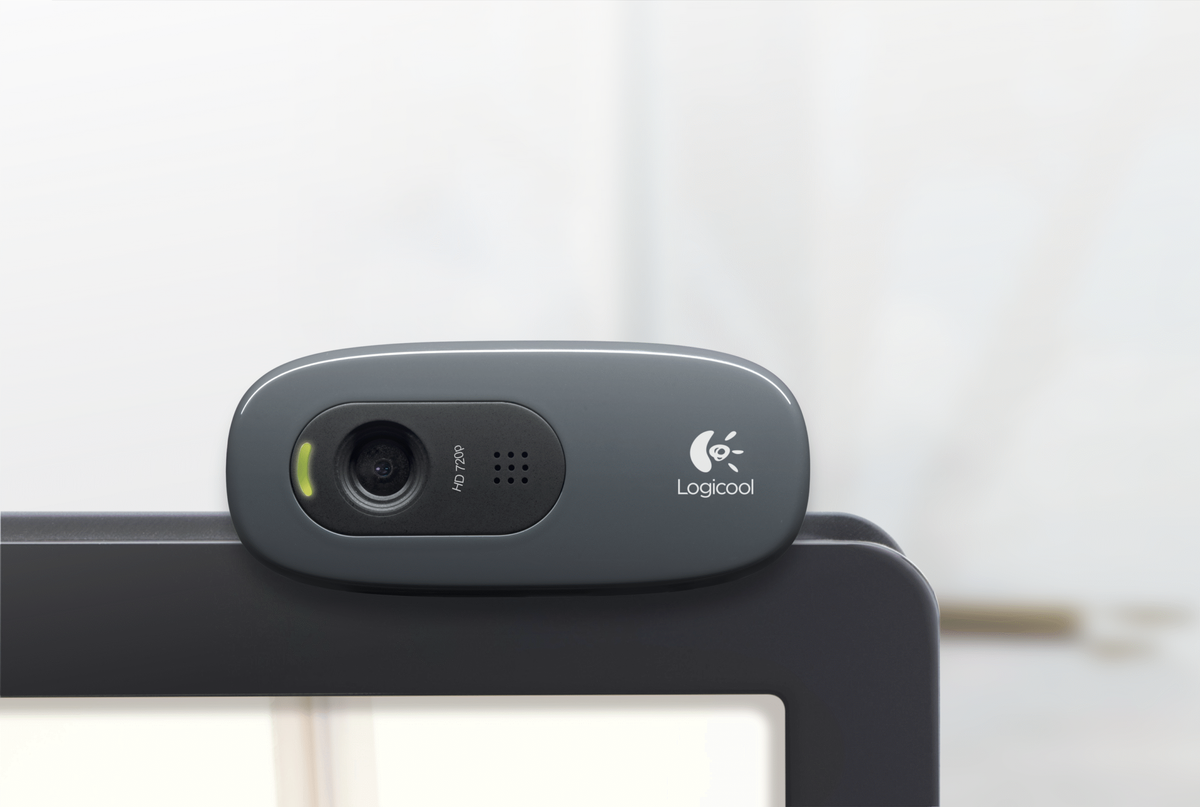
- Tempatkan webcam Logitech Anda di atas monitor komputer atau laptop dengan cara membuka klip fleksibel yang berada di bagian bawah perangkat.
- Sesuaikan kemiringan kaki penjepit hingga bagian depan webcam mengait dengan pas pada bezel atas monitor, sementara bagian belakang kaki bersandar pada casing belakang monitor.
- Hubungkan ujung kabel USB dari webcam langsung ke port USB pada komputer Anda, dan hindari penggunaan port USB bagian depan casing PC karena dayanya sering kali kurang stabil.
- Tunggu beberapa saat hingga muncul notifikasi di sudut kanan bawah layar yang menandakan bahwa sistem operasi sedang mengonfigurasi perangkat baru Anda.
Luigi Oppido, Pemilik dan Operator Pleasure Point Computers di Santa Cruz, CA, menjelaskan bahwa sistem operasi modern biasanya langsung mengenali perangkat ini secara otomatis berkat driver bawaan yang sudah terintegrasi dengan baik.
Mengonfigurasi Software Logitech Capture untuk Hasil Maksimal
Setelah perangkat keras terpasang dan dikenali oleh sistem, optimasi kualitas gambar serta frame rate dilakukan melalui perangkat lunak resmi. Melalui software ini, Anda dapat mengakses berbagai fitur profesional yang tidak disediakan oleh driver standar bawaan Windows.
Kesalahan umum yang saya lihat adalah pengguna membiarkan pengaturan kamera pada mode default pabrikan yang sering kali tidak sesuai dengan kondisi pencahayaan ruangan. Dengan software manajemen yang tepat, Anda bisa mengunci fokus serta keseimbangan warna secara manual.
Mengatur Format Rekaman dan Penyimpanan Profil
Software Logitech Capture mendukung berbagai format output yang sangat berguna untuk kebutuhan pembuatan konten maupun rapat kerja daring. Anda dapat mengubah orientasi gambar secara instan melalui menu navigasi utama.
Aplikasi ini memiliki spesifikasi performa rekaman video Full High Definition 1080p pada 30 fps dan 720p pada 60 fps. Kemampuan frame rate yang tinggi pada resolusi 720p sangat cocok untuk menangkap gerakan yang lebih mulus.
Bagi para pembuat konten media sosial, software ini menyediakan opsi format aspek perekaman video vertikal berasio 9:16. Format ini memungkinkan Anda merekam video yang langsung siap diunggah ke platform mobile tanpa perlu melalui proses cropping pascaproduksi.
Selain itu, untuk memudahkan transisi antar skenario penggunaan yang berbeda, Anda tidak perlu melakukan kalibrasi ulang setiap kali berganti aplikasi. Maksimal jumlah profil penyimpanan pengaturan yang dapat dibuat di ID Logitech Capture adalah sebanyak 6 profil yang berbeda.
Komparasi Format Output pada Perangkat Lunak Manajemen
Untuk memberikan gambaran yang lebih jelas mengenai performa dari sistem pengelolaan kamera ini, berikut adalah data teknis format perekaman yang didukung secara resmi.
| Kategori Fitur | Spesifikasi Resolusi | Target Frame Rate | Rasio Aspek |
|---|---|---|---|
| High Definition Standard | 1080p | 30 fps | 16:9 |
| High Frame Rate Mode | 720p | 60 fps | 16:9 |
| Mobile Content Mode | 1080p | 30 fps | 9:16 |
Solusi Mengatasi Webcam Tidak Terdeteksi Saat Booting
Jika Anda menghadapi situasi di mana kamera tidak aktif secara otomatis ketika PC baru saja dinyalakan, jangan terburu-buru menganggap hardware mengalami kerusakan. Fenomena ini sering kali bersumber dari manajemen daya Windows (USB Selective Suspend) yang mematikan arus ke port USB untuk menghemat energi.
Masalah inisialisasi ini juga sempat ramai dibahas oleh komunitas pengguna di platform Reddit, di mana perangkat tipe lama seperti HD Webcam C270 terkadang membutuhkan trigger manual atau pembaruan firmware port USB agar bisa berkomunikasi dengan lancar sejak detik pertama booting.
Langkah penanganan mendasar yang bisa Anda lakukan adalah masuk ke Device Manager, kemudian cari bagian Universal Serial Bus controllers. Klik kanan pada USB Root Hub, pilih Properties, buka tab Power Management, lalu hilangkan tanda centang pada opsi yang mengizinkan komputer mematikan perangkat ini untuk menghemat daya.
Melakukan instalasi ulang software utilitas resmi dari produsen juga terbukti efektif menyisipkan script inisialisasi yang lebih agresif saat startup sistem operasi dijalankan. Pastikan Anda mengunduh paket instalasi yang sesuai dengan arsitektur sistem operasi komputer Anda, apakah itu berbasis 32-bit atau 64-bit.







