
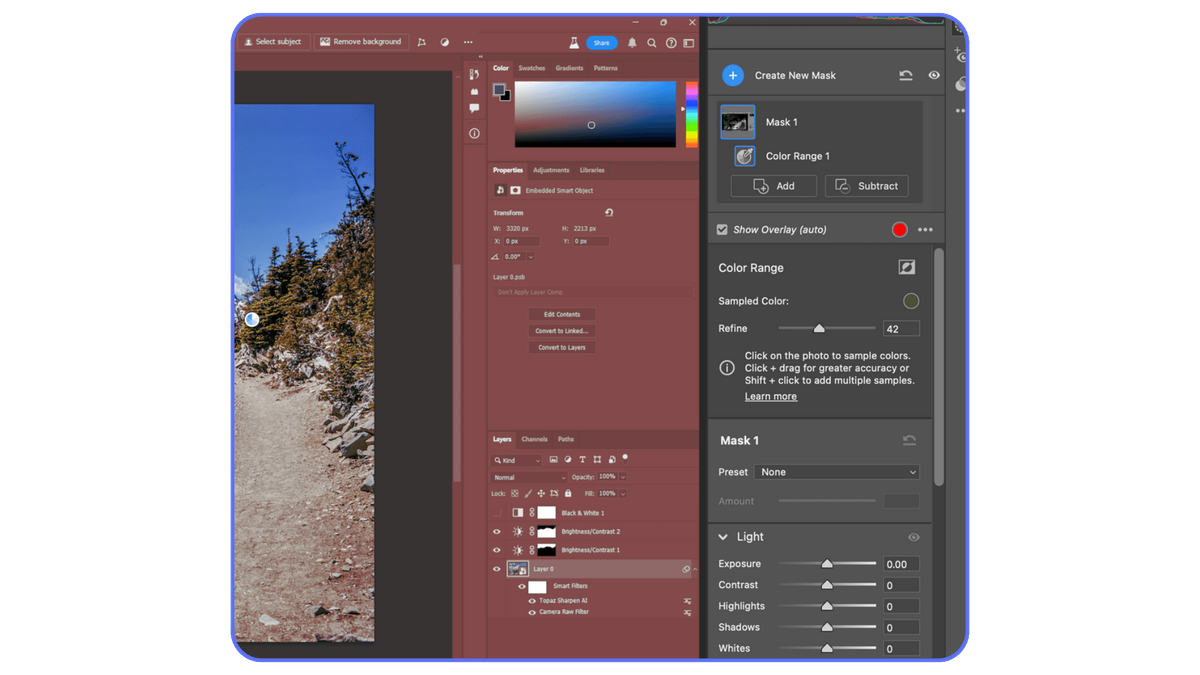
Mengubah elemen warna pada area spesifik sering kali menjadi tantangan besar saat mengedit foto bagi desainer grafis. Banyak pengguna pemula kebingungan mengenai cara mengubah warna objek di photoshop agar hasilnya terlihat rapi dan menyatu natural dengan keseluruhan gambar.
Masalah klasik yang sering muncul adalah tepian objek yang kasar atau perubahan warna yang justru melebar ke area yang tidak diinginkan. Untuk mengatasi kendala tersebut, Adobe Photoshop menyediakan solusi cerdas lewat kombinasi fitur seleksi pintar dan pengaturan saturasi tingkat lanjut.
Melalui artikel ini, Anda akan mempelajari langkah demi langkah mengisolasi area tertentu dan mengganti warnanya tanpa merusak kualitas piksel gambar. Teknik ini sangat berguna untuk berbagai kebutuhan, mulai dari kebutuhan komersial hingga manipulasi foto kreatif.
Sebelum masuk ke langkah teknis, Anda perlu memahami bahwa akurasi adalah segalanya dalam manipulasi digital. Perintah Rentang Warna atau Color Range di Photoshop berfungsi membuat seleksi berdasarkan warna atau nada tertentu dalam gambar dengan presisi dan fleksibilitas lebih tinggi dibanding alat seleksi manual.
Dari pengalaman saya menangani proyek restorasi foto digital, mengandalkan alat manual seperti Lasso Tool sering kali memakan waktu lama dan melelahkan. Kehadiran fitur Rentang Warna ini mempermudah proses deteksi piksel warna yang identik secara otomatis dalam hitungan detik.
Berdasarkan dokumentasi resmi Adobe melalui platform helpx.adobe.com, fitur Rentang Warna ini dapat digunakan untuk mengambil sampel warna, mendeteksi warna kulit, atau mengidentifikasi warna di luar gamut (out of gamut) yang tidak bisa dicetak dalam format CMYK.
Mengenal Opsi Menu dalam Dialog Rentang Warna
Ketika Anda mengaktifkan kotak dialog Rentang Warna, Anda akan dihadapkan pada beberapa pilihan menu "Pilih" (Select) yang sangat spesifik. Pilihan opsi menu tersebut meliputi Warna Kulit, Warna yang Diambil (menggunakan Pipet), Rentang warna/rua yang ditentukan, dan Di Luar Gamut.
Untuk keperluan umum seperti ganti warna baju di photoshop, opsi "Warna yang Diambil" adalah pilihan yang paling sering digunakan karena fleksibilitasnya tinggi. Anda cukup mengklik area warna yang ingin diubah menggunakan pipet sampel yang disediakan.
Mengatur Tampilan Pratinjau untuk Hasil Maksimal
Kotak dialog ini juga dilengkapi dengan jendela pratinjau untuk memantau area mana saja yang sudah masuk ke dalam sistem seleksi. Tampilan Pratinjau Seleksi dalam kotak dialog Rentang Warna memiliki opsi: Seleksi (piksel terpilih warna putih, tidak terpilih warna hitam, sebagian warna abu-abu) dan Gambar (menampilkan gambar lengkap).
Kesalahan umum yang saya lihat adalah desainer pemula jarang mengoptimalkan menu tarik-turun Pratinjau Seleksi untuk menyempurnakan hasil. Padahal, menu ini menyediakan opsi yang sangat lengkap, meliputi: Tidak Ada, Skala Abu-abu, Hitam Matte, Putih Matte, dan Mask Cepat (Quick Mask) dengan overlay rubylith.
Memilih opsi Hitam Matte atau Mask Cepat saat menyeleksi objek sangat membantu mata kita melihat kebocoran seleksi pada tepian objek yang rumit.
Langkah demi Langkah Mewarnai Bagian Tertentu Gambar
Kini saatnya kita mempraktikkan langsung seluruh teori seleksi warna di atas ke dalam alur kerja nyata. Pastikan komputer Anda sudah menjalankan software Photoshop dengan performa yang optimal agar proses kalkulasi warna berjalan lancar.
Berikut adalah urutan instruksi yang dapat Anda ikuti untuk mengisolasi dan mengubah warna pada area gambar yang Anda inginkan:
- Buka file gambar yang ingin Anda edit di Photoshop dengan menekan kombinasi tombol Ctrl + O.
- Klik menu Select pada bagian atas layar, kemudian pilih opsi Color Range untuk membuka kotak dialog seleksi.
- Gunakan alat pipet (Eyedropper Tool) untuk mengambil sampel warna pada objek gambar yang ingin diubah.
- Sesuaikan nilai Fuzziness dengan menggeser slider ke kanan untuk memperluas cakupan warna atau ke kiri untuk mempersempitnya.
- Perhatikan jendela pratinjau; pastikan area objek target sudah berwarna putih sempurna sedangkan area lain berwarna hitam.
- Klik OK untuk mengaktifkan seleksi, maka area objek akan dikelilingi oleh garis putus-putus bergerak.
- Buka panel Adjustment Layer di bagian kanan bawah, lalu pilih ikon Hue/Saturation.
- Geser slider parameter Hue untuk mengubah warna, sesuaikan Saturation untuk kepekatan, dan Lightness untuk tingkat kecerahan objek.
Dalam kasus yang sering saya temui, mengaktifkan fitur tambahan di dalam kotak dialog Rentang Warna bisa memberikan hasil yang berbeda. Misalnya, mencentang opsi "Balikkan" (Invert) berfungsi mempertahankan warna yang dipilih sambil menyesuaikan semua warna lain dalam gambar.
Menyempurnakan Detail Warna dengan Hue/Saturation
Setelah seleksi berhasil diubah menjadi sebuah Adjustment Layer, langkah krusial berikutnya adalah proses penyelarasan warna. Mengubah warna objek di Photoshop dapat dilakukan menggunakan fitur Hue/Saturation dengan mengontrol tiga parameter utamanya secara jeli.
Sesuai data teknis dari matawebsite.com, pengaturan pewarnaan pada fitur Hue/Saturation di Photoshop menggunakan parameter Hue, Saturation, dan Lightness. Ketiga elemen ini bekerja secara simultan untuk membentuk karakter warna baru pada objek foto.
Penting untuk diingat bahwa nilai persentase pengaturan warna tidak harus dipatok 100% sama karena hasil setting warna akan menciptakan hasil berbeda untuk gambar yang berbeda. Setiap foto memiliki tingkat pencahayaan, arah bayangan, dan eksposur bawaan yang unik.
Menghindari Kesalahan Umum Saat Proses Seleksi
Sering kali setelah warna berhasil diubah, ada bagian tepi yang ikut berubah warna secara tidak sengaja sehingga tampak tidak rapi. Jika hal ini terjadi, Anda tidak perlu mengulang proses dari awal atau bingung mengenai cara menghapus seleksi di photoshop secara keseluruhan.
Anda cukup memanfaatkan Masking (topeng lapisan) yang otomatis tercipta saat Anda membuat Adjustment Layer Hue/Saturation. Gunakan Brush Tool berwarna hitam untuk menyapu area bocor tersebut agar warna asli di bawahnya kembali muncul ke permukaan gambar.
Alternatif Metode untuk Objek dan Latar Belakang
Teknik menggunakan fitur Rentang Warna di atas sangat efektif untuk objek yang memiliki warna kontras dengan lingkungan sekitarnya. Namun, industri kreatif sering kali menuntut variasi pendekatan teknik tergantung pada kompleksitas struktur gambar asli yang sedang dikerjakan.
Berikut adalah rangkuman opsi fitur seleksi di Photoshop yang bisa Anda sesuaikan dengan kebutuhan spesifik di lapangan:
- Color Range Eyedropper: Sangat optimal untuk mendeteksi cara menyeleksi warna yang sama di photoshop dalam hitungan detik.
- Quick Selection Tool: Pilihan terbaik untuk objek yang memiliki batas tepi kontras namun warnanya bervariasi.
- Pen Tool: Solusi mutakhir untuk objek benda mati yang memiliki sudut tajam dan membutuhkan hasil potongan melengkung yang sangat mulus.
- Object Selection Tool: Memanfaatkan kecerdasan buatan untuk mendeteksi subjek utama foto secara otomatis tanpa input manual yang rumit.
Pemilihan alat yang tepat akan sangat memengaruhi efisiensi waktu kerja Anda, terutama saat menghadapi tenggat waktu proyek yang padat. Kombinasi antara ketelitian mata dan pemahaman mendalam terhadap fungsi alat adalah kunci utama seorang desainer profesional.
Tabel Panduan Parameter Warna Berdasarkan Karakter Objek
Untuk memudahkan Anda dalam menentukan arah eksperimen visual, berikut adalah acuan parameter yang bisa Anda gunakan sebagai titik awal saat memanipulasi objek gambar. Ingat, angka-angka ini adalah referensi awal yang fleksibel untuk dikembangkan.
| Jenis Objek Target | Fuzziness Rentang Warna | Fokus Parameter Utama | Tingkat Kesulitan |
|---|---|---|---|
| Pakaian dan Kain | 40 – 70 | Hue & Saturation | Rendah |
| Buah dan Makanan | 20 – 50 | Saturation & Lightness | Sedang |
| Kendaraan Bermotor | 60 – 90 | Hue & Lightness | Sedang |
| Elemen Latar Belakang | 80 – 120 | Lightness & Hue | Tinggi |
Melalui pemahaman mendalam tentang ekosistem alat seleksi digital ini, pertanyaan mengenai "bagaimana cara mengubah warna background foto dengan photoshop" atau mengubah warna baju kini bukan lagi menjadi kendala teknis yang menakutkan bagi proses kreatif Anda.
Eksperimen yang konsisten pada berbagai jenis foto dengan tingkat pencahayaan berbeda akan menajamkan intuisi Anda dalam menentukan nilai Fuzziness dan kombinasi Hue yang paling realistis. Manfaatkan fleksibilitas Adjustment Layer agar file master foto Anda tetap aman tanpa merusak piksel asli (non-destructive editing).







