
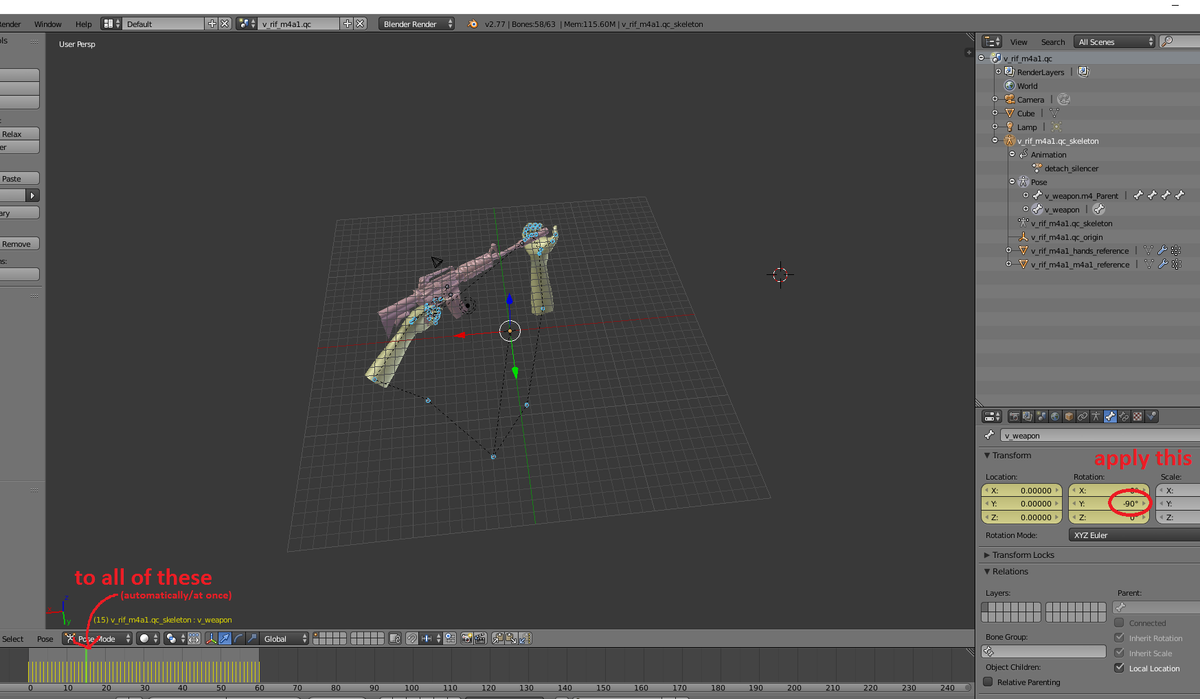
Memutar objek tiga dimensi dengan tepat sering menjadi kendala utama bagi para pemula yang baru pertama kali membuka aplikasi pembuat animasi. Saat mencoba cara merotasi objek pada blender, banyak pengguna mendapati objek mereka berputar tidak terkendali ke segala arah.
Masalah ini sebenarnya sangat wajar terjadi.
Blender merupakan software animasi 3d gratis yang menawarkan fitur lengkap kelas industri, namun interfacenya yang padat sering kali membuat pengguna baru merasa kebingungan. Konsep navigasi dalam ruang tiga dimensi menuntut cara berpikir yang berbeda jika dibandingkan dengan desain dua dimensi konvensional.
Pendiri Blender Foundation, Ton Roosendaal, pernah menyampaikan visi besarnya terkait perangkat lunak ini.
"Blender was built to make great things happen. Not just for pros, but for everyone who has a creative vision and the will to bring it to life."
Melalui semangat tersebut, platform ini dirancang agar dapat diakses oleh siapa saja. Pengguna tidak perlu membayar lisensi mahal untuk menghasilkan karya visual yang memukau.
Metode paling efisien untuk memutar objek di dalam ruang tiga dimensi adalah dengan memanfaatkan tombol pintasan pada papan tik Anda. Penggunaan shortcut akan memotong waktu produksi secara signifikan dan memberikan fleksibilitas tinggi saat melakukan proses modeling.
Ikuti urutan langkah berikut untuk melakukan rotasi dasar:
- Klik kiri pada objek yang ingin Anda putar di dalam viewport untuk memilihnya.
- Tekan tombol huruf R pada papan ketik Anda untuk mengaktifkan fungsi rotasi.
- Gerakkan kursor tetikus Anda secara perlahan untuk mulai memutar objek tersebut.
- Klik kiri sekali lagi jika posisi objek sudah sesuai dengan keinginan Anda untuk mengunci transformasi tersebut.
Jika Anda berubah pikiran di tengah proses pemutaran, tekan tombol Escape (Esc) untuk membatalkan operasi.
Dalam kasus yang sering saya temui, memutar objek secara bebas seperti langkah di atas justru sering menghasilkan sudut yang berantakan. Objek akan berputar mengikuti sudut pandang kamera viewport saat itu, bukan berdasarkan orientasi asli dari objek tersebut.
Oleh karena itu, membatasi pergerakan berdasarkan sumbu tertentu menjadi trik wajib berikutnya.
Membatasi Rotasi Berdasarkan Sumbu Sumbu Spesifik
Untuk mendapatkan hasil yang rapi, Anda harus mengunci gerakan rotasi pada sumbu X, Y, atau Z. Sumbu X diwakili oleh garis merah, sumbu Y oleh garis hijau, dan sumbu Z oleh garis biru vertikal.
Teknik ini merupakan fondasi penting dalam tutorial blender bahasa indonesia untuk menciptakan presisi objek.
Mengunci Rotasi pada Sumbu Horisontal
Ketika Anda ingin memutar objek seperti roda mobil yang bergerak maju, Anda perlu mengunci pergerakan pada sumbu merah atau X. Caranya adalah dengan menekan tombol R lalu langsung diikuti dengan menekan tombol X pada keyboard. Setelah itu, gerakkan tetikus Anda.
Objek kini hanya akan berputar ke depan atau ke belakang saja.
Memutar Objek Secara Vertikal Melingkar
Sumbu Z mengontrol pergerakan berputar seperti gasing atau komidi putar. Tekan tombol R kemudian tekan tombol Z untuk mengunci poros putaran secara vertikal. Metode ini sangat sering digunakan ketika Anda mempraktikkan cara membuat karakter 3d di laptop untuk mengatur arah hadap model karakter tersebut.
Berikut adalah tabel ringkasan fungsi transformasi dasar yang tersedia di dalam ekosistem ini:
| Fitur | Fungsi Utama | Shortcut |
|---|---|---|
| Rotate | Memutar objek pada viewport | R |
| Edit Mode | Mengubah struktur geometri objek | Tab |
| Pivot Point | Menentukan titik pusat rotasi | . |
Menentukan Derajat Rotasi Secara Akurat Lewat Angka
Kesalahan umum yang saya lihat pada kreator pemula adalah mereka mencoba mencocokkan sudut kemiringan objek hanya dengan mengira-ngira pergerakan tetikus. Cara ini tidak akan pernah menghasilkan sudut siku-siku yang sempurna seperti sembilan puluh derajat.
Blender memiliki fitur input angka langsung yang sangat praktis.
Saat objek sudah dipilih, Anda cukup menekan kombinasi tombol R, lalu pilih sumbunya seperti Z, kemudian langsung ketik angka derajat yang diinginkan, misalnya 90. Selesai mengetik, tekan tombol Enter pada keyboard Anda.
Objek Anda dipastikan berputar tepat sembilan puluh derajat tanpa meleset sedikit pun.
Kemudahan akurasi ini juga dibahas secara mendalam dalam buku panduan belajar blender 3d komersial maupun modul gratis. Salah satu literatur lokal yang membahas ekosistem ini adalah buku berjudul "Blender untuk Semua Orang: Panduan 3D Lengkap dari Nol" yang memiliki ketebalan lima puluh satu halaman.
Buku tersebut menggunakan basis Blender 4.x sebagai landasan pembelajarannya.
Memanfaatkan Fitur Edit Mode untuk Rotasi Geometri
Ada kalanya Anda tidak ingin memutar seluruh objek, melainkan hanya ingin memutar bagian wajah, lengan, atau komponen tertentu dari model 3D Anda. Di sinilah fungsi mode penyuntingan komponen internal menjadi sangat krusial.
Namun, bagi yang baru memulai, pastikan Anda memahami terlebih dahulu apa itu edit mode di blender.
Fitur ini merupakan mode khusus untuk memanipulasi komponen penyusun objek seperti vertex, edge, dan face. Untuk merotasi komponen dalam mode ini, ikuti panduan praktis berikut:
- Pilih objek utama, lalu tekan tombol Tab pada keyboard untuk masuk ke mode penyuntingan geometri.
- Gunakan fitur seleksi untuk memilih area spesifik atau komponen objek yang ingin dimodifikasi.
- Tekan tombol R untuk memutar komponen yang telah terseleksi tersebut secara mandiri.
- Tekan kembali tombol Tab untuk keluar dan kembali ke mode objek reguler setelah selesai.
Dari pengalaman saya menangani berbagai proyek aset tiga dimensi, melakukan rotasi di dalam mode penyuntingan akan menjaga posisi titik pusat atau origin point dari objek utama tidak berubah. Hal ini sangat menguntungkan ketika Anda melakukan proses penataan struktur objek yang kompleks.
Mengatasi Masalah Titik Pusat Rotasi yang Meleset
Pernahkah Anda mencoba memutar objek, tetapi objek tersebut justru berputar mengelilingi titik lain yang jauh di luar dirinya? Masalah ini terjadi karena posisi origin point atau titik pusat gravitasi objek Anda telah berpindah tempat.
Setiap objek memiliki titik kuning kecil yang menjadi acuan sumbu rotasinya.
Untuk mengembalikan titik pusat tersebut ke tengah-tengah objek, klik kanan pada objek tersebut di dalam viewport. Setelah menu pop-up muncul, arahkan kursor ke opsi Set Origin, lalu pilih opsi Origin to Geometry.
Sekarang, ketika Anda menekan tombol huruf R, objek akan berputar dengan anggun tepat di poros tengah tubuhnya sendiri.
Memahami cara memakai blender untuk pemula memang membutuhkan ketekunan ekstra karena banyaknya kombinasi tombol fungsional. Lakukan latihan berulang dengan menggunakan objek-objek primitif seperti kubus atau tabung terlebih dahulu sebelum Anda masuk ke tahap pembuatan aset digital yang rumit.
Gunakan kombinasi tombol sumbu koordinat dan input angka secara konsisten untuk membangun kebiasaan kerja yang rapi dan presisi sejak awal masa pembelajaran Anda.







