
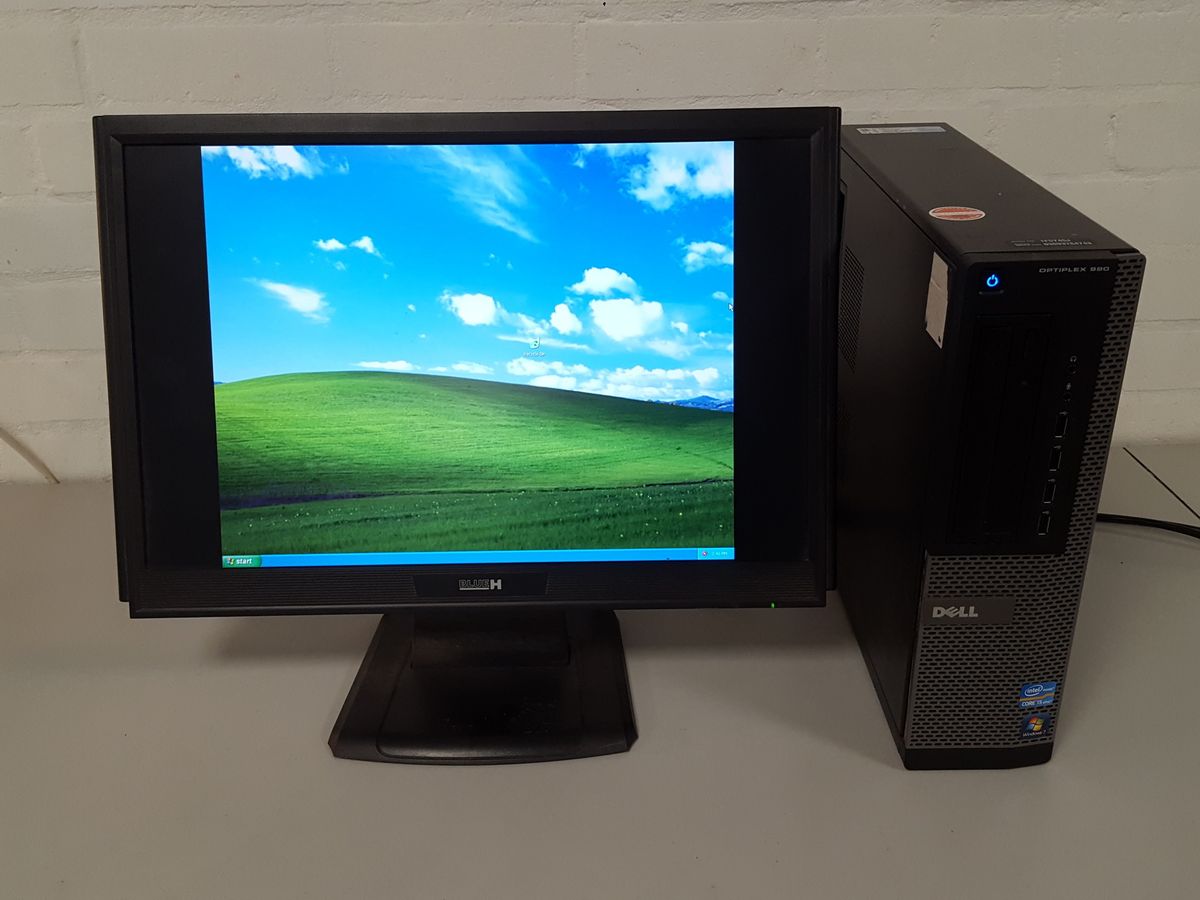
Menemukan cara menyambungkan wifi ke komputer windows xp pada era modern ini ternyata menjadi tantangan tersendikit yang cukup menguras emosi dan kesabaran saya. Saya melihat banyak pengguna mengeluhkan komputer jadul mereka sama sekali tidak bisa membaca sinyal dari router nirkabel terkini yang ada di rumah. Kondisi ini terjadi karena adanya kesenjangan teknologi enkripsi yang sangat jauh antara sistem operasi lawas tersebut dengan perangkat keras jaringan masa kini.
Masalah utama kegagalan koneksi ini terletak pada standar keamanan bawaan yang dimiliki oleh sistem operasi peninggalan masa lalu ini.
Secara default, Windows XP tidak mendukung protokol keamanan WPA atau WPA2 yang sekarang menjadi standar wajib di setiap router nirkabel. Sistem lawas ini awalnya dirancang untuk berjalan pada protokol WEP yang saat ini sudah ditinggalkan karena terbukti sangat rentan terhadap serangan keamanan.
Mencoba memaksakan Windows XP terhubung ke router modern tanpa pembaruan sistem adalah hal yang mustahil karena perbedaan enkripsi tersebut.
Ketika Anda menyalakan wifi, komputer mungkin mendeteksi nama jaringan tetapi menolak untuk tersambung saat Anda memasukkan kata sandi.
Router modern menggunakan enkripsi berlapis yang tidak dikenali oleh sistem komunikasi internal bawaan dari sistem operasi usang ini.
Mengenal Protokol Keamanan Jaringan Nirkabel Lawas
Protokol WEP atau Wired Equivalent Privacy adalah standar enkripsi pertama yang digunakan untuk mengamankan jaringan nirkabel global. Sayangnya, celah keamanan pada WEP sangat mudah dieksploitasi bahkan oleh pengguna awam dengan perangkat lunak gratisan.
Oleh karena itu, industri beralih mengembangkan WPA atau Wi-Fi Protected Access sebagai generasi pertama pengganti WEP yang jauh lebih kuat. WPA menggunakan enkripsi TKIP atau Temporal Key Integrity Protocol untuk mengubah kunci enkripsi secara dinamis selama sesi komunikasi berlangsung. Selain itu, WPA juga mendukung metode autentikasi protokol EAP atau Extensible Authentication Protocol seperti EAP-TLS atau EAP-PEAP untuk keamanan korporat.
Dominasi Protokol WPA2 pada Jaringan Masa Kini
Perkembangan selanjutnya melahirkan WPA2 yang merupakan pengembangan dari WPA dan menjadi protokol paling aman yang kompatibel dengan perangkat lawas.
WPA2 menggunakan enkripsi AES atau Advanced Encryption Standard yang terkenal sangat tangguh dalam mengamankan paket data. Enkripsi AES ini bahkan telah diadopsi oleh pemerintah Amerika Serikat untuk melindungi berbagai informasi rahasia negara yang bersifat krusial. Sistem keamanan WPA2 juga mendukung penuh metode autentikasi modern seperti EAP-TLS, EAP-TTLS, dan PEAP pada jaringan skala besar.
Ketidakmampuan Windows XP murni dalam membaca enkripsi AES inilah yang menjadi tembok penghalang utama bagi petualangan digital Anda.
Solusi Mengatasi Masalah Enkripsi dengan Patch Resmi
Satu-satunya cara agar komputer jadul Anda bisa mengenali enkripsi modern adalah dengan menyuntikkan pembaruan perangkat lunak khusus. Microsoft dahulu pernah merilis perbaikan atau pembaruan yang dirancang untuk memperbaiki masalah atau kerentanan dalam perangkat lunak mereka.
Pembaruan ini dikenal dengan istilah patch yang berfungsi menambahkan basis data enkripsi baru ke dalam sistem operasi Windows XP. Tanpa patch ini, secanggih apa pun antena wifi yang Anda colokkan ke komputer tidak akan membuahkan hasil apa pun.
Saya sangat menyarankan Anda untuk mencari berkas patch ini terlebih dahulu menggunakan komputer lain yang memiliki akses internet normal.
Menemukan File Installer WindowsXP-KB893357
Kode identifikasi unik untuk patch yang dirilis oleh Microsoft untuk mengatasi masalah koneksi nirkabel atau WPA2 pada Windows XP adalah WindowsXP-KB893357.
Anda harus mengunduh berkas WindowsXP-KB893357 ini dalam format eksekusi dari situs pengarsipan tepercaya yang masih menyediakannya. Pindahkan berkas tersebut menggunakan media penyimpanan eksternal seperti flashdisk ke komputer Windows XP target yang ingin Anda hubungkan. Lakukan proses instalasi dengan mengeklik ganda file tersebut lalu ikuti petunjuk yang muncul di layar komputer Anda.
Setelah proses instalasi selesai, sistem akan meminta Anda untuk melakukan restart komputer agar efek patch baru bisa aktif sempurna.
Langkah instalasi patch ini wajib hukumnya sebelum Anda melangkah ke pengaturan konfigurasi jaringan nirkabel yang lebih dalam.
Langkah Demi Langkah Menyambungkan Wifi di Windows XP
Setelah komputer menyala kembali, sekarang saatnya Anda mengaktifkan fitur Wireless Zero Configuration bawaan dari sistem operasi. Fitur ini bertugas mengelola seluruh perangkat keras penangkap sinyal wifi yang terpasang pada slot komputer Anda.
Pastikan lampu indikator pada adapter wifi Anda sudah menyala yang menandakan bahwa perangkat keras bekerja dengan baik. Buka menu utama melalui tombol Start yang berada di pojok kiri bawah bilah tugas komputer Anda. Pilih opsi Control Panel lalu masuk ke dalam kategori Network and Internet Connections untuk melihat adapter yang tersedia.
Klik kanan pada ikon Wireless Network Connection lalu pilih opsi Properties untuk membuka jendela pengaturan utama jaringan. Masuk ke tab bertuliskan Wireless Networks lalu beri tanda centang pada opsi Use Windows to configure my wireless network settings. Langkah ini memastikan bahwa pengelolaan sinyal dilakukan langsung oleh sistem operasi, bukan oleh aplikasi pihak ketiga yang membingungkan.
Klik tombol View Wireless Networks untuk memunculkan daftar jaringan nirkabel yang ada di sekitar ruangan Anda.
Pilih nama wifi rumah Anda lalu klik tombol Connect yang berada di pojok kanan bawah jendela tersebut. Masukkan kata sandi wifi Anda secara teliti pada kolom Network Key dan konfirmasikan sekali lagi pada kolom di bawahnya.
Tunggu beberapa saat hingga status berubah menjadi Connected yang menandakan komputer Anda sudah resmi terhubung ke internet.
Perbandingan Pengalaman Jaringan Windows XP vs Windows Modern
Proses konfigurasi pada sistem operasi lawas ini menurut saya sangat merepotkan jika dibandingkan dengan sistem operasi modern.
Sistem operasi modern saat ini sudah memiliki kecerdasan buatan dan otomatisasi tingkat tinggi dalam menangani masalah koneksi.
Mari kita lihat perbandingan nyata antara penanganan jaringan pada sistem lama ini dengan sistem operasi yang lebih baru.
| Fitur Jaringan | Windows XP | Windows 11 |
|---|---|---|
| Dukungan WPA2 Bawaan | Tidak Tersedia | Tersedia |
| Troubleshooter Otomatis | Tidak Tersedia | Tersedia |
| Aplikasi Bantuan Get Help | Tidak Tersedia | Tersedia |
| Dukungan Enkripsi AES | Harus Patch | Otomatis |
Sebagai contoh nyata, Windows 11 merupakan versi sistem operasi Windows yang memiliki fitur otomatis Network and Internet troubleshooter di aplikasi Get Help.
Fitur tersebut dapat mendeteksi kerusakan jaringan secara instan tanpa mengharuskan pengguna mencari berkas pembaruan secara manual seperti di Windows XP.
Kemudahan pencarian solusi otomatis inilah yang membuat sistem operasi modern jauh lebih ramah bagi pengguna awam.
Kekurangan dan Risiko Keamanan Menggunakan Windows XP
Meskipun Anda berhasil menghubungkan komputer lawas ini ke internet, saya tetap harus memberikan catatan kritis mengenai risikonya.
Sektor keamanan adalah titik paling lemah yang harus Anda bayar mahal ketika menghidupkan kembali komputer jadul ini.
Ada banyak bahaya yang mengintai di balik layar komputer Anda saat berselancar menggunakan sistem operasi yang sudah usang.
- Windows XP sudah tidak mendapatkan dukungan resmi dari Microsoft sejak bertahun-tahun yang lalu.
- Menggunakan OS yang tidak didukung meningkatkan risiko keamanan terhadap serangan malware baru.
- Ketidakcocokan dengan perangkat atau aplikasi terbaru membuat fungsionalitas komputer menjadi sangat terbatas.
- Protokol browser lama tidak mampu membuka situs web modern yang menggunakan enkripsi keamanan tingkat tinggi.
Ketiadaan patch keamanan berkala membuat komputer Anda menjadi sasaran empuk bagi para peretas di jaringan publik. Sistem pertahanan internalnya tidak akan mampu membendung serangan siber modern yang polanya semakin rumit dan berbahaya. Oleh karena itu, batasi penggunaan komputer ini hanya untuk keperluan ringan seperti mengetik atau menjalankan aplikasi offline lama.
Jangan pernah memasukkan data sensitif seperti kata sandi perbankan atau informasi pribadi penting ke dalam sistem ini.
Pertimbangkan untuk melakukan upgrade perangkat keras secara menyeluruh jika aktivitas digital harian Anda menuntut keamanan data tingkat tinggi. Menjaga keamanan data pribadi di internet jauh lebih berharga daripada mempertahankan nostalgia menggunakan sistem operasi legendaris ini.







