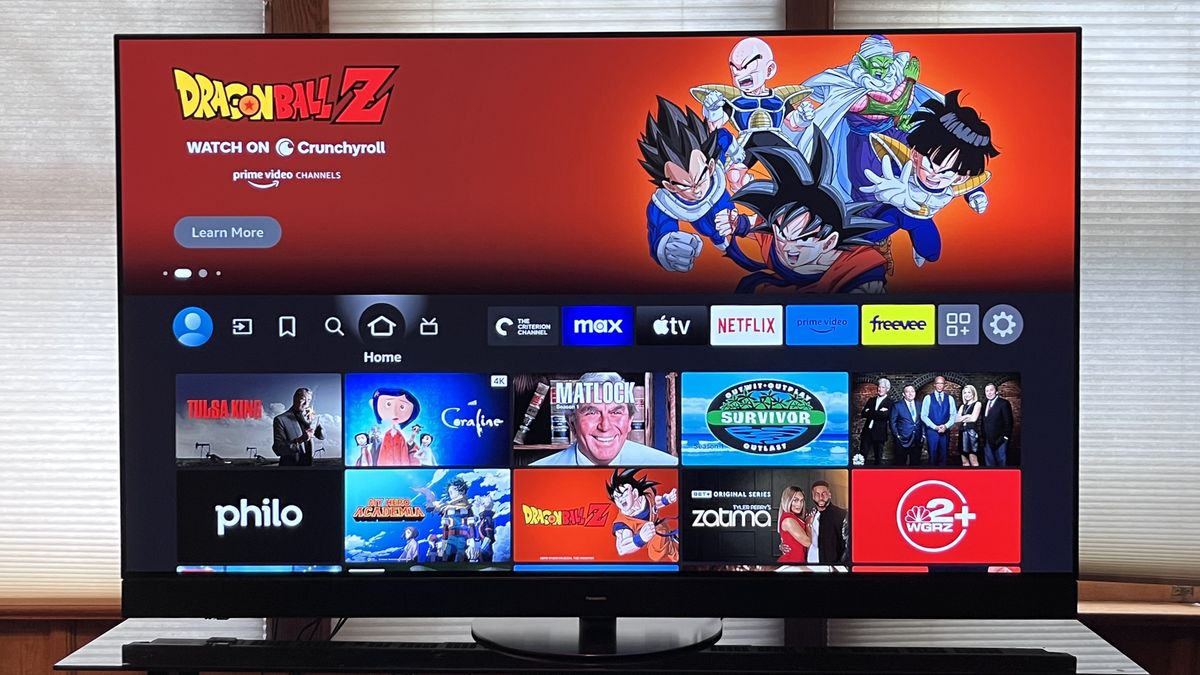
Menonton video favorit di platform digital kini jauh lebih memuaskan jika dilakukan melalui layar yang besar seperti televisi. Masalahnya, sebagian pengguna sering bingung mengenai cara menonton youtube di tv panasonic ketika aplikasi bawaan mengalami kendala atau tidak sinkron dengan perangkat seluler.
Aplikasi YouTube di smart TV sebenarnya dirancang untuk memberikan pengalaman menonton di layar yang lebih besar dengan kualitas gambar dan suara yang lebih baik. Mengatasi kendala koneksi atau pengaturan aplikasi ini tidaklah serumit yang dibayangkan jika Anda memahami langkah teknisnya secara berurutan.
Melalui artikel ini, Anda akan mempelajari panduan lengkap untuk menghubungkan dan mengalirkan konten video favorit Anda langsung ke televisi Panasonic. Mulai dari pemanfaatan fitur ekosistem bawaan hingga metode sinkronisasi kode yang sangat stabil.
Sebelum masuk ke langkah teknis, ada beberapa persiapan mendasar yang wajib dipenuhi agar proses transmisi berjalan tanpa gangguan. Kegagalan sinkronisasi biasanya terjadi karena pengguna melewatkan hal-hal kecil pada jaringan lokal mereka.
Berdasarkan pengalaman saya menangani kendala teknis pada televisi pintar, memastikan stabilitas jaringan adalah fondasi utama. Tanpa jaringan yang tepat, televisi dan perangkat seluler Anda tidak akan pernah bisa saling mendeteksi.
Berikut adalah beberapa komponen dan kondisi yang harus Anda siapkan terlebih dahulu:
- Koneksi LAN nirkabel/Wi-Fi yang aktif dan stabil di rumah Anda.
- Televisi Panasonic dan perangkat seluler (smartphone atau tablet) harus terhubung ke satu jaringan Wi-Fi yang sama.
- Aplikasi YouTube resmi yang sudah terinstal pada ponsel atau tablet Anda.
- Fitur Smart VIERA Remote App2 yang diperlukan untuk memutar dan menyimpan berbagai konten di TV Panasonic.
Metode Transmisi Langsung Menggunakan Jaringan Wi-Fi
Cara pertama dan paling praktis adalah memanfaatkan fitur penautan langsung via jaringan nirkabel. Metode ini memanfaatkan protokol pencarian otomatis yang ada pada aplikasi video di gawai Anda.
Dalam kasus yang sering saya temui, banyak orang mengira mereka bisa langsung melakukan transmisi dari browser web di ponsel. Perlu dicatat bahwa transmisi YouTube tidak dapat dilakukan dari situs youtube.com melalui browser seluler, sehingga Anda wajib menggunakan aplikasi resmi.
Berikut adalah urutan langkah untuk melakukan transmisi langsung via Wi-Fi:
- Nyalakan TV Panasonic Anda dan pastikan koneksi LAN nirkabel/Wi-Fi sudah terhubung dengan benar.
- Buka aplikasi YouTube di ponsel atau tablet Anda yang sudah terhubung ke Wi-Fi yang sama.
- Cari dan ketuk ikon "Transmisi" atau "Cast" (berbentuk kotak dengan sinyal Wi-Fi) di bagian atas layar aplikasi YouTube ponsel.
- Pilih nama TV Panasonic Anda dari daftar perangkat yang muncul di layar gawai.
- Setelah terhubung, pilih video yang ingin diputar, dan video akan langsung tampil di layar televisi.
Sinkronisasi Manual Menggunakan Kode TV
Jika fitur pencarian otomatis via Wi-Fi gagal mendeteksi televisi Anda, metode kode TV adalah alternatif terbaik. Menautkan ponsel, tablet, atau komputer ke smart TV memungkinkan pengguna menggunakan fitur berbagi video dan menulis komentar secara langsung.
Kesalahan umum yang saya lihat adalah pengguna terlalu cepat menyerah ketika gawai mereka tidak mendeteksi TV secara otomatis. Padahal, metode manual menggunakan kode angka jauh lebih stabil dan tidak bergantung pada fitur penemuan otomatis (auto-discovery) perangkat.
Langkah-langkah menyambungkan menggunakan kode unik televisi dapat dilakukan sebagai berikut:
- Buka aplikasi YouTube yang ada di dalam TV Panasonic Anda menggunakan remote control.
- Masuk ke menu "Setelan" atau "Settings" di dalam aplikasi YouTube TV, lalu gulir ke bawah hingga menemukan opsi "Tautkan dengan Kode TV".
- Layar televisi akan menampilkan 12 digit angka unik berwarna biru.
- Buka aplikasi YouTube di ponsel atau tablet Anda, masuk ke profil, lalu pilih "Setelan" dan klik "Tonton di TV".
- Ketuk opsi "Masukkan Kode TV", lalu ketikkan 12 digit angka yang tertera di layar TV Panasonic Anda dan klik "Tautkan".
Optimalisasi Konten dengan Fitur Smart VIERA
Bagi pemilik lini produk Panasonic yang mendukung ekosistem khusus, Anda dapat mengoptimalkan pengelolaan media dengan aplikasi pendukung. Fitur "Smart VIERA Remote App2" diperlukan untuk memutar dan menyimpan berbagai konten di TV Panasonic secara lebih fleksibel.
Aplikasi pendukung ini berfungsi ganda sebagai pengendali jarak jauh pintar sekaligus jembatan multimedia. Pengalaman memutar video, menggeser navigasi, hingga menyimpan daftar putar menjadi jauh lebih responsif dibandingkan hanya menggunakan remote fisik bawaan.
Aplikasi YouTube harus diunduh di ponsel atau tablet jika pengguna tidak menggunakan kode TV atau komputer untuk menghubungkan perangkat. Dengan integrasi Smart VIERA, manajemen konten antar-perangkat menjadi satu kesatuan yang utuh dan meningkatkan kenyamanan menonton harian keluarga Anda.
| Fitur Utama | Transmisi Wi-Fi | Kode TV | Smart VIERA App2 |
|---|---|---|---|
| Kebutuhan Akun | Sama | Bebas | Sama |
| Akses Komentar | Ya | Ya | Terbatas |
| Navigasi Remote | Gawai | Gawai | Aplikasi Dedikasi |
| Kestabilan Sinyal | Medium | Tinggi | Tinggi |
Penanganan Masalah Jaringan Nirkabel pada TV Panasonic
Ketika aplikasi YouTube mendadak tidak bisa memuat video atau perangkat seluler kehilangan koneksi ke televisi, masalah utama biasanya terletak pada konfigurasi IP atau tumpang tindih saluran nirkabel. Mengetahui cara melakukan penyegaran jaringan lokal akan menghemat waktu Anda daripada melakukan reset pabrik pada televisi pintar.
Langkah awal yang paling efektif adalah mematikan daya modem router dan televisi selama tiga puluh detik untuk membersihkan tembolok koneksi yang menumpuk. Setelah kedua perangkat menyala kembali, pastikan pita frekuensi Wi-Fi yang digunakan berada pada frekuensi yang kompatibel dengan modul penangkap sinyal di dalam televisi pintar Anda.
Memastikan keselarasan jaringan nirkabel/Wi-Fi seluler dan televisi adalah kunci mutlak untuk menghindari kegagalan deteksi perangkat secara berulang. Melalui konfigurasi yang tepat dan pemanfaatan fitur kode TV, kendala pemutaran video di layar besar dapat teratasi dengan instan dan memberikan kepuasan menonton yang maksimal.