Menghubungkan pengontrol permainan ke komputer sering kali memicu kejengkelan ketika perangkat tiba-tiba tidak merespons sama sekali. Masalah ini kerap kali menimpa para pemain game PC yang ingin menikmati pengalaman bermain lebih fleksibel menggunakan gamepad analog. Melalui panduan ini, Anda akan memahami cara pasang joystick di windows 10 secara runtut agar perangkat langsung terdeteksi tanpa kendala teknis.
Banyak pengguna berasumsi bahwa sistem operasi yang mulai menua tidak lagi optimal dalam mengenali perangkat keras baru. Microsoft sendiri telah resmi mengumumkan penghentian dukungan untuk sistem operasi Windows 10 pada 14 Oktober 2025 yang lalu. Kendati demikian, data menunjukkan sebesar 42,7% pengguna masih bertahan menggunakan Windows 10 meskipun dukungan resmi dari pabrikan telah berakhir.
Tingginya angka pengguna setia ini membuktikan bahwa ekosistem penunjang seperti driver gamepad universal masih sangat krusial. Memasang pengontrol generic maupun bermerek sebenarnya sangat sederhana jika Anda memahami urutan konfigurasi yang tepat di dalam sistem. Ketidaktahuan akan prosedur aktivasi software sering menjadi pemicu utama mengapa tombol-tombol analog tidak merespons di dalam game.
Tahap awal yang paling krusial adalah memastikan koneksi fisik antara perangkat keras dan modul pembaca di motherboard terhubung sempurna. Berdasarkan pengalaman nyata di lapangan, ketidakstabilan arus daya pada port USB depan casing komputer sering kali membuat proses pemindaian hardware menjadi gagal. Sangat disarankan untuk selalu memprioritaskan port USB bagian belakang yang menempel langsung pada papan induk untuk komputer desktop.
Untuk meminimalkan potensi kegagalan sistem, silakan ikuti urutan pemasangan fisik berikut ini secara cermat:
- Lepaskan terlebih dahulu perangkat USB lain yang tidak digunakan guna menghindari bentrok alokasi daya listrik pada hub port.
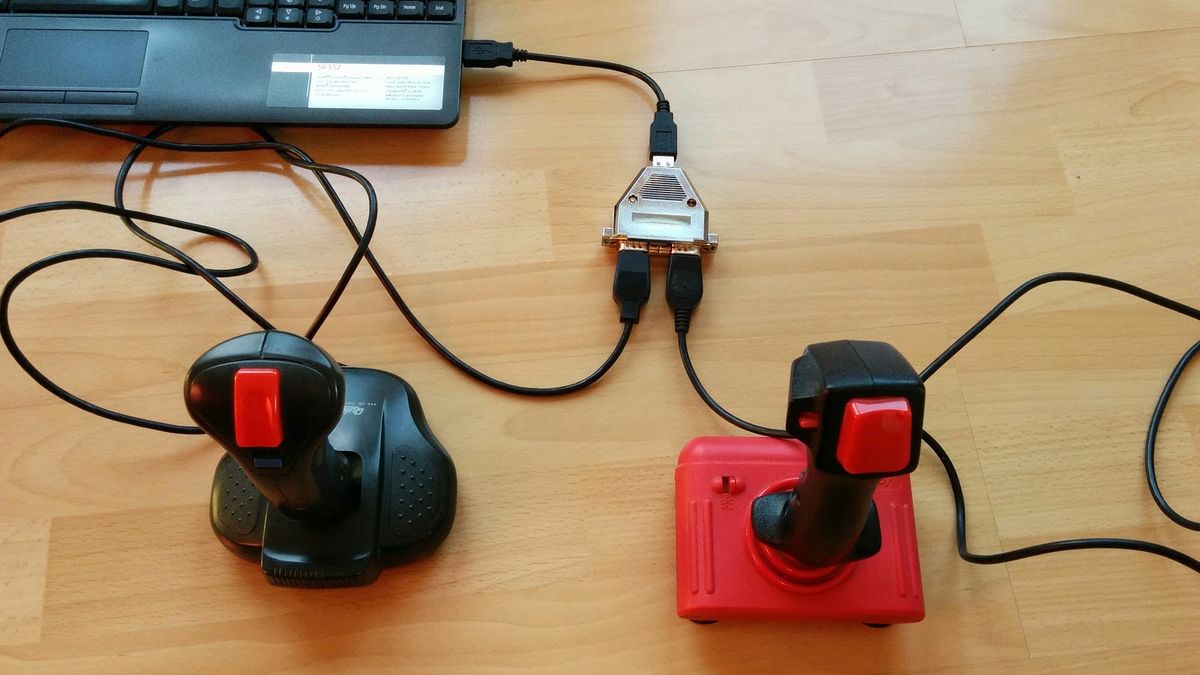
- Tancapkan konektor USB dari joystick Anda ke port USB 2.0 atau USB 3.0 yang tersedia di laptop atau komputer.
- Tunggu selama beberapa detik hingga sistem memunculkan notifikasi pop-up di sudut kanan bawah layar yang menandakan perangkat baru sedang dikonfigurasi.
- Pastikan lampu indikator pada gamepad (jika ada) menyala konstan, menandakan arus listrik dari perangkat komputer mengalir stabil.
Kesalahan umum yang saya lihat adalah pengguna sering mencabut dan memasang kembali kabel secara terburu-buru saat sistem sedang membaca driver hardware. Tindakan agresif tersebut berisiko merusak struktur registri Windows yang menangani perangkat input portabel. Biarkan sistem bekerja hingga selesai memberikan tanda bahwa hardware siap dioperasikan oleh pengguna.
Melakukan Kalibrasi dan Pengujian Fitur Lewat Sistem Operasi
Setelah perangkat keras terpasang, langkah wajib berikutnya adalah memastikan seluruh tombol, d-pad, dan tuas analog berfungsi presisi. Proses ini dinamakan kalibrasi stick usb windows 10 yang bisa diakses langsung melalui menu bawaan tanpa bantuan software pihak ketiga. Langkah ini penting untuk mendeteksi apakah ada kerusakan mekanis pada komponen karet atau sirkuit internal joystick.
Anda dapat menguji sensitivitas tuas kemudi dengan memanfaatkan fitur Game Controllers terintegrasi melalui instruksi logis berikut:
- Tekan tombol Windows + R secara bersamaan di keyboard untuk membuka kotak dialog perintah Run.
- Ketikkan perintah teks "joy.cpl" tanpa tanda kutip di kolom yang tersedia, kemudian tekan tombol Enter.
- Jendela baru bernama Game Controllers akan muncul dan menampilkan daftar perangkat kontrol yang sedang aktif di PC.
- Pilih nama pengontrol Anda dari daftar tersebut, lalu klik tombol Properties untuk membuka panel pengujian visual.
- Masuk ke tab Test untuk mencoba menekan seluruh tombol, atau pindah ke tab Settings lalu klik Calibrate jika arah analog terasa tidak presisi.
Melakukan kalibrasi secara berkala sangat efektif untuk menyelaraskan kembali titik koordinat poros X dan Y pada tuas analog yang mulai melonggar akibat usia pemakaian yang intensif.
Dalam kasus yang sering saya temui, joystick murah sering kali mengalami pergeseran titik tengah analog secara otomatis saat baru selesai dipasang. Masalah teknis bawaan pabrik ini bisa langsung dinetralkan jika Anda mengikuti instruksi wisaya kalibrasi di layar komputer dengan benar. Gerakkan tuas memutar penuh beberapa kali agar sistem merekam batas maksimum pergerakan fisik perangkat.
Solusi Mengatasi Kendala Perangkat Keras Tidak Terbaca
Tidak jarang pengguna mendapati panel Game Controllers kosong melompong meskipun kabel konektor sudah tertancap kuat ke laptop. Ketika situasi ini terjadi, muncul pertanyaan krusial dari para pengguna seperti "kenapa stick pc tidak terdeteksi" oleh sistem Windows? Masalah pelik ini umumnya berakar dari file driver bawaan yang korup atau kegagalan sistem dalam mengenali ID perangkat keras generic.
Langkah taktis untuk menyelesaikan isu cara mengatasi gamepad tidak terbaca adalah dengan memeriksa status manajemen perangkat keras:
- Klik kanan pada tombol Start Menu Windows, kemudian pilih opsi Device Manager dari daftar menu yang muncul.
- Cari kategori bernama Sound, video and game controllers, atau periksa bagian Human Interface Devices (HID).
- Perhatikan apakah ada simbol tanda seru berwarna kuning di salah satu item perangkat keras yang terdaftar.
- Jika ada tanda seru, klik kanan pada item tersebut, lalu klik Uninstall device untuk menghapus konfigurasi driver yang rusak.
- Cabut kabel joystick, lakukan restart pada komputer Anda, kemudian pasang kembali kabel ke port USB yang berbeda setelah komputer menyala.
Jika metode pencabutan fisik belum membuahkan hasil, alternatif terbaik adalah melakukan instalasi ulang perangkat lunak pengendali secara mandiri. Langkah download driver joystick komputer universal terkadang dibutuhkan bagi perangkat model lawas yang belum mendukung fitur plug-and-play otomatis. Gunakan file instalasi resmi yang biasanya disediakan dalam paket penjualan atau unduh dari situs kredibel pembuat sirkuit gamepad.
Memanfaatkan Software Emulator untuk Game Modern
Sebagian besar game komputer modern saat ini mengadopsi standar input XInput, yang merupakan format bawaan untuk pengontrol konsol besar. Akibatnya, gamepad generic dengan format DirectInput lama sering kali tidak dikenali saat masuk ke dalam menu permainan. Untuk menjembatani perbedaan teknologi ini, Anda harus memahami cara menggunakan x360ce di laptop sebagai perantara emulator.
Aplikasi emulator ini akan memanipulasi sistem agar membaca joystick murah Anda seolah-olah merupakan pengontrol premium yang mahal. Langkah konfigurasinya pun terbilang sangat instan untuk dipraktikkan langsung:
- Unduh file eksekusi aplikasi x360ce yang sesuai dengan arsitektur sistem operasi komputer Anda (versi 32-bit atau 64-bit).
- Salin atau pindahkan file aplikasi tersebut ke dalam direktori folder utama tempat file instalasi game Anda berada.
- Jalankan aplikasi x360ce dengan mode administrator, lalu izinkan program membuat file konfigurasi biner baru (.dll) otomatis.
- Petakan setiap tombol fisik joystick Anda agar sesuai dengan tata letak tombol pengontrol standar di layar aplikasi, lalu klik Save.
Dari pengalaman saya menangani berbagai tipe komputer desktop, emulator ini terbukti ampuh menyelesaikan masalah kompatibilitas pada 90% game populer. Pastikan aplikasi emulator tetap dibiarkan terbuka atau terintegrasi dengan benar di folder permainan sebelum Anda mengeklik ikon pintasan game tersebut.
Aktivasi Pengontrol Konsol di Ekosistem Komputer
Bagi pemilik konsol rumahan, memanfaatkan pengontrol yang sudah ada merupakan langkah hemat yang sangat cerdas untuk bermain game di laptop. Prosedur tutorial menyambungkan stick ps4 ke laptop memerlukan sedikit penyesuaian karena Windows tidak secara langsung menyediakan pembaca profil tombolnya. Anda membutuhkan bantuan perangkat lunak utilitas gratis yang bernama DS4Windows agar pemetaan koneksi Bluetooth berjalan mulus.
Skema konektivitas nirkabel maupun kabel menggunakan pengontrol eksternal ini membutuhkan perhatian pada beberapa parameter utama, seperti yang terangkum dalam perbandingan opsi perangkat keras berikut ini:
| Jenis Perangkat Kontrol | Metode Sambungan | Kebutuhan Software Tambahan | Status Kompatibilitas Bawaan |
|---|---|---|---|
| Gamepad Generic USB | Kabel USB | x360ce Emulator | Terbatas pada Game Tua |
| Pengontrol Konsol PS4 | Kabel / Bluetooth | DS4Windows Utilitas | Butuh Emulasi Driver |
| Pengontrol Standar XInput | Kabel / Dongle | Tanpa Software Tambahan | Didukung Penuh Sistem |
Ketika menggunakan koneksi nirkabel Bluetooth, pastikan jarak antara laptop dengan perangkat kontrol tidak terhalang benda logam masif. Gangguan frekuensi gelombang radio sering menjadi penyebab utama timbulnya jeda input yang sangat mengganggu respons permainan Anda. Selalu periksa pula level kapasitas daya baterai pengontrol agar proses sinkronisasi data tidak terputus secara mendadak di tengah sesi permainan.
Alternatif Perangkat Murah bagi Pengguna PC
Jika pengontrol lama Anda tetap tidak bisa diperbaiki karena kerusakan sirkuit sirkuler, membeli perangkat baru tipe standar adalah opsi paling realistis. Pasar aksesoris komputer saat ini menyediakan banyak sekali pilihan pengontrol kabel dengan harga yang sangat ramah di kantong pelajar. Berdasarkan pantauan riil di pasar digital saat ini, variasi harga yang ditawarkan pun sangat kompetitif untuk penggunaan harian.
Sebagai gambaran referensi anggaran belanja, berikut adalah beberapa opsi gamepad murah yang bisa ditemukan dengan mudah di pasaran:
- Joystick/gamepad USB merek Sturdy dijual seharga Rp 45.000,- di kios komputer pinggir jalan.
- Joystick USB merek M-Tech memiliki harga sekitar Rp 42.000,- di toko daring Shopee.
Meskipun harganya sangat terjangkau, perangkat kategori generic ini tetap membutuhkan teknik cara setting joystick pc yang telah diulas sebelumnya agar bisa berfungsi di game modern. Keunggulan utama dari tipe pengontrol ekonomis ini terletak pada ketersediaan suku cadang kabelnya yang mudah dimodifikasi jika putus. Selama fungsi kalibrasi sistem eksternal dilakukan dengan tepat, akurasi pergerakan karakter di dalam game tidak akan kalah jauh dari gamepad premium.
Sistem operasi Windows 10 terbukti masih memiliki fleksibilitas tinggi dalam memproses berbagai jenis sinyal dari perangkat input kontrol permainan tradisional. Kunci utama keberhasilan instalasi terletak pada ketepatan penentuan format input data, baik menggunakan DirectInput maupun konversi manual menuju XInput via emulator. Lakukan pengecekan menyeluruh mulai dari kestabilan fisik port USB hingga kecocokan arsitektur file driver komputer demi kenyamanan bermain game yang maksimal.