
Menghubungkan perangkat nirkabel ke komputer kini menjadi kebutuhan harian yang tidak bisa ditunda demi produktivitas. Cara pasang bluetooth di laptop asus sebenarnya sangat sederhana jika Anda memahami langkah teknis yang tepat di sistem operasi Windows.
Berdasarkan definisi dari media teknologi Techwalla, Bluetooth adalah teknologi nirkabel jarak pendek yang digunakan untuk mentransfer data antara komputer dan perangkat lain. Melalui integrasi yang tepat, laptop Anda dapat terhubung secara instan dengan berbagai aksesori modern.
Panduan resmi dari pihak vendor menunjukkan bahwa metode koneksi ini berlaku secara universal untuk berbagai lini produk. Panduan dari ASUS ini berlaku untuk perangkat Notebook, Desktop, PC All-in-One, Gaming Handheld, Motherboard, MiniPC, Router Nirkabel, hingga unit NUC.
Langkah pertama yang harus Anda lakukan adalah memastikan modul nirkabel di dalam laptop sudah aktif sepenuhnya. Dari pengalaman saya menangani masalah operasional komputer, banyak pengguna mengira modul Bluetooth mereka rusak, padahal fiturnya hanya mati di pengaturan.
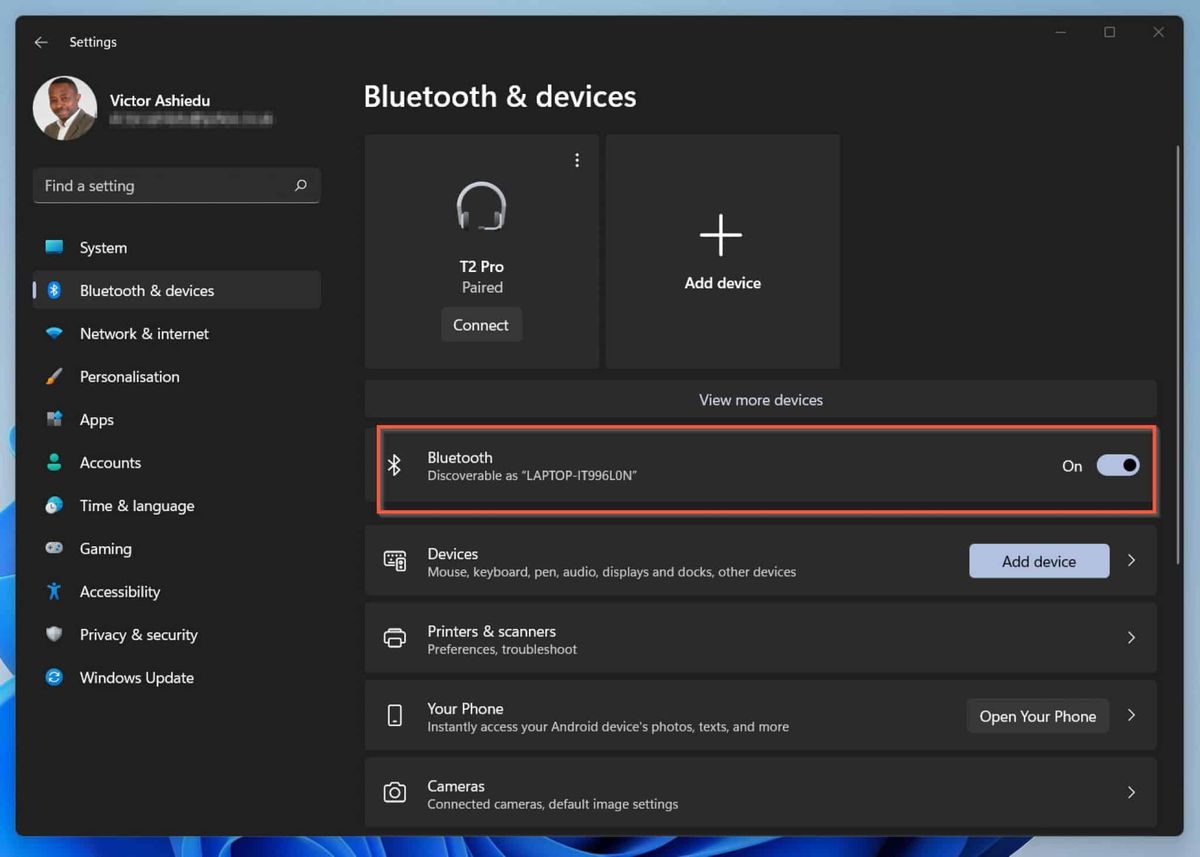
Untuk mengaktifkan fitur ini di Windows 10 atau Windows 11, Anda bisa mengikuti langkah-langkah berurutan berikut ini:
- Klik tombol Start yang berada di pojok kiri bawah atau tengah bilah tugas Anda.
- Pilih ikon roda gigi untuk membuka menu Settings atau gunakan kombinasi tombol Windows + I.
- Masuk ke dalam opsi Bluetooth & devices yang terletak di panel bagian kiri.
- Geser sakelar utama Bluetooth ke posisi On untuk menyalakan modul nirkabel laptop.
Setelah sakelar berada di posisi aktif, sistem operasi akan mulai memindai lingkungan sekitar. Perlu diingat bahwa sifat sinyal Bluetooth ini rentan terhadap gangguan dari frekuensi perangkat lain di ruangan Anda.
Proses Menyambungkan Perangkat Eksternal secara Tepat
Setelah sistem internal laptop aktif, langkah berikutnya adalah melakukan proses pairing dengan perangkat eksternal Anda. Anda bisa menghubungkan berbagai macam aksesori nirkabel untuk mendukung pekerjaan harian agar lebih ringkas tanpa kabel.
Beberapa contoh perangkat Bluetooth eksternal yang bisa Anda sambungkan meliputi:
- Perangkat input seperti Keyboard dan mouse nirkabel.
- Alat komunikasi dan multimedia seperti ponsel, speaker, serta headset.
- Alat hiburan seperti pengontrol game.
- Perangkat produktivitas kantor seperti kamera digital, printer, dan scanner.
Untuk menyambungkannya, klik opsi Add device pada menu pengaturan laptop Anda, lalu pilih opsi Bluetooth. Pastikan perangkat eksternal Anda sudah berada dalam mode pairing agar namanya muncul di layar laptop Asus.
Saat proses pemindaian berjalan, Anda akan melihat nama identitas dari modul nirkabel komputer Anda. Contoh nama perangkat Bluetooth komputer di Windows 11/10 yang sering muncul adalah "LAPTOP-I0IM31M4" atau "LAPTOP-E3B6RTQS".
Konektivitas otomatis akan tercipta setelah proses pairing berhasil; saat Bluetooth aktif, perangkat Windows dan perangkat Bluetooth akan otomatis terhubung kembali setiap kali keduanya berada dalam jangkauan.
Solusi Alternatif dan Pengaturan Lanjutan Link to MyASUS
Dalam kasus yang sering saya temui di lapangan, pengguna laptop Asus juga bisa memanfaatkan ekosistem software bawaan untuk koneksi yang lebih lancar. Salah satu fitur integrasi yang sangat membantu adalah aplikasi Link to MyASUS.
Aplikasi ini memungkinkan komunikasi yang intensif antara laptop dengan smartphone Anda secara nirkabel melalui jalur Bluetooth. Pastikan Anda menggunakan versi aplikasi seluler Link to MyASUS yang kompatibel, yaitu minimal versi 2.1 untuk stabilitas optimal.
Jika koneksi mengalami masalah atau perangkat tidak terdeteksi, periksa status driver di Device Manager. Masalah gagal sambung biasanya terjadi karena driver eksternal yang usang atau crash setelah pembaruan sistem operasi.
Berikut adalah ringkasan karakteristik operasional teknologi nirkabel pada laptop Asus yang perlu Anda ketahui:
| Komponen Sistem | Parameter Operasional | Keterangan Teknis |
|---|---|---|
| Identifikasi Perangkat | LAPTOP-I0IM31M4 / LAPTOP-E3B6RTQS | Nama default adapter di Windows |
| Versi Aplikasi Pendukung | Versi 2.1 | Standar minimal Link to MyASUS |
| Sifat Sinyal Adaptor | Rentan Gangguan | Dipengaruhi oleh jarak dan pembatas fisik |
| Sistem Koneksi Ulang | Otomatis | Terhubung langsung saat dalam jangkauan |
Memastikan driver nirkabel selalu diperbarui ke versi paling stabil dari situs resmi ASUS merupakan langkah preventif terbaik. Jangan biarkan tumpukan cache koneksi lama menghambat proses pairing baru dengan aksesori yang Anda gunakan sehari-hari.







