
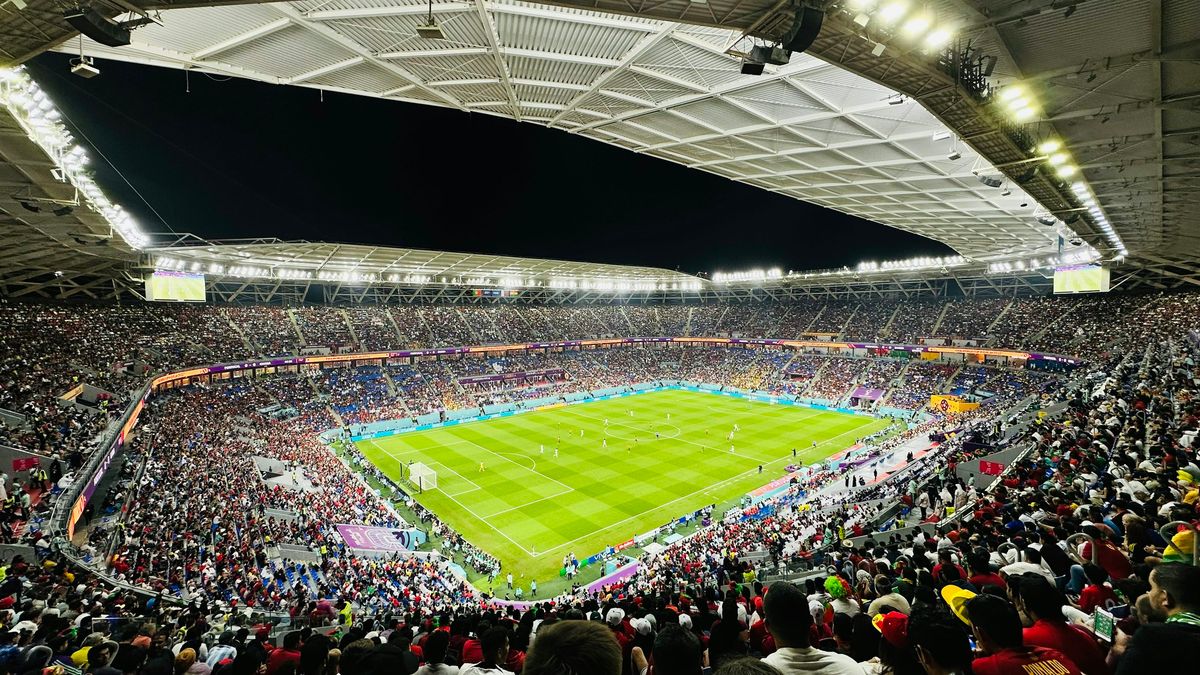
Menonton siaran televisi kini tidak lagi terbatas pada perangkat TV konvensional di ruang tamu karena Anda bisa memanfaatkan laptop dengan koneksi internet untuk menikmati tayangan favorit. Fleksibilitas ini menjadi solusi utama bagi masyarakat urban yang memiliki mobilitas tinggi atau tidak ingin ketinggalan momen penting saat bekerja. Metode ini terbukti efektif untuk mengakses berbagai siaran lokal maupun internasional secara instan. Banyak pengguna mengeluhkan tayangan yang sering terhenti atau kualitas gambar yang buruk saat mencoba mengakses siaran langsung.
Menonton siaran TV secara online memerlukan persiapan yang tepat agar visual yang dihasilkan tetap tajam.
Kesalahan umum yang saya lihat adalah pengguna langsung membuka situs streaming tanpa memeriksa kapasitas bandwidth yang tersedia pada jaringan mereka.
1. Memilih Platform Layanan Streaming Resmi
Langkah pertama adalah membuka browser dan mengunjungi situs web resmi penyedia siaran televisi.
Gunakan platform legal seperti situs Trans TV atau MaxStream untuk memastikan legalitas dan keamanan perangkat Anda dari ancaman malware.
Dari pengalaman saya menangani masalah buffering, menggunakan platform resmi memberikan kestabilan server yang jauh lebih baik daripada situs bajakan.
2. Menyesuaikan Kualitas Resolusi Video
Setiap platform streaming umumnya menyediakan opsi pengaturan kualitas gambar mulai dari 240p hingga 1080p.
Jika jaringan internet sedang tidak stabil, segera turunkan resolusi ke 480p atau 720p guna menjaga kesinambungan tayangan.
Langkah ini sangat krusial untuk menghindari jeda putar yang mengganggu kenyamanan menonton Anda.
3. Mengaktifkan Mode Akselerasi Perangkat Keras
Buka pengaturan browser Anda, lalu cari menu sistem dan aktifkan fitur hardware acceleration.
Fitur ini memindahkan beban pemrosesan video dari CPU ke GPU laptop Anda.
Hasilnya, pergerakan gambar akan terasa jauh lebih mulus dan suhu laptop tetap terjaga dengan baik.
Strategi Mengatasi Gangguan Jaringan Saat Live Streaming
Masalah teknis berupa kendala lag sering kali muncul ketika beban jaringan di lingkungan Anda sedang mencapai puncaknya.
Dalam kasus yang sering saya temui, kendala ini sebenarnya bisa diminimalisir dengan melakukan beberapa penyesuaian sederhana pada perangkat laptop.
Menerapkan "trik nonton bola live streaming biar ga lag" menjadi prioritas utama bagi para pencinta komparasi tayangan olahraga.
- Gunakan koneksi kabel LAN alih-alih Wi-Fi jika Anda membutuhkan stabilitas transmisi data yang absolut.
- Tutup semua aplikasi latar belakang yang mengonsumsi bandwidth besar seperti download manager atau cloud syncing.
- Lakukan clear cache pada browser secara berkala untuk membersihkan sisa data penjelajahan yang menumpuk.
Melalui optimasi ini, aliran data video akan mengalir langsung tanpa hambatan memori internal.
Alternatif Akses Siaran Tanpa Menguras Kuota Data
Bagi Anda yang mengkhawatirkan konsumsi data digital, terdapat opsi lain yang membebaskan laptop dari ketergantungan paket internet eksternal.
Metode offline ini memanfaatkan perangkat keras tambahan yang dipasang secara langsung pada port USB laptop Anda.
Masyarakat sering mencari informasi terkait "cara nonton tv di laptop tanpa internet" sebagai solusi alternatif yang paling hemat.
Pemanfaatan TV Tuner Digital USB
Perangkat TV Tuner berfungsi menangkap sinyal siaran digital terrestrial (DVB-T2) langsung melalui antena fisik mini.
Anda hanya perlu memasang dongle USB tersebut ke laptop, menginstal driver bawaan, dan melakukan pemindaian saluran televisi.
Langkah ini sepenuhnya gratis karena tidak membutuhkan pulsa ataupun kuota internet bulanan sama sekali.
Penggunaan Aplikasi Nonton TV Offline
Setelah perangkat keras terpasang, Anda memerlukan bantuan dari "aplikasi nonton tv offline laptop" seperti ProgDVB atau VLC Media Player.
Aplikasi ini bertindak sebagai media player yang menerjemahkan sinyal digital dari TV Tuner menjadi visual yang bersih.
Kualitas gambar yang dihasilkan murni bergantung pada kekuatan tangkapan antena, bukan pada kecepatan provider internet Anda.
Integrasi Set Top Box ke Layar Laptop
Jika Anda sudah memiliki Set Top Box (STB) di rumah, perangkat tersebut sebenarnya bisa dihubungkan langsung ke laptop. Banyak orang bingung mengenai "cara menyambungkan stb ke laptop dengan hdmi" karena port HDMI pada laptop umumnya hanya berfungsi sebagai output.
Untuk mengatasi masalah ini, Anda memerlukan alat tambahan bernama HDMI Video Capture Card yang berfungsi sebagai jembatan sinyal. Sambungkan kabel HDMI dari STB ke input Capture Card, kemudian colokkan ujung USB Capture Card ke port USB laptop Anda. Buka aplikasi kamera bawaan laptop atau software OBS Studio untuk menampilkan siaran langsung dari STB secara jernih.
Efisiensi Konsumsi Data Selama Streaming Siaran Besar
Menonton siaran turnamen olahraga besar secara live streaming sering kali menghabiskan kuota dalam jumlah yang sangat besar jika tidak diantisipasi.
Sebagai contoh, turnamen berskala masif seperti Piala Dunia 2026 yang berlangsung dari 11 Juni hingga 19 Juli 2026 di Amerika Serikat, Meksiko, dan Kanada memicu lonjakan traffic streaming. Pengguna sering mencari "cara hemat kuota streaming tvri piala dunia" agar tetap bisa menyaksikan total 104 pertandingan tanpa khawatir kehabisan paket data. Penggunaan operator telekomunikasi tertentu memberikan opsi paket khusus yang dirancang untuk menekan biaya penonton setia.
| Kualitas Resolusi | Konsumsi Data Per Jam | Rekomendasi Koneksi |
|---|---|---|
| 360p | 0,3 GB | 3G / 4G LTE |
| 480p | 0,5 GB | 4G LTE |
| 720p (HD) | 1,5 GB | 4G / Wi-Fi |
| 1080p (FHD) | 3,0 GB | Wi-Fi / Fiber |
Berdasarkan informasi dari Telkomsel, pengguna dapat mengaktifkan "paket bola gembira maxstream telkomsel harga" terjangkau sebagai solusi hemat.
Paket khusus ini memberikan kuota melimpah yang didedikasikan langsung untuk aplikasi MaxStream demi kenyamanan pelanggan. Dengan memanfaatkan paket bundling ini, pencinta sepak bola dapat memantau pergerakan klasemen Grup J Piala Dunia 2026 secara langsung.
Siaran langsung ini menampilkan momen krusial saat Argentina berhasil meraih 6 poin dan memastikan diri lolos ke babak 32 besar. Berdasarkan laporan pertandingan resmi, hasil impresif tersebut diraih setelah Argentina sukses menumbangkan Austria dengan skor 2-0 di Dallas Stadium, Arlington, Texas pada Selasa, 23 Juni 2026 dini hari WIB lewat dua gol dari Lionel Messi.
Meskipun Lionel Messi sempat gagal mengeksekusi penalti pada menit ke-9, ia menebusnya lewat gol indah pada menit ke-38 dan akhir babak kedua. Kekalahan ini menahan posisi Austria di peringkat kedua dengan raihan 3 poin, sementara Yordania masih menunggu hasil pertandingan lain. Seluruh dinamika pertandingan tersebut dapat dipantau secara real-time dari laptop dengan lancar melalui pengaturan jaringan internet yang optimal.
Kombinasi antara pemilihan platform resmi, pengaturan bit rate yang sesuai, serta pemanfaatan paket data khusus merupakan kunci utama untuk mendapatkan pengalaman menonton televisi yang maksimal melalui perangkat laptop Anda.







