
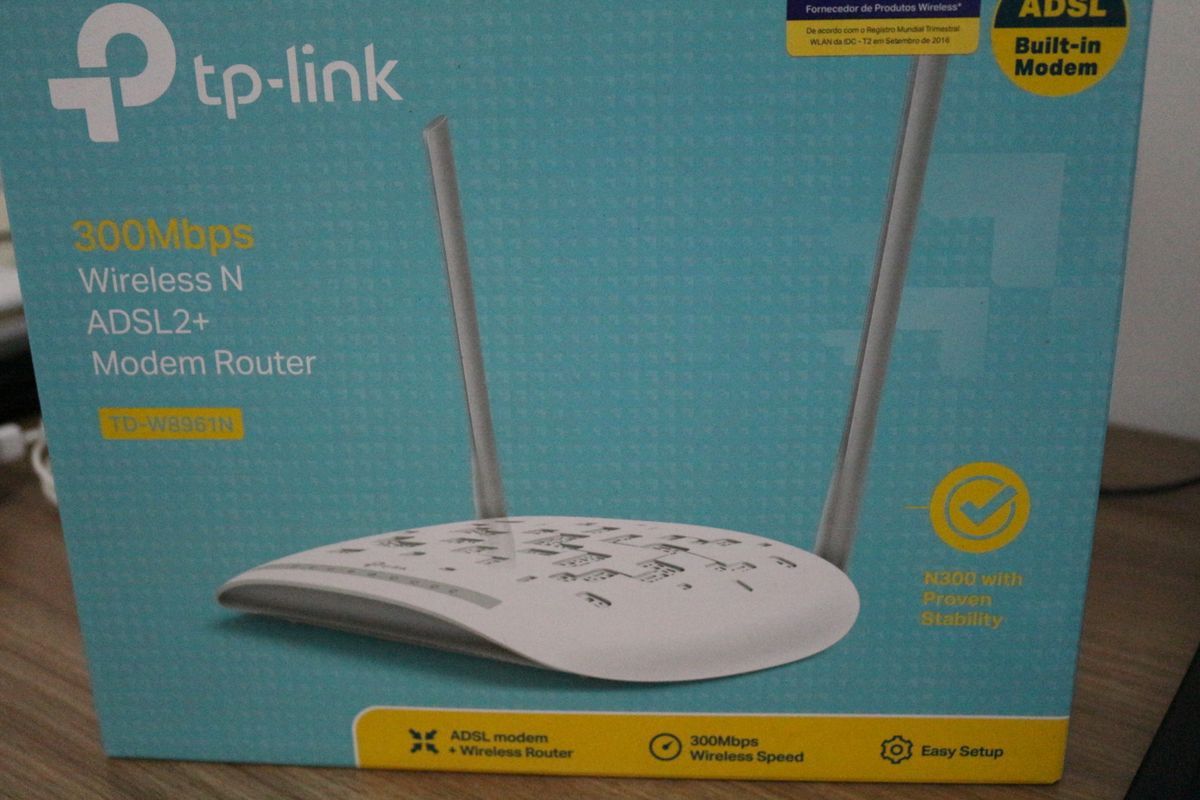
Mengatasi masalah wifi rumah lemot sering kali membuat kita frustrasi, terutama saat jangkauan sinyal tidak mampu menembus dinding tebal hingga ke area privat. Sebagai Senior Content Strategist yang kerap menguji efisiensi jaringan, saya melihat banyak pengguna terjebak dengan satu perangkat bawaan provider yang dipaksa bekerja keras sendirian. Solusi paling realistis untuk mengatasi kendala ini adalah menerapkan cara paralel modem speedy menggunakan perangkat router sekunder agar distribusi bandwidth lebih merata.
Metode paralel ini memanfaatkan modem utama sebagai gerbang internet, sementara router tambahan bertindak sebagai Access Point yang menyebarkan sinyal ke area buta. Langkah ini jauh lebih efektif daripada sekadar membeli wifi extender murahan yang justru sering memotong kecepatan internet Anda hingga separuhnya. Menggunakan perangkat keras yang tepat akan memastikan kestabilan transmisi data di seluruh sudut rumah.
Banyak dari kita mengeluhkan sinyal nirkabel yang mendadak hilang saat melangkah ke area belakang atau lantai atas. Masalah wifi rumah lemot sebenarnya bukan selalu karena paket internet Anda yang bermasalah, melainkan keterbatasan antena internal modem standar. Perangkat bawaan umumnya didesain untuk jangkauan terbatas dan tidak optimal dalam menangani banyak perangkat sekaligus.
Dari spesifikasi standarnya, modem ADSL atau GPON bawaan memiliki keterbatasan dalam memancarkan sinyal menembus sekat beton. Sebagai pengguna, saya menilai keputusan untuk menambah router mandiri adalah investasi wajib jika Anda menginginkan koneksi tanpa putus. Memahami cara mempercepat wifi melalui metode paralel akan memberikan kendali penuh pada pembagian beban jaringan rumah Anda.
Kelemahan Modem Standar Tanpa Router Tambahan
Modem bawaan pabrik biasanya memiliki memori RAM yang sangat kecil sehingga mudah panas saat dipaksa melayani banyak gawai. Ketika beban kerja berlebih, performa ping akan melonjak dan membuat koneksi terasa tersendat-sendat. Selain itu, fitur pembagian bandwidth (QoS) pada modem standar sangat minimalis, bahkan sering kali absen.
Kekurangan lainnya terletak pada jangkauan antena eksternal yang memiliki gain rendah, biasanya hanya berkisar antara 3 dBi hingga 5 dBi. Angka ini jelas tidak memadai untuk rumah dua lantai atau bangunan dengan banyak sekat tembok tebal. Akibatnya, Anda akan sering mengalami putus koneksi saat berada di titik terjauh dari modem utama.
Langkah Mempersiapkan Perangkat dan IP Address
Sebelum memulai proses konfigurasi, Anda harus memahami alamat IP standar dari masing-masing perangkat agar tidak terjadi bentrokan sistem. Berdasarkan data teknis jaringan, setiap vendor memiliki konfigurasi pabrik yang berbeda untuk masuk ke halaman dasbor admin. Kesalahan dalam menetapkan alamat IP lokal akan membuat jaringan Anda mengalami konflik dan gagal terhubung ke internet.
Berikut adalah daftar alamat IP default yang sering digunakan oleh berbagai perangkat router dan provider internet di pasar Indonesia saat ini:
| Merek Perangkat atau Provider | IP Address Default | Fungsi Utama |
|---|---|---|
| Modem TP-LINK / Speedy | 192.168.1.1 | Gateway Utama |
| Router MyRepublic | 192.168.1.1 | Gateway Utama |
| Router First Media | 192.168.100.1 | Gateway Utama |
| Modem TP-LINK Variasi Lain | 192.168.0.1 | Alternatif Akses |
Jika Anda menggunakan router tambahan dari TP-Link, pastikan posisinya belum terhubung ke modem utama saat melakukan penyetelan awal. Langkah ini penting agar komputer atau ponsel Anda tidak bingung mengakses dasbor konfigurasi perangkat yang dituju. Persiapkan juga kabel LAN dengan kategori minimal Cat5e untuk menjamin transmisi data antar-router berjalan optimal tanpa penyusutan kecepatan.
Panduan Konfigurasi Paralel Modem via Kabel LAN
Langkah pertama yang harus Anda lakukan adalah menyalakan router tambahan, kemudian hubungkan komputer Anda menggunakan kabel LAN ke port LAN (bukan port WAN). Buka peramban internet, lalu ketik alamat IP default perangkat sekunder tersebut, misalnya 192.168.0.1 untuk masuk ke menu admin. Di dalam dasbor, cari opsi pengaturan jaringan atau Network, lalu pilih submenu LAN.
Ubah alamat IP router tambahan tersebut agar berada dalam satu segmen dengan modem utama, tetapi dengan angka akhir yang berbeda. Sebagai contoh, jika modem utama Speedy menggunakan 192.168.1.1, maka ubah IP router tambahan menjadi 192.168.1.2. Langkah ini krusial untuk menghindari IP conflict yang bisa menyebabkan seluruh jaringan domestik Anda lumpuh seketika.
Setelah mengubah IP Address, matikan fitur DHCP Server pada router tambahan tersebut. Menonaktifkan DHCP Server bertujuan agar pemberian alamat IP untuk gawai di rumah sepenuhnya dikelola oleh modem utama Speedy. Simpan pengaturan, lalu lakukan restart pada router tambahan Anda sebelum menghubungkannya ke infrastruktur utama.
Sekarang, ambil kabel LAN panjang yang sudah disiapkan untuk menghubungkan kedua perangkat tersebut secara fisik. Colokkan salah satu ujung kabel ke port LAN pada modem utama Speedy, dan ujung lainnya ke port LAN pada router tambahan. Ingat, pastikan kabel masuk ke port LAN, bukan port WAN pada router kedua agar fungsinya murni menjadi Access Point sekunder.
Optimalisasi Sinyal dan Keamanan Jaringan
Setelah koneksi fisik terpasang, saatnya melakukan penyetelan pada sektor pemancar nirkabel agar sinyal dapat memancar dengan kuat. Masuk kembali ke dasbor router tambahan menggunakan alamat IP baru yang sudah diubah tadi, yaitu 192.168.1.2. Masuk ke menu Wireless Settings untuk mengatur nama jaringan (SSID) baru dan kata sandi yang kuat untuk area penempatan sekunder.
Langkah ini sekaligus menjadi momen tepat untuk mempraktikkan cara ganti password wifi secara berkala demi menjaga keamanan data pribadi. Gunakan enkripsi minimal WPA2-PSK agar jaringan Anda tidak mudah dibobol oleh aplikasi pemindai pihak ketiga. Penyetelan nama SSID yang berbeda akan memudahkan Anda memilih pemancar terkuat saat berpindah ruangan di dalam rumah.
Gunakan saluran (channel) yang tidak tumpang tindih seperti 1, 6, atau 11 pada frekuensi 2.4 GHz untuk meminimalkan interferensi gelombang dengan perangkat elektronik tetangga. Pemilihan kanal yang bersih secara dramatis akan memangkas latensi dan meningkatkan stabilitas unduhan.
Bagi pengguna mahir yang membutuhkan akses jarak jauh untuk server lokal atau kamera pengawas, konfigurasi lanjutan mungkin diperlukan. Anda bisa mempelajari cara setting ip public di modem tp link jika membutuhkan fungsionalitas pemetaan port (port forwarding). Anda dapat memeriksa status IP publik yang aktif melalui tautan checkip.dyndns.org untuk memastikan alamat eksternal terdeteksi dengan benar.
Sebagai ilustrasi teknis, jika Anda memiliki server database lokal dengan IP 192.168.1.2 yang berjalan pada port 5444, port tersebut harus dibuka di menu NAT modem utama. Gabungan antara IP publik eksternal seperti contoh 202.155.95.88 dan port forwarding akan membuat perangkat lokal dapat diakses dari luar rumah secara aman. Namun, bagi pengguna standar yang hanya ingin memperluas jangkauan nirkabel, langkah pemetaan port ini bisa dilewati.
Solusi Praktis Jika Mengalami Kendala Koneksi
Prosedur instalasi mandiri kadang tidak selalu berjalan mulus pada percobaan pertama karena variasi firmware vendor yang berbeda. Masalah yang paling sering muncul adalah gawai berhasil terhubung ke sinyal WiFi baru namun memunculkan status tanpa akses internet. Jika hal ini terjadi, periksa kembali apakah kabel LAN sudah tertancap dengan kokoh pada port yang benar di kedua perangkat.
Kendala lain yang kerap membingungkan adalah kemiripan antarmuka antar-generasi modem yang membuat pengguna salah meletakkan parameter enkripsi. Mengenai variasi tampilan ini, pengguna berpengalaman William Chin pernah memberikan catatan penting pada komentarnya bertanggal 2019-07-13 14:45:21 di forum teknologi.
Silakan hubungi pihak provider internet untuk panduan setting modem karena menu dan tampilan setiap modem berbeda-beda
Pernyataan tersebut menegaskan bahwa meski konsep dasarnya sama—yakni mengubah IP dan mematikan DHCP—letak menunya bisa sangat bervariasi. Jika Anda mendapati struktur menu yang membingungkan, merujuk pada buku manual resmi tipe modem spesifik adalah langkah paling bijak. Melakukan reset pabrik dengan menekan tombol kecil di bagian belakang router tambahan bisa menjadi opsi terakhir jika Anda salah melakukan konfigurasi.
Untuk menguji keberhasilan setup ini secara objektif, lakukan pengujian kecepatan di area yang sebelumnya masuk kategori zona lemah sinyal. Berjalanlah ke area kamar tidur atau sudut rumah yang sebelumnya mengalami kendala koneksi lambat. Pastikan gawai Anda berpindah ke pemancar baru secara otomatis dan mampu mempertahankan kecepatan unduh yang stabil tanpa adanya kendala penurunan paket data.
Menakar Efisiensi Penggunaan Router Tambahan
Penerapan metode paralel dengan memanfaatkan perangkat router tambahan terbukti menjadi jalan keluar paling konkret daripada memaksakan satu modem bekerja sendirian. Anda tidak perlu lagi mengeluhkan sinyal nirkabel yang mendadak hilang saat terhalang dinding kamar tidut yang tebal. Pembagian beban kerja antar-perangkat ini juga secara otomatis akan memperpanjang usia pakai modem utama karena suhunya menjadi lebih terjaga.
Dari seluruh tahapan yang ada, kunci utama keberhasilan cara paralel modem speedy terletak pada ketelitian mengubah IP address lokal dan mematikan DHCP server router sekunder. Langkah sederhana ini mengeliminasi kebutuhan membeli paket internet yang lebih mahal, karena masalah utamanya sering kali hanya soal distribusi sinyal yang buruk. Konfigurasi mandiri yang tepat akan mengembalikan performa optimal jaringan internet rumah Anda tanpa perlu mengeluarkan biaya bulanan tambahan ekstra.







