
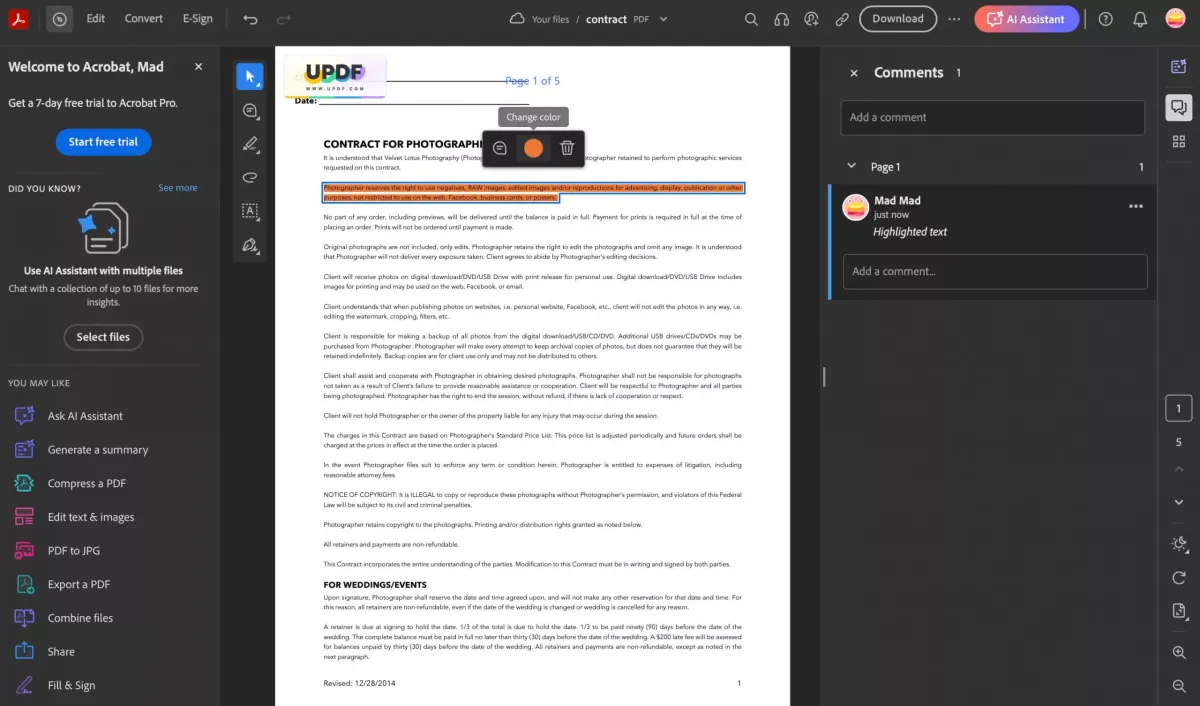
Mengubah file ke PDF di komputer sering kali menjadi kendala utama saat Anda dikejar tenggat waktu pengiriman dokumen formal. Format PDF menjadi standar wajib karena mampu mengunci susunan teks dan tata letak dokumen agar tidak berantakan saat dibuka di perangkat lain.
Sejak Adobe menciptakan Format Dokumen Portabel (PDF) pada tahun 1992, kebutuhan akan format ini terus melonjak tajam demi menjaga integritas data. Untungnya, perkembangan teknologi saat ini memungkinkan Anda menyelesaikan proses konversi tersebut hanya dalam hitungan detik.
Artikel ini akan membedah langkah demi langkah mengubah berbagai dokumen menjadi PDF secara taktis menggunakan fitur bawaan komputer maupun platform daring terpercaya.
Banyak pengguna komputer yang belum menyadari mengapa instansi resmi selalu meminta dokumen dalam format PDF dibandingkan format pemrosesan kata biasa. Berdasarkan pengamatan saya di dunia kerja, mengirimkan dokumen dalam format mentah berisiko merusak kredibilitas profesional Anda karena tampilan font yang bisa berubah acak.
Konsistensi Tampilan di Semua Perangkat
PDF memastikan bahwa dokumen yang Anda lihat di layar komputer akan tampak sama persis ketika dibuka oleh orang lain, baik melalui ponsel pintar, tablet, maupun laptop dengan sistem operasi berbeda. Kelebihan utama dari karakteristik PDF ini adalah kemampuannya mengunci elemen visual dokumen secara permanen.
Keamanan Dokumen yang Lebih Baik
Format PDF memberikan lapisan perlindungan yang lebih kuat dibandingkan format dokumen teks standar. Dokumen PDF cenderung lebih sulit diubah isinya secara tidak sengaja oleh pihak penerima, sehingga sangat cocok untuk berkas penting seperti kontrak kerja atau laporan keuangan.
Cara Mengubah File Word ke PDF Melalui Fitur Bantuan Sistem
Bagi Anda yang sering bekerja dengan dokumen teks, cara terbaik dan paling aman adalah memanfaatkan fitur bawaan yang sudah tertanam di dalam komputer Anda. Dari pengalaman saya menangani dokumen kantor, metode offline ini adalah yang paling direkomendasikan karena tidak membutuhkan koneksi internet sama sekali.
Platform resmi Microsoft menyediakan solusi instan yang bisa langsung Anda eksekusi dari desktop melalui aplikasi pemroses kata terpopuler mereka. Berikut adalah urutan langkah yang dapat Anda ikuti:
- Buka dokumen Word yang ingin Anda ubah di komputer.
- Klik menu File yang berada di pojok kiri atas layar Anda.
- Pilih opsi Save As atau Simpan Sebagai, lalu tentukan lokasi penyimpanan folder yang Anda inginkan.
- Pada kotak dialog penyimpanan, ubah bagian Save as type dengan mengeklik menu drop-down dan pilih opsi PDF (*.pdf).
- Klik tombol Save untuk memproses konversi dokumen tersebut.
Memanfaatkan Layanan Adobe Acrobat Online
Jika Anda tidak memiliki aplikasi perkantoran versi desktop yang mendukung fitur simpan langsung, menggunakan platform berbasis web adalah alternatif terbaik. Adobe kini menyediakan ekosistem berbasis komputasi awan yang sangat responsif.
Proses konversi file Word ke PDF di Adobe Acrobat online hanya memakan waktu beberapa detik saja, menjadikannya solusi instan saat Anda sedang terburu-buru. Platform ini sangat andal karena dikembangkan langsung oleh penemu format PDF itu sendiri.
Langkah untuk menggunakan layanan daring ini sangat sederhana dan ramah bagi pemula:
- Buka peramban di komputer Anda dan akses laman resmi Adobe Acrobat online.
- Unggah dokumen Anda dengan menyeret file langsung ke dalam kotak konversi atau klik tombol pilih file.
- Tunggu beberapa saat selagi sistem awan memproses dokumen Anda menjadi format PDF resmi.
- Unduh file hasil konversi yang sudah siap ke dalam penyimpanan lokal komputer Anda.
Aplikasi berbasis web seperti Adobe Acrobat Pro menyediakan uji coba gratis selama 7 hari bagi pengguna yang ingin mengeksplorasi fitur-fitur premium yang lebih mendalam.
Menggunakan Platform Pihak Ketiga untuk Konversi Fleksibel
Selain platform resmi dari Adobe, terdapat berbagai alat konversi populer yang menawarkan fungsionalitas tinggi untuk mengelola dokumen digital Anda. Salah satu layanan pihak ketiga yang sering saya gunakan untuk kebutuhan mendesak adalah Smallpdf.
Platform ini sangat disukai karena memiliki antarmuka yang bersih dan kecepatan pemrosesan yang stabil. Kesalahan umum yang saya lihat adalah pengguna sering kali khawatir akan keamanan data mereka ketika mengunggah dokumen sensitif ke internet.
Mengenai masalah keamanan tersebut, Smallpdf otomatis menghapus semua file setelah satu jam untuk keamanan tambahan bagi para penggunanya. Jadi, Anda tidak perlu cemas dokumen Anda akan tersimpan selamanya di server publik mereka.
Untuk pengguna dengan mobilitas tinggi, langganan Smallpdf Pro mengaktifkan akses ke lebih dari 30 alat PDF yang mencakup kompresi, penggabungan, hingga penandatanganan dokumen digital. Jika Anda tertarik mencoba seluruh ekosistem premium tersebut, Smallpdf menyediakan uji coba gratis selama 7 hari untuk akun Pro.
Perbandingan Metode Konversi PDF di Komputer
Setiap metode konversi memiliki karakteristik unik yang dapat disesuaikan dengan situasi kerja Anda. Untuk membantu Anda memilih jalur terbaik, berikut adalah tabel komparasi fitur yang bisa menjadi bahan pertimbangan.
| Metode Konversi | Kecepatan Proses | Kebutuhan Internet | Batasan Ukuran File |
|---|---|---|---|
| Fitur Bawaan Word | Instan | Tidak | – |
| Adobe Acrobat Online | Beberapa detik | Ya | Tergantung akun |
| Smallpdf Konverter | Beberapa detik | Ya | Terbatas untuk gratis |
Memilih metode konversi yang tepat akan sangat bergantung pada ketersediaan koneksi internet dan sensitivitas dokumen yang sedang Anda kelola di komputer saat ini.
Langkah Aman Sebelum Mengonversi Dokumen ke PDF
Sebelum Anda menekan tombol konversi akhir, pastikan Anda telah memeriksa beberapa elemen krusial di dalam dokumen. Kesalahan tata letak yang kecil bisa berakibat fatal karena sifat file PDF yang cenderung permanen dan sulit disunting kembali tanpa alat khusus.
- Periksa kembali semua margin halaman agar teks tidak terpotong saat dicetak.
- Pastikan resolusi gambar yang disisipkan sudah cukup tajam agar tidak pecah saat dikonversi.
- Gunakan jenis font standar yang didukung secara universal oleh sistem operasi komputer.
- Simpan master file dalam format mentah terlebih dahulu untuk mempermudah revisi di masa mendatang.
Mengubah file dokumen menjadi format PDF di komputer kini tidak lagi memerlukan proses instalasi perangkat lunak yang rumit dan memakan memori hard disk. Pilihan menggunakan fitur bawaan desktop sangat tepat untuk menjaga kerahasiaan data internal, sementara platform daring seperti Adobe Acrobat online dan Smallpdf menawarkan fleksibilitas tinggi tanpa batas ruang.







