
Kehilangan riwayat obrolan penting atau data berharga di ponsel pintar sering kali memicu kepanikan luar biasa bagi siapa saja. Masalah ini menjadi fokus utama mengapa saya tertarik mengulas secara mendalam mengenai cara pakai Dr.Fone, sebuah perangkat lunak yang dirancang untuk mengatasi dilema tersebut.
Sebagai pengamat teknologi, saya sering melihat pengguna bingung memilih alat yang tepat untuk mengelola ekosistem digital mereka. Wondershare Dr.Fone hadir sebagai software intuitif yang mampu mengelola, mencadangkan, mentransfer data antarperangkat, membuka kunci layar, memperbaiki sistem, hingga memulihkan data yang hilang atau terhapus pada perangkat iOS dan Android.
Namun, efektivitas software ini sangat bergantung pada pemahaman Anda mengenai langkah pengoperasiannya yang benar. Di sini, saya akan membongkar seluruh mekanisme penggunaan platform ini agar Anda tidak salah langkah.
Sebelum masuk ke metode pemulihan atau transfer, Anda harus memastikan bahwa komputer Anda memenuhi kriteria sistem minimum yang diwajibkan oleh pengembang. Kegagalan instalasi sering terjadi hanya karena pengguna mengabaikan kompatibilitas dasar ini.
Persyaratan Sistem untuk Windows
Bagi Anda yang menggunakan komputer berbasis Windows, software ini menuntut standar yang tidak terlalu mencekik. Wondershare Dr.Fone versi Windows memerlukan sistem operasi Windows 7 atau yang lebih baru agar semua fiturnya bisa berjalan optimal tanpa lag.
Persyaratan Sistem untuk Mac
Sementara itu, bagi para pengguna ekosistem Apple, persyaratannya sedikit berbeda. Wondershare Dr.Fone versi Mac memerlukan sistem operasi Mac OS X 10.8 & lebih tinggi untuk dapat mengenali perangkat iPhone dengan lancar.
| Sistem Operasi | Versi Minimal |
|---|---|
| Windows | Windows 7 |
| Mac OS | Mac OS X 10.8 |
Cara Pakai Dr.Fone untuk Mengembalikan Chat WhatsApp
Salah satu alasan terbesar mengapa orang mencari software ini adalah untuk menyelamatkan riwayat percakapan mereka yang lenyap. Planet Gadget sempat membagikan panduan awal mengenai tiga metode utama untuk mengembalikan chat WhatsApp yang hilang, yang kemudian dikutip oleh Bloomberg Technoz pada tanggal 26 Juni 2026 pukul 13:31 WIB.
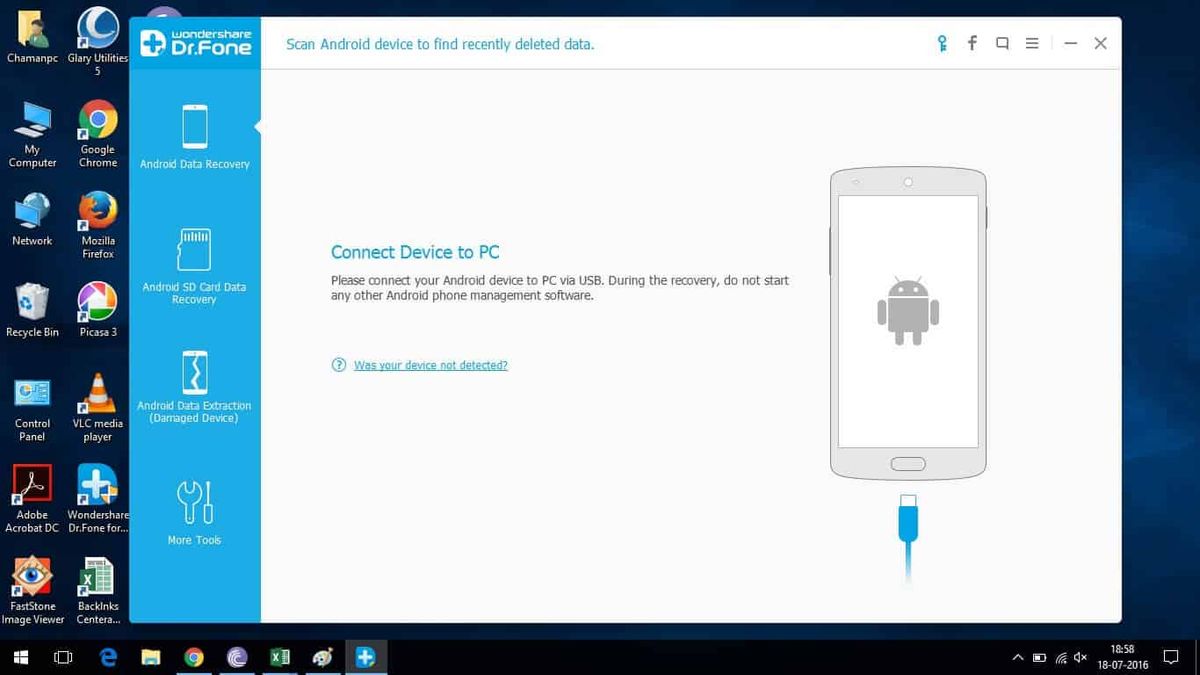
Dr.Fone bertindak sebagai salah satu instrumen teknis yang mempermudah implementasi metode pemulihan tersebut melalui antarmuka desktopnya. Langkah pertama yang harus Anda lakukan adalah meluncurkan software yang sudah terpasang di komputer Anda, lalu memilih modul pemulihan data dari menu utama.
Sambungkan ponsel Anda menggunakan kabel USB yang berkualitas baik agar koneksi tidak terputus di tengah jalan. Setelah perangkat terdeteksi, pilih opsi pemulihan dari WhatsApp, lalu biarkan sistem melakukan pemindaian mendalam pada memori internal gawai Anda.
Proses pemindaian ini membutuhkan waktu yang bervariasi tergantung pada kapasitas memori dan jumlah file yang tersimpan. Setelah selesai, Anda akan disuguhkan pratinjau pesan serta media yang bisa diselamatkan, sehingga Anda dapat memilih data mana saja yang ingin dipulihkan ke komputer.
Meskipun proses pemulihan data terhapus sering kali berhasil, tingkat kesuksesan software pemulihan sangat dipengaruhi oleh apakah data lama tersebut sudah tertimpa oleh file baru atau belum. Jadi, segera lakukan pemulihan sesaat setelah menyadari ada file yang hilang.
Memindahkan Data Antarponsel dengan Fitur Transfer
Selain untuk pemulihan, fungsi lain yang sering saya gunakan adalah pemindahan data ketika mengganti gawai lama ke gawai yang baru. Untuk kebutuhan mobilitas tinggi tanpa PC, tersedia Dr.Fone: Phone Data Transfer yang merupakan versi aplikasi atau mobile khusus untuk memindahkan data antarponsel secara langsung.
Kelebihan Fitur Transfer Dr.Fone
Fitur Phone-to-Phone Transfer pada Dr.Fone memiliki kecepatan transfer data hingga 30 MB/s. Angka ini menurut saya sangat impresif untuk ukuran pemindahan data nirkabel atau lintas platform, membuat proses migrasi kontak, foto, dan video menjadi jauh lebih efisien.
Kekurangan yang Perlu Diperhatikan
Namun, sebagai reviewer yang kritis, saya harus menegaskan bahwa aplikasi ini bukan tanpa celah. Kelemahan utamanya terletak pada stabilitas koneksi yang kadang fluktuatif jika kondisi jaringan Wi-Fi lokal Anda kurang prima, yang dapat menyebabkan proses transfer terhenti di tengah jalan dan memaksa Anda mengulang dari awal.
Navigasi Fitur Tambahan untuk Optimalisasi Gawai
Aplikasi ini tidak hanya terbatas pada urusan WhatsApp dan transfer file saja. Anda bisa memanfaatkan modul perbaikan sistem jika ponsel Anda mengalami masalah perangkat lunak seperti stuck di logo boot atau layar hitam.
Untuk menggunakan fitur perbaikan sistem, Anda cukup mengklik menu System Repair, memilih jenis perangkat, dan mengikuti instruksi di layar untuk mengunduh firmware yang sesuai. Kehadiran fitur pengunci layar juga membantu ketika Anda benar-benar lupa PIN atau pola proteksi gawai Anda sendiri.
Semua panduan pemulihan ini juga selaras dengan laporan dari berbagai media lokal seperti Akses.co.id, Kabarnusantara.id, Beritajejakfakta.id, dan Asatunews.co.id yang kerap mengulas pentingnya penanganan cepat saat kehilangan data digital di era modern ini.
Rekomendasi Penggunaan dan Penilaian Akhir
Secara keseluruhan, Wondershare Dr.Fone merupakan paket alat manajemen smartphone yang sangat mumpuni dan serbaguna untuk menyelesaikan berbagai masalah darurat pada gawai Anda. Kecepatan transfer data yang tinggi serta antarmuka yang ramah pengguna menjadi poin plus yang sulit ditandingi oleh kompetitor sejenis.
Bagi Anda yang sering mengalami masalah kehilangan data atau perlu melakukan migrasi perangkat secara berkala, menginvestasikan waktu untuk memahami cara kerja software ini di komputer dengan spesifikasi Windows 7 atau Mac OS X 10.8 ke atas adalah langkah yang sangat bijak demi mengamankan seluruh aset informasi digital Anda.







