
Gagal menghubungkan speaker nirkabel atau mouse favorit ke laptop tentu sangat mengesalkan, terutama saat Anda sedang dikejar tenggat pekerjaan. Masalah ini biasanya terjadi hanya karena Anda belum mengetahui cara on bluetooth di laptop dengan benar agar fitur konektivitas aktif.
Mengetahui cara on bluetooth di laptop secara tepat akan menyelesaikan kendala tersebut seketika tanpa perlu membawa perangkat ke tempat servis resmi.
Panduan praktis ini akan membahas langkah demi langkah untuk sistem Windows 11 hingga Chromebook. Dalam banyak kasus yang saya temui di lapangan, pengguna sering kali bingung mencari letak tombol sakelar virtual ini. Padahal, sistem operasi modern saat ini sudah menyediakan akses pintas yang sangat memudahkan kita semua.
Kesalahan kecil dalam menekan tombol atau ketidakpahaman akan antarmuka baru sering menjadi pemicu utama kegagalan koneksi. Oleh sebab itu, pemahaman menyeluruh tentang letak fitur ini menjadi hal yang sangat krusial bagi produktivitas harian Anda.
Masalah pencarian menu ini sebenarnya sangat umum terjadi pada masa transisi sistem operasi baru.
Sebelum masuk ke langkah teknis, kita perlu memahami beberapa pemicu eksternal yang sering mengganggu kenyamanan koneksi nirkabel Anda. Salah satu kendala tersembunyi yang jarang disadari pengguna adalah masalah interferensi fisik perangkat keras.
Berdasarkan panduan pengetesan resmi, perangkat dengan port standar USB 3.0 dapat mengganggu koneksi Bluetooth jika posisinya diletakkan terlalu dekat.
Sinyal dari USB 3.0 tersebut berpotensi memancarkan frekuensi tinggi yang mereduksi stabilitas transmisi data nirkabel Anda. Kesalahan umum yang saya lihat di meja kerja adalah menancapkan flashdisk USB 3.0 tepat di sebelah dongle eksternal. Hal ini membuat transmisi data menjadi tersendat bahkan sering terputus tiba-tiba tanpa alasan yang jelas.
Selain faktor interaksi perangkat keras, pembaruan sistem operasi berkala seperti pada Windows 11 juga membawa perubahan tampilan menu yang cukup signifikan.
Perubahan kosmetik ini kerap membuat pengguna awam merasa kehilangan tombol aktivasi yang biasa mereka pakai setiap hari. Mereka mengira perangkat kerasnya rusak.
Untungnya, konfigurasi penting ini sebenarnya sangat mudah ditemukan jika kita memahami polanya dengan baik.
Mari kita bedah opsi terbaik untuk menyalakannya secara cepat tanpa membuang waktu berharga Anda. Silakan simak detail di bawah ini.
Dua Langkah Praktis Menyalakan Bluetooth di Windows 11
Sistem operasi Windows 11 memberikan dua jalur utama yang bisa Anda pilih sesuai dengan kenyamanan pengerjaan Anda saat ini. Jalur pertama adalah menggunakan menu interaktif cepat, sedangkan jalur kedua memanfaatkan pusat pengaturan yang lebih mendalam.
Keduanya memiliki efisiensi yang sama baiknya untuk dicoba.
Namun, masing-masing memiliki kegunaan yang berbeda tergantung pada situasi teknis atau kendala sistem yang sedang Anda hadapi di rumah. Pemilihan jalur ini akan sangat membantu efisiensi waktu kerja Anda sehari-hari secara signifikan. Anda bisa menghemat banyak tenaga dengan memilih metode yang tepat.
Lewat Menu Quick Settings yang Instan
Metode ini adalah opsi paling cepat yang bisa Anda eksekusi dalam hitungan detik tanpa membuka banyak jendela aplikasi baru. Fitur ini dirancang khusus oleh pengembang untuk memangkas jalur birokrasi klik bagi pengguna harian.
Dari pengalaman saya menangani berbagai keluhan laptop pengguna, cara praktis ini adalah yang paling sering berhasil membantu mereka secara instan.
Prosedurnya sangat sederhana dan ramah bagi pemula sekalipun. Silakan ikuti urutan langkah berurutan di bawah ini untuk segera memulainya di laptop Anda. Caranya tidak memerlukan keahlian khusus:
- Arahkan kursor tetikus Anda ke pojok kanan bawah layar monitor, tepat di area taskbar tempat penunjuk waktu berada.
- Pilih salah satu dari ikon Network, Sound, atau Battery yang terletak berdampingan di sebelah informasi jam.
- Klik ikon tersebut menggunakan tombol kiri mouse untuk memunculkan panel pop-up kecil bernama menu Quick Settings di layar.
- Cari kotak atau tombol tile bertuliskan Bluetooth di dalam daftar pintasan yang tersedia pada panel interaktif tersebut.
- Perhatikan indikatornya; jika fitur tersebut sedang mati, kotak tombol tidak akan disorot warna dan tertulis keterangan Off.
- Klik kotak tombol tersebut satu kali untuk mengubah statusnya menjadi aktif, ditandai dengan perubahan warna sorotan yang cerah.
Setelah kotak pintasan tersebut berubah warna, berarti pemancar internal laptop Anda sudah mulai aktif memindai sinyal di sekitarnya.
Sistem akan bekerja di latar belakang untuk mendeteksi gelombang dari perangkat yang berada dalam jangkauan standar ruang kerja Anda. Proses otomatis ini menghemat banyak waktu tanpa perlu melakukan konfigurasi manual yang rumit dan membosankan.
Aksesoris seperti keyboard, mouse, ponsel, speaker, headphone, printer, hingga scanner dapat langsung dideteksi jika dalam mode pencarian.
Lewat Menu Settings untuk Pengaturan Lebih Dalam
Jika panel pintasan cepat Anda mengalami kendala atau tidak memunculkan tombol yang dicari, menu pengaturan utama adalah solusi mutlak. Di dalam menu ini, Anda bisa memantau status perangkat keras secara jauh lebih menyeluruh dan mendalam.
Melalui menu konfigurasi ini, Anda juga dapat memanfaatkan fitur konektivitas canggih seperti Fast Pair yang disematkan pada Windows 11.
Fitur cerdas ini memungkinkan penyambungan otomatis yang instan dengan perangkat yang kompatibel di sekitar Anda. Proses aktivasinya membutuhkan beberapa langkah klik tambahan sebagai berikut ini. Anda harus masuk ke bagian menu utama terlebih dahulu:
- Klik tombol berlogo Start yang terletak di bagian tengah atau ujung kiri bilah taskbar bawah Anda.
- Pilih menu berlogo roda gigi bertuliskan Settings untuk membuka jendela pusat kendali utama dari sistem komputer Anda.
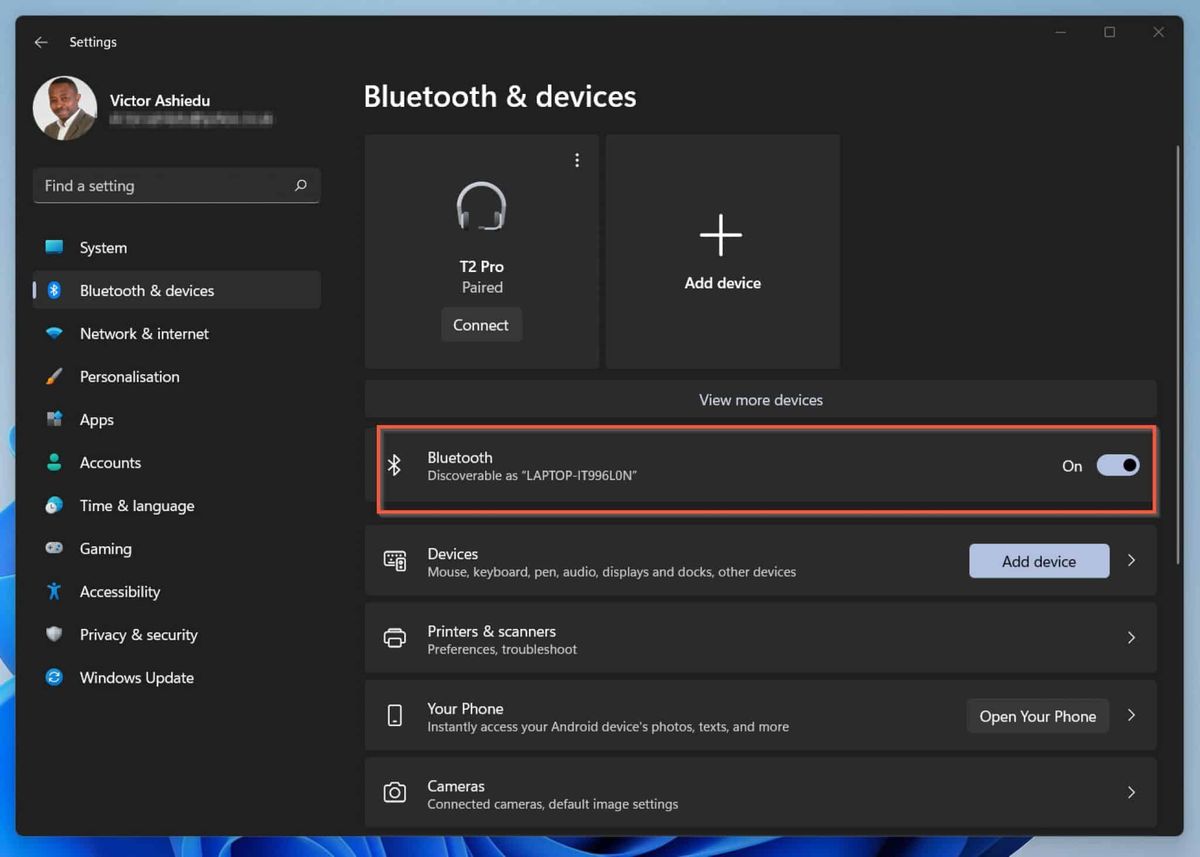
- Lihat pada daftar panel menu di sisi sebelah kiri layar, kemudian klik pilihan Bluetooth & devices.
- Perhatikan halaman utama yang muncul di sebelah kanan, lalu temukan sakelar geser di samping tulisan Bluetooth utama.
- Geser sakelar Bluetooth tersebut ke arah posisi On untuk mengaktifkan modul komunikasi nirkabel terintegrasi laptop Anda.
Ketika sakelar tersebut sudah berada di posisi aktif, sebuah pesan konfirmasi penting akan langsung ditampilkan oleh sistem operasi.
Pesan valid tersebut akan berbunyi secara otomatis yaitu Discoverable as
Cara Menghubungkan Bluetooth di Chromebook
Selain laptop berbasis Windows 11, perangkat bersistem operasi Chromebook juga menjadi pilihan populer bagi banyak kalangan produktif saat ini. Proses mengaktifkan koneksi nirkabel di sistem ini memiliki sedikit perbedaan dari segi tampilan visual antarmuka pengguna.
Meskipun terdapat perbedaan visual, tujuan utamanya tetap sama yaitu membuka jalur komunikasi data antar perangkat agar bisa saling berinteraksi.
Chromebook memiliki manajemen sistem yang sangat efisien dalam menangani berbagai macam aksesoris modern seperti keyboard, mouse, speaker, headphone, dan headset khusus audio. Untuk menyalakannya, Anda hanya perlu mengeklik bagian penunjuk waktu yang terletak di pojok kanan bawah desktop Chromebook Anda. Setelah panel sistem terbuka, silakan klik ikon berlogo Bluetooth lalu ubah statusnya menjadi aktif seketika.
Langkah Menyambungkan Google Pixel Buds
Bagi pengguna yang berada di dalam ekosistem Google, menghubungkan aksesoris audio khusus seperti Google Pixel Buds ke Chromebook sangatlah mudah. Namun, ada trik kecil pada bagian casing yang wajib Anda lakukan agar proses deteksi berjalan lancar.
Tindakan manual pada perangkat keras ini sering kali terlewat oleh pengguna baru yang belum terbiasa dengan ekosistem nirkabel.
Jika diabaikan, Chromebook tidak akan pernah memunculkan nama earphone tersebut di layar pencarian Anda. Berikut adalah tata cara menghubungkan earphone nirkabel pintar tersebut ke sistem Chromebook Anda dengan benar. Pastikan Anda mengikuti urutan ini secara presisi:
- Pastikan modul nirkabel pada laptop Chromebook Anda sudah berada dalam kondisi aktif melalui panel pengaturan cepat desktop.
- Buka penutup casing pengisi daya dari perangkat Google Pixel Buds Anda tanpa perlu mengeluarkan earbud dari dalamnya.
- Cari tombol fisik kecil yang posisinya terletak di bagian belakang bodi casing pengisi daya earphone nirkabel tersebut.
- Tekan dan tahan tombol belakang tersebut selama beberapa detik hingga lampu indikator di depan casing mulai berkedip.
- Lihat kembali pada layar laptop Chromebook Anda, lalu pilih nama perangkat audio yang muncul untuk menyelesaikan proses.
Lampu indikator yang mulai berkedip menandakan bahwa earphone Anda sedang berada dalam mode berpasangan yang aktif atau pairing mode.
Perangkat laptop Chromebook akan langsung menangkap gelombang sinyal tersebut dan menyimpannya dalam daftar memori tepercaya sistem Anda. Setelah proses penyambungan pertama ini berhasil, untuk penggunaan berikutnya perangkat akan langsung terhubung secara otomatis saat casing dibuka.
Efisiensi ekosistem ini sangat membantu Anda yang bermobilitas tinggi dan membutuhkan koneksi audio yang instan.
Daftar Perangkat yang Mendukung Koneksi Bluetooth Laptop
Setelah memahami metode aktivasinya, Anda mungkin mulai bertanya-tanya mengenai variasi perangkat apa saja yang sebenarnya bisa memanfaatkan jalur ini. Kompatibilitas fungsional ini sangat bergantung pada jenis sistem operasi yang dijalankan laptop Anda.
Sistem modern sengaja dirancang untuk mengenali berbagai jenis perangkat keras eksternal guna mendongkrak performa kerja harian para penggunanya.
Kemampuan deteksi otomatis ini mencakup alat ketik, penunjuk posisi, hingga alat komunikasi genggam pintar Anda. Untuk memberikan gambaran informasi yang jelas mengenai variasi dukungan antar sistem operasi tersebut, mari kita perhatikan data komparasi berikut. Informasi ini dikumpulkan langsung dari dokumentasi resmi pengembang sistem.
| Jenis Perangkat Eksternal | Dukungan Windows 11 | Dukungan Chromebook |
|---|---|---|
| Keyboard dan Mouse | Ya | Ya |
| Speaker dan Headphone | Ya | Ya |
| Headset Khusus Audio | Ya | Ya |
| Ponsel Android | Ya | – |
| Perangkat iOS | Ya | – |
| Printer dan Scanner | Ya | – |
Berdasarkan data komparasi pada tabel di atas, terlihat sangat jelas bahwa Windows 11 memiliki spektrum dukungan perangkat yang luas.
Platform besutan Microsoft ini mampu berinteraksi langsung dengan printer nirkabel hingga ponsel pintar berbasis Android dan iOS secara fleksibel. Kemampuan interaktivitas yang luas ini memberikan fleksibilitas tinggi bagi pengguna yang sering melakukan transfer berkas lintas perangkat di kantor.
Anda tidak lagi memerlukan kabel data fisik yang merepotkan untuk sekadar memindahkan foto atau dokumen digital penting Anda. Di sisi lain, sistem Chromebook tampak lebih dioptimalkan untuk menangani perangkat input esensial pendukung kerja serta aksesoris audio khusus. Pendekatan minimalis ini sengaja dipilih oleh pihak Google demi menjaga kesederhanaan operasional dan keamanan sistem dari malware.
Solusi Gangguan Bluetooth dan Gangguan Sinyal USB 3.0
Meskipun langkah aktivasi di atas terlihat sangat sederhana, dinamika di lapangan kadang kala menyuguhkan kendala teknis yang membingungkan. Salah satu kendala yang paling sering dikeluhkan pengguna adalah ketika ikon sakelar tiba-tiba hilang dari sistem tanpa sebab.
Dilansir dari informasi berkala Erafone, ada beberapa metode efektif untuk mengatasi masalah perangkat nirkabel laptop yang mendadak tidak terdeteksi.
Langkah awal yang paling mendasar adalah memeriksa kondisi fungsional driver melalui menu Device Manager komputer Anda. Pastikan tidak ada simbol tanda seru berwarna kuning pada komponen komunikasi nirkabel Anda yang menandakan adanya malafungsi software. Melakukan tindakan restart pada sistem operasi juga terbukti ampuh memulihkan kegagalan fungsi sementara pada modul internal.
Kembali ke pembahasan mengenai masalah perangkat keras, ingatlah selalu peringatan penting tentang port standar USB 3.0 yang dibahas sebelumnya.
Jika Anda menggunakan mouse nirkabel dan tiba-tiba pergerakannya tersendat, segeralah periksa kondisi fisik di sekitar port laptop Anda. Jika terdapat flashdisk atau harddisk eksternal yang terpasang pada port USB 3.0 yang letaknya berdampingan, segera cabut perangkat tersebut.
Berikan jarak spasial yang cukup agar pancaran gelombang dari port USB tidak menabrak frekuensi nirkabel Anda.
Langkah preventif menjaga jarak ini sangat krusial demi menjamin kelancaran aktivitas transfer data, terutama saat mengirimkan dokumen kerja berukuran besar. Kondisi lingkungan yang bebas hambatan sinyal akan memastikan seluruh transmisi berjalan dalam kecepatan optimal dan stabil. Memartisi penempatan aksesoris eksternal secara bijak akan meminimalkan potensi tabrakan frekuensi gelombang radio mikro di sekitar laptop.
Memastikan seluruh prasyarat fisik dan konfigurasi sistem terpenuhi dengan baik akan membuat pengalaman berkomunikasi antar perangkat menjadi menyenangkan. Meja kerja Anda kini bisa tertata jauh lebih rpi, bersih, dan bebas dari jeratan kabel yang mengganggu pemandangan.







