
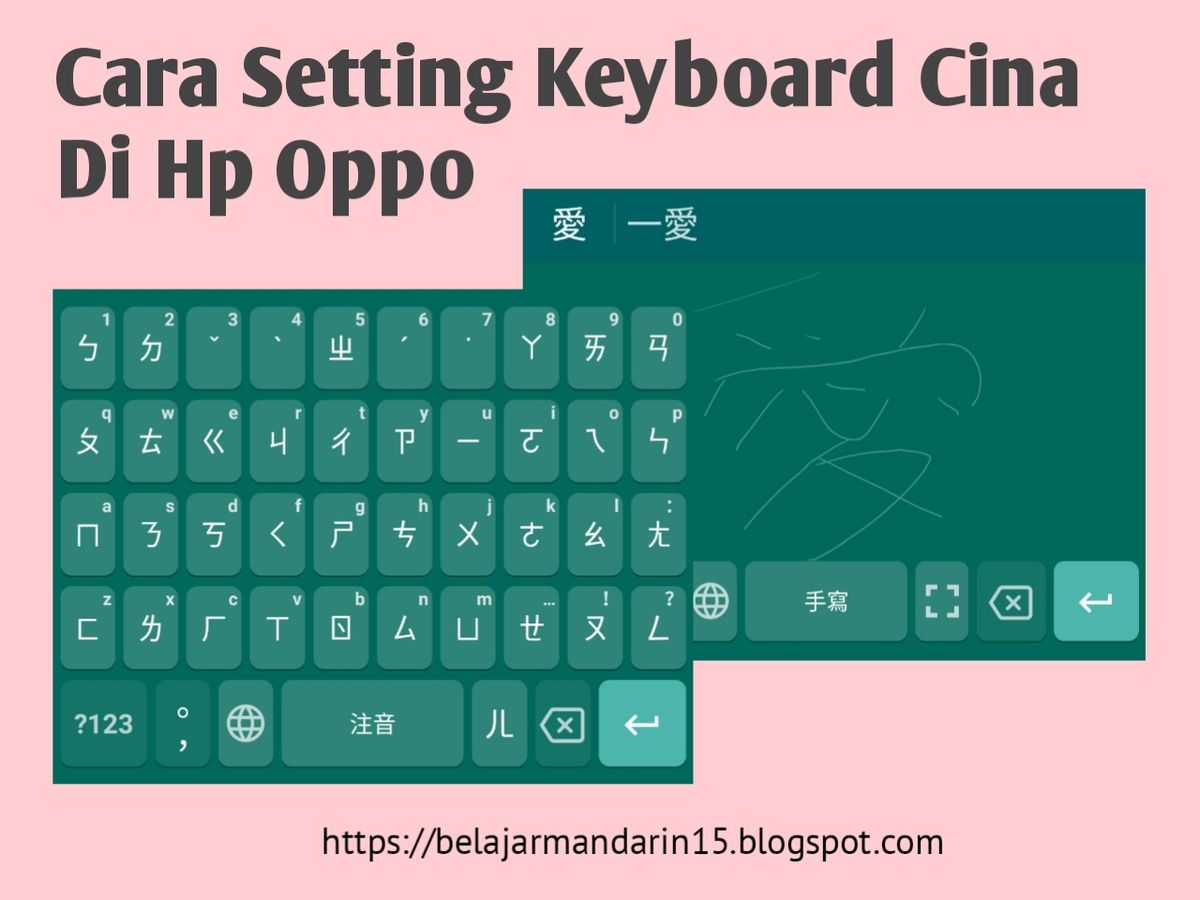
Kenyamanan dalam mengetik pada perangkat ponsel pintar merupakan hal yang sangat krusial karena hampir seluruh interaksi digital memerlukan input teks. Pengguna ponsel sering kali mengeluhkan ukuran tombol papan ketik bawaan yang terlalu kecil atau tampilan visual yang membosankan sehingga membuat aktivitas mengetik menjadi terhambat.
Permasalahan salah ketik atau typo sering kali terjadi karena konfigurasi default dirasa kurang sesuai dengan ukuran jari pengguna atau preferensi visual mereka. Melalui artikel ini, Anda akan dipandu untuk melakukan kustomisasi menyeluruh agar aktivitas mengetik kembali nyaman.
Bagi pemilik perangkat Oppo, Anda sebenarnya tidak perlu khawatir karena sistem operasi ponsel ini menyediakan fleksibilitas yang sangat tinggi untuk memodifikasi papan ketik. Semua opsi kustomisasi tersebut dapat diakses langsung tanpa memerlukan aplikasi pihak ketiga.
Berdasarkan informasi resmi dari laman resmi OPPO, pengguna dapat melakukan berbagai macam modifikasi personal pada papan ketik bawaan tanpa harus mengunduh aplikasi tambahan di toko aplikasi. Opsi bawaan ini jauh lebih aman dan hemat memori penyimpanan internal ponsel Anda.
Format input standar yang disematkan pada seluruh jajaran ponsel pintar Oppo adalah jenis format QWERTY atau PENUH. Format ini memetakan seluruh tombol huruf seperti layaknya mesin ketik konvensional atau papan ketik komputer pada umumnya.
Dalam kasus yang sering saya temui, banyak pengguna tidak menyadari bahwa sistem keyboard bawaan ini memiliki performa yang sangat stabil karena terintegrasi langsung dengan ekosistem perangkat lunak ColorOS. Mengoptimalkan fitur bawaan juga meminimalisir risiko kegagalan sistem atau bug.
Panduan Lengkap Mengubah Tampilan Visual Papan Ketik
Tampilan visual papan ketik yang monoton sering kali memicu rasa bosan saat kita harus mengetik pesan yang panjang. Untuk mengatasi hal tersebut, Anda bisa memanfaatkan fitur modifikasi tema yang telah disediakan oleh sistem.
Berdasarkan dokumentasi teknis, menu kustomisasi tema keyboard Oppo terbagi menjadi 2 bagian khusus yang memiliki fungsi berbeda. Bagian pertama adalah Select Theme yang berfungsi untuk mengganti tema keseluruhan, dan bagian kedua adalah Customize untuk mengubah latar belakang menggunakan foto sendiri.
Dari pengalaman saya menangani kustomisasi perangkat, memisahkan kedua kategori ini membantu pengguna untuk memilih apakah ingin menggunakan desain bawaan yang instan atau mendesain sendiri tampilan papan ketik mereka secara kreatif.
Langkah Praktis Ganti Tema Keyboard Oppo Secara Instan
Bagi Anda yang menginginkan perubahan visual yang cepat tanpa repot, memanfaatkan menu Select Theme adalah opsi terbaik. Opsi ini menyediakan kurasi warna dan desain yang sudah dioptimalkan agar teks tetap terlihat jelas.
- Buka menu Settings atau Pengaturan utama pada ponsel Oppo Anda.
- Gulir layar ke bawah dan temukan menu Additional Settings atau Pengaturan Tambahan.
- Pilih opsi Keyboard & Input Method untuk masuk ke konfigurasi papan ketik.
- Ketuk jenis papan ketik aktif Anda, misalnya Gboard, lalu pilih menu Themes.
- Di dalam menu ini, Anda akan melihat bagian Select Theme yang menyediakan variasi warna solid atau gradasi bawaan.
- Pilih salah satu tema yang Anda sukai, lalu tekan tombol Apply untuk menerapkan perubahan.
Cara Ganti Background Keyboard Oppo Pakai Foto Sendiri Lewat Menu Customize
Jika Anda menginginkan sentuhan yang lebih personal, memanfaatkan foto keluarga, pemandangan, atau gambar estetik koleksi pribadi bisa menjadi pilihan yang sangat menarik. Langkah ini memanfaatkan menu kustomisasi mendalam pada sistem input.
- Masuk ke pengaturan ponsel Oppo Anda terlebih dahulu.
- Akses menu Additional Settings lalu klik pada Keyboard and Input Method.
- Ketuk pada pilihan Keyboard dan masuk ke pengaturan GBoard.
- Pilih menu Themes untuk membuka opsi visual papan ketik.
- Untuk menggunakan gambar sendiri, pilih gambar atau ikon tambah (+) yang ada di bagian My Themes.
- Pilih foto terbaik dari galeri ponsel Anda, sesuaikan posisinya, lalu klik Apply untuk mengaktifkan latar belakang kustom tersebut.
Kesalahan umum yang saya lihat adalah pengguna sering memilih foto yang terlalu terang atau ramai, sehingga huruf-huruf pada papan ketik menjadi sulit terbaca. Pastikan Anda mengatur tingkat transparansi atau kecerahan latar belakang setelah memilih foto agar tombol tetap terlihat kontras.
Solusi Akurat untuk Masalah Tombol yang Terlalu Kecil
Ukuran jari yang besar sering kali menjadi kendala utama ketika mengetik di layar ponsel yang minimalis. Sering kali pengguna memikirkan pertanyaan seperti "gimana cara memperbesar tombol huruf agar tidak salah pencet terus?" saat mendapati papan ketik mereka terasa sempit.
Sistem operasi pada ponsel Oppo memberikan kebebasan bagi penggunanya untuk mengatur dimensi vertikal dari papan ketik tersebut. Anda dapat menaikkan skala tinggi papan ketik agar jarak antar tombol menjadi lebih renggang dan nyaman digunakan.
Berikut adalah urutan langkah yang dapat Anda ikuti untuk memodifikasi dimensi tombol teks tersebut secara mandiri:
- Masuk ke menu Settings kemudian pilih Additional Settings pada perangkat Oppo Anda.
- Lanjutkan dengan mengetuk menu Keyboard & Input Method.
- Klik tombol atau menu yang berada tepat di bawah opsi Available Keyboards.
- Masuk ke dalam pengaturan Look & Feel untuk mengatur aspek visual dan tata letak.
- Cari dan ketuk pilihan Candidate Size atau Keyboard Height untuk menyesuaikan ukuran tinggi papan ketik.
- Geser indikator ke tingkat yang lebih tinggi sesuai dengan kenyamanan jari Anda saat mengetik.
Mengembalikan Format Papan Ketik ke Kondisi Semula
Ada kalanya eksperimen kustomisasi yang kita lakukan justru membuat tampilan papan ketik menjadi membingungkan atau tidak nyaman digunakan. Jika hal ini terjadi, solusi terbaik adalah melakukan reset atau mengembalikan konfigurasi ke format awal.
Proses mengubah keyboard oppo ke default semula sebenarnya sangat mudah dan tidak akan menghapus data pribadi Anda di dalam galeri. Langkah ini murni mengembalikan preferensi sistem input ke setelan pabrikan yang optimal.
Anda hanya perlu masuk kembali ke menu pengaturan papan ketik, lalu pada bagian tema, pilih tema bawaan dengan warna standar sistem. Alternatif lainnya adalah melakukan hapus cache pada aplikasi papan ketik yang digunakan melalui menu manajemen aplikasi di pengaturan Oppo untuk membersihkan seluruh konfigurasi kustom secara instan.
Mengatasi Masalah Teknis Fitur Getar pada Gboard
Selain masalah visual dan ukuran tombol, aspek haptik atau getaran saat menyentuh tombol juga sangat memengaruhi pengalaman mengetik seseorang. Getaran halus memberikan kepastian bahwa tombol tersebut telah sukses ditekan oleh jari.
Beberapa pengguna sering mengeluhkan masalah teknis seperti bertanya-tanya "kenapa getaran keyboard gboard tidak berfungsi padahal sudah diaktifkan?" di forum komunitas. Masalah ini umumnya berkaitan dengan batasan sistem operasi atau sinkronisasi mode hemat daya.
Perlu dicatat bahwa beberapa langkah pengaturan pada Gboard hanya berfungsi pada Android versi 7.0 dan yang lebih baru. Jika ponsel Oppo Anda menggunakan versi Android di bawah itu, kemungkinan besar beberapa fitur haptik tingkat lanjut tidak akan berjalan dengan optimal.
Pastikan juga Anda memeriksa bahwa fitur vibrasi global di pengaturan suara ponsel tidak dalam posisi mati, karena sistem ColorOS akan mematikan getaran papan ketik secara otomatis jika mode hemat daya ekstrem sedang aktif.
Rangkuman Pilihan Konfigurasi Sistem Input
Untuk memudahkan Anda memahami opsi modifikasi apa saja yang tersedia, detail mengenai pembagian kategori kustomisasi pada sistem input ekosistem Android ini telah dirangkum secara terstruktur.
| Fitur Utama | Kategori Menu | Fungsi Utama |
|---|---|---|
| Ganti Tema | Select Theme | Mengubah desain tampilan keyboard secara keseluruhan |
| Foto Kustom | Customize | Mengganti latar belakang keyboard menggunakan foto sendiri |
| Ukuran Huruf | Candidate Size | Menyesuaikan besar kecilnya tampilan keyboard di layar |
Memahami pembagian menu ini akan mempercepat Anda dalam melakukan modifikasi di kemudian hari tanpa perlu bingung mencari letak parameternya di dalam menu pengaturan ponsel Oppo yang cukup padat.
Kustomisasi papan ketik bawaan pada ponsel Oppo terbukti memberikan dampak yang besar terhadap produktivitas mengetik harian tanpa mengorbankan keamanan data. Menggunakan fitur bawaan bersertifikasi sistem jauh lebih direkomendasikan daripada memasang aplikasi modifikasi yang berisiko merekam aktivitas pengetikan kata sandi Anda.







