
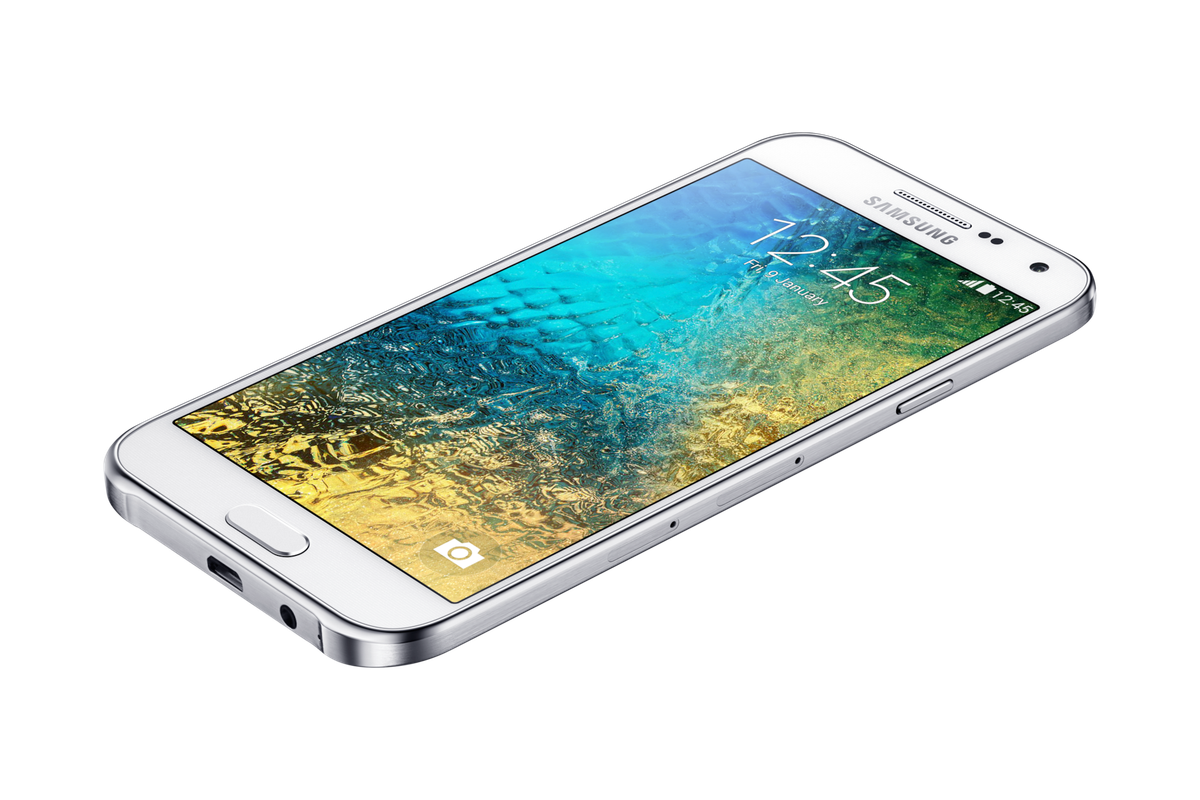
Mengetahui cara reset hp samsung merupakan solusi paling ampuh ketika ponsel kesayangan Anda mulai menunjukkan tanda-tanda penuaan. Gejala seperti performa yang melambat atau sistem yang membeku tiba-tiba tentu sangat mengganggu kenyamanan pengguna sehari-hari. Pertanyaan mengenai "kenapa hp samsung lemot dan hang" sering kali memuncak pada keputusan untuk membersihkan total seluruh sistem operasi.
Untuk tipe klasik seperti Samsung Galaxy E5 (SM-E500), mengembalikan sistem ke kondisi awal bawaan pabrik bisa mengembalikan kelancaran navigasi seperti sediakala. Metode pemulihan ini tidak hanya membersihkan berkas sampah yang menumpuk di memori internal, tetapi juga menghapus malafungsi software yang memicu kegagalan sistem. Sebelum melangkah lebih jauh, pastikan Anda memahami seluruh instruksi dengan cermat agar terhindar dari risiko kehilangan data berharga.
Berdasarkan pengalaman saya menangani perangkat Android lama, kecerobohan kecil sebelum melakukan reset sering kali berujung pada masalah baru. Langkah persiapan merupakan pondasi paling krusial agar ponsel Anda tidak mati total di tengah jalan.
Menurut panduan teknis dari Caritauteknologi, Anda wajib memastikan daya baterai minimum untuk melakukan hard reset Samsung Galaxy E5 berada di angka setidaknya 20%. Namun, saya sangat menyarankan Anda mengisinya hingga di atas 50% demi keamanan ekstra selama proses booting yang memakan energi besar. Selain masalah daya, pastikan Anda sudah menghapus akun Google yang tertaut pada perangkat terlebih dahulu. Hal ini sangat penting untuk menghindari kunci Factory Reset Protection (FRP) yang bisa membuat Anda terjebak di layar aktivasi jika lupa kata sandi akun lama.
Langkah Mengamankan Data Penting ke Perangkat Lain
Jangan pernah meremehkan proses pencadangan data sebelum mengeksekusi penghapusan massal ini. Semua kontak, foto, pesan, dan dokumen yang tersimpan di memori internal akan musnah sepenuhnya setelah proses pemulihan berjalan.
Jika Anda berencana melakukan tindakan pindah data hp lama ke samsung yang baru, Samsung menyediakan aplikasi resmi bernama Samsung Smart Switch Mobile yang sangat praktis. Berdasarkan dokumentasi resmi Samsung, terdapat beberapa ketentuan teknis untuk menggunakan fitur transfer data ini secara optimal.
- Perangkat Android lain wajib menggunakan versi OS Android minimal versi Android 6.0 atau lebih tinggi.
- Untuk transfer via kabel dari perangkat iOS, spesifikasi minimal membutuhkan iOS 12.0 atau di atasnya, kabel perangkat iOS (lightning atau 30 pin), serta sebuah konektor USB.
- Untuk impor data dari cadangan iCloud, pastikan perangkat iOS Anda minimal menjalankan iOS 4.2.1 atau lebih tinggi dan menyertakan Apple ID yang valid.
- Kedua perangkat harus memiliki syarat ruang penyimpanan internal kosong minimum sebesar 500 MB agar proses pemindahan data berjalan lancar.
Perlu dicatat pula bahwa izin aplikasi Smart Switch akan bervariasi tergantung pada versi sistem operasi yang berjalan pada ponsel tujuan Anda. Berikut adalah detail izin yang perlu Anda ketahui.
| Versi Android | Izin Spesifik yang Digunakan |
|---|---|
| Android 9 atau lebih tinggi | Izin Log Panggilan |
| Android 11 atau lebih rendah | Izin Penyimpanan |
| Android 12 atau lebih rendah | Izin Telepon untuk konfirmasi nomor |
| Android 12 | Izin File dan Media |
| Android 12 atau lebih tinggi | Izin Perangkat Sekitar (Nearby devices) |
| Android 13 atau lebih tinggi | Izin Foto dan Video |
Cara Reset Samsung E5 Lewat Menu Setelan (Factory Reset)
Metode pertama ini adalah cara yang paling direkomendasikan jika layar ponsel Anda masih bisa merespons navigasi dengan baik. Menggunakan menu setelan internal jauh lebih aman dan meminimalkan kesalahan sistem.
- Buka menu Pengaturan atau Settings pada Samsung Galaxy E5 Anda.
- Gulir ke bawah hingga Anda menemukan opsi Cadangkan dan Setel Ulang (Backup and Reset).
- Pilih menu Kembalikan ke Setelan Pabrik (Factory Data Reset).
- Layar akan menampilkan daftar akun dan data yang akan dihapus, konfirmasikan dengan mengetuk opsi Reset Perangkat.
- Jika Anda menggunakan kunci layar, masukkan pola atau PIN Anda, lalu ketuk opsi Hapus Semua untuk memulai proses pembersihan.
Setelah Anda mengetuk tombol konfirmasi akhir, ponsel akan otomatis melakukan restart. Jangan panik jika perangkat terlihat mati agak lama, karena sistem sedang memformat ulang seluruh partisi data.
Dalam kasus yang sering saya temui di lapangan, pengguna sering kali mengira ponsel mereka mengalami bootloop karena logo Samsung menyala terlalu lama setelah proses reset dilakukan. Padahal, fase loading awal ini memang membutuhkan durasi yang cukup panjang.
Dilansir dari Caritauteknologi, waktu loading masuk ke menu setelan awal setelah dilakukan hard reset pada Samsung Galaxy E5 berkisar antara 5-15 menit. Pastikan Anda meletakkan ponsel di tempat yang aman dan jangan mencoba menekan tombol apa pun selama fase krusial ini berlangsung.
Metode Hard Reset Samsung E5 Menggunakan Tombol Fisik
Bagaimana jika ponsel Anda mengalami hang parah pada logo atau layarnya terkunci akibat lupa pola? Solusi terbaiknya adalah dengan memanfaatkan kombinasi tombol fisik untuk masuk ke menu pemulihan sistem (Android Recovery Mode).
Metode ini terbukti sangat ampuh untuk mengatasi kendala software yang membuat layar tidak merespons sentuhan sama sekali. Ikuti urutan langkah teknis berikut dengan sangat teliti untuk mengeksekusinya.
- Matikan perangkat Samsung Galaxy E5 Anda sepenuhnya terlebih dahulu dengan menekan tombol Power.
- Tekan dan tahan secara bersamaan tiga tombol utama: Tombol Power + Tombol Home + Tombol Volume Atas selama beberapa detik.
- Lepaskan ketiga tombol tersebut segera setelah logo Samsung Galaxy E5 muncul di layar ponsel Anda.
- Tunggu beberapa saat hingga layar beralih menampilkan robot Android hijau dan masuk ke menu Android Recovery.
- Gunakan tombol Volume Bawah untuk mengarahkan navigasi ke pilihan opsi Wipe data / factory reset.
- Tekan tombol Power untuk menyetujui pilihan tersebut.
- Arahkan kembali navigasi menggunakan tombol volume ke opsi Yes — delete all user data, lalu tekan tombol Power untuk memulai eksekusi pembersihan data.
- Setelah proses pembersihan selesai (ditandai dengan teks 'Data wipe complete'), pilih opsi Reboot system now menggunakan tombol Power untuk menyalakan ulang ponsel.
Sama seperti metode melalui menu setelan, proses booting setelah wipe data melalui recovery mode ini juga membutuhkan waktu antara 5 hingga 15 menit. Pastikan ponsel tetap berada dalam kondisi diam hingga layar konfigurasi awal bahasa muncul.
Tips Tambahan Mempertahankan Performa Setelah Reset
Setelah berhasil mengembalikan ponsel ke kondisi pabrikan, tantangan berikutnya adalah menjaga agar perangkat tidak kembali mengalami kelambatan performa dalam waktu singkat. Mengingat Samsung Galaxy E5 adalah perangkat lawas, manajemen aplikasi yang ketat menjadi kunci utama. Hindari memasang terlalu banyak aplikasi media sosial versi penuh yang mengonsumsi RAM besar di latar belakang. Sebagai alternatif yang lebih bijak, gunakan aplikasi versi 'Lite' atau optimalkan penggunaan memori dengan memanfaatkan fitur pembersih bawaan.
Bagi Anda yang ingin mengotomatiskan perawatan perangkat tanpa repot, Anda bisa mengeksplorasi pengaturan internal untuk mencari cara mengaktifkan reset pabrik otomatis samsung jika fitur tersebut didukung oleh versi pembaruan perangkat lunak Anda. Fitur otomatisasi ini biasanya akan menjadwalkan restart berkala untuk menyegarkan memori RAM dari sisa pemrosesan aplikasi yang menumpuk. Melakukan perawatan sistem secara berkala serta mengosongkan cache sisa instalasi akan memastikan performa Samsung Galaxy E5 Anda tetap stabil untuk kebutuhan komunikasi harian yang ringan.







