
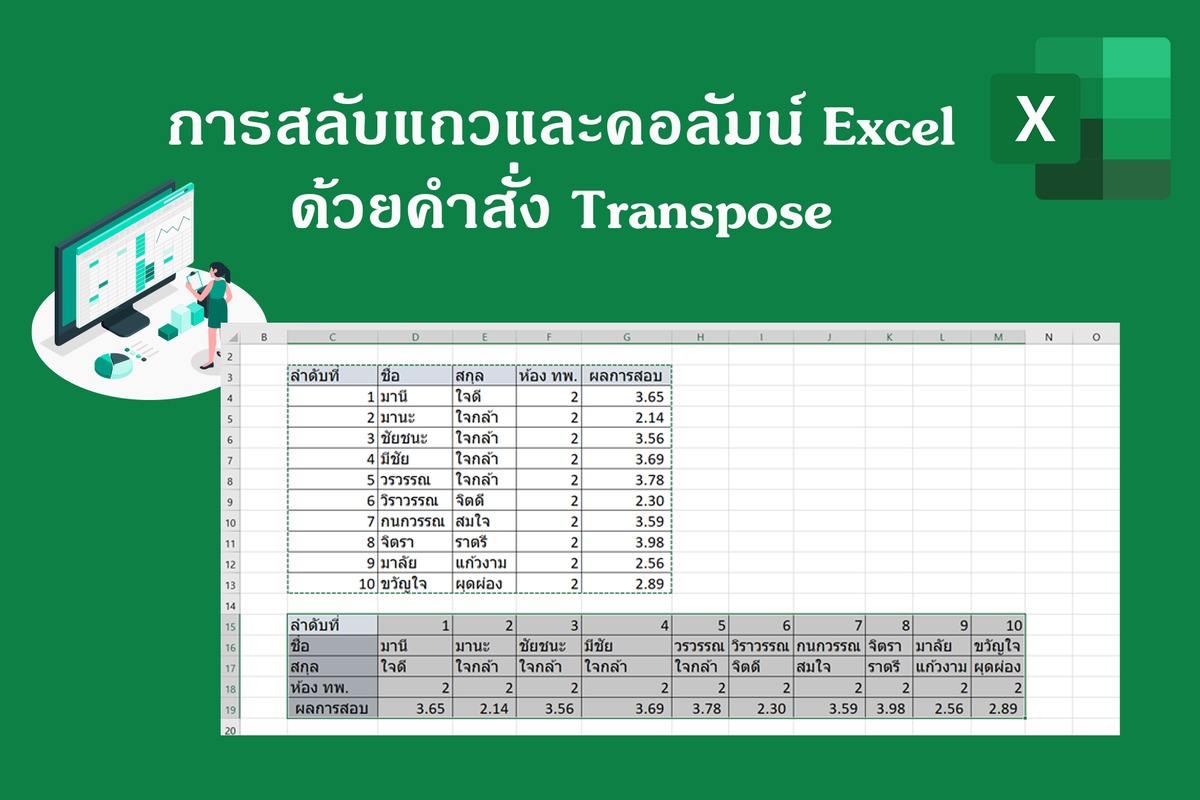
Menghadapi susunan tabel yang memanjang ke samping sering kali membuat proses analisis data menjadi sangat tidak nyaman. Masalah orientasi ini bisa diselesaikan dengan menerapkan cara mengubah baris menjadi kolom di excel agar struktur dokumen lebih rapi dan mudah dibaca. Saya sering menemui situasi di mana data mentah dikirim dalam format horizontal yang berantakan.
Memindahkan data tersebut satu per satu secara manual jelas merupakan pemborosan waktu yang luar biasa. Untungnya, Microsoft menyediakan berbagai fitur bawaan untuk memutar orientasi tabel ini secara instan. Mulai dari fitur copy-paste sederhana hingga otomatisasi tingkat lanjut menggunakan rumus kompleks serta modul Power Query.
Cara memutar tabel paling cepat yang selalu saya andalkan untuk kebutuhan mendesak adalah dengan memanfaatkan fitur Paste Transpose. Metode ini sangat praktis karena tidak membutuhkan penulisan rumus sama sekali.
Fitur Ubah Urutan (Transpose) ini berlaku secara universal pada berbagai versi aplikasi, mulai dari Excel untuk Microsoft 365, Excel 2024, Excel 2021, Excel 2019, hingga Excel 2016. Pengguna Mac juga bisa menikmati fungsionalitas serupa karena fitur menyusun ulang baris dan kolom tersedia di aplikasi Numbers di Mac. Langkah pertama yang harus Anda lakukan adalah memblok atau menyeleksi seluruh rentang data baris yang ingin diubah. Setelah itu, tekan kombinasi tombol Ctrl + C pada keyboard untuk menyalin data tersebut.
Selanjutnya, klik kanan pada sel baru yang kosong tempat Anda ingin meletakkan hasil konversi tersebut. Pada menu pop-up yang muncul, pilih opsi Paste Special lalu centang kotak Transpose sebelum mengeklik tombol OK.
Metode salin-tempel ini mengubah orientasi data secara statis, sehingga perubahan pada data asli tidak akan memperbarui hasil konversi secara otomatis.
Kelemahan terbesar dari metode ini adalah sifatnya yang tidak dinamis. Jika Anda melakukan perubahan pada nilai di baris asli, data yang sudah diputar di kolom baru tidak akan ikut berubah.
Akurasi Konversi Matriks dengan Rumus OFFSET
Jika Anda membutuhkan hasil yang bersifat dinamis dan otomatis terupdate, menggunakan formula adalah jalan terbaik. Salah satu teknik lanjutan yang bisa diterapkan adalah menggunakan kombinasi fungsi referensi.
Mari kita ambil contoh kasus konversi matriks ke database format kolom yang nyata. Misalkan Anda memiliki data awal di sel A1 hingga A12 yang tersusun secara vertikal namun berulang setiap empat baris.
Data tersebut meliputi informasi nama, alamat, kota/negara bagian, dan nomor telepon dengan rincian sebagai berikut:
- A1 berisi nama (Smith, John), A2 berisi alamat (111 Pine St.), A3 berisi lokasi (San Diego, CA), dan A4 berisi nomor telepon ((555) 128-549).
- A5 berisi nama (Jones, Sue), A6 berisi alamat (222 Oak Ln.), A7 berisi lokasi (New York, NY), dan A8 berisi nomor telepon ((555) 238-1845).
- A9 berisi nama (Anderson, Tom), A10 berisi alamat (333 Cherry Ave.), A11 berisi lokasi (Chicago, IL), dan A12 berisi nomor telepon ((555) 581-4914).
Tujuan kita adalah melakukan cara transpose data di excel agar informasi yang berderet ke bawah tersebut berubah menjadi tabel terstruktur empat kolom dari sel C1 hingga F3. Untuk mewujudkan hal ini, kita bisa menggunakan rumus excel mengubah baris menjadi kolom yang berbasis fungsi OFFSET. Rumus yang diketik di sel C1 adalah sebagai berikut: =OFFSET($A$1,(ROW()-1)*4+INT((COLUMN()-3)),MOD(COLUMN()-3,1))
Setelah mengetikkan rumus tersebut di sel C1, Anda hanya perlu menarik autofill handle ke samping kanan hingga kolom F, lalu menyeretnya ke bawah hingga baris ke-3. Hasilnya, data acak tadi akan langsung terbagi rapi menjadi kolom nama, alamat, kota, dan telepon secara otomatis.
Transformasi Data Skala Besar Melalui Power Query
Untuk dokumen kerja yang memiliki ribuan baris dengan struktur rumit, metode copy-paste maupun rumus OFFSET terkadang membuat performa komputer menjadi lambat. Solusi terbaik yang ditawarkan oleh Microsoft adalah menggunakan modul internal bernama Power Query. Melalui fitur ini, kita bisa melakukan prosedur yang dikenal dengan istilah unpivot.
Teknik mengubah kolom menjadi baris power query atau sebaliknya sangat efisien untuk merapikan laporan keuangan atau data penjualan bulanan. Sebagai ilustrasi, mari kita bedah contoh kasus unpivot matriks tanggal yang sering ditemukan di dunia kerja menurut dokumentasi resmi Microsoft. Bayangkan Anda memiliki tabel dengan kolom pertama bernama "Country" yang berisi nama negara seperti AS, Kanada, dan Panama.
Di samping kolom negara tersebut, terdapat tiga kolom tanggal horizontal bertipe bilangan bulat, yaitu kolom 1 Juni 2023, 1 Juli 2023, dan 1 Agustus 2023. Format horizontal seperti ini sangat sulit untuk diolah menggunakan Pivot Table biasa.
| Negara (Kolom Awal) | Atribut (Tanggal) | Nilai (Value) |
|---|---|---|
| AS | 1 Juni 2023 | – |
| Kanada | 1 Juli 2023 | – |
| Panama | 1 Agustus 2023 | – |
Dengan memanfaatkan fitur cara unpivot data excel di dalam Power Query, Anda cukup memilih kolom "Country", klik kanan, lalu pilih opsi "Unpivot Other Columns". Secara instan, struktur tabel Anda akan berubah total. Tiga kolom tanggal yang tadinya memanjang ke samping akan ditarik menjadi baris-baris vertikal baru. Hasil akhir transformasi ini akan menghasilkan tiga kolom utama yang baku, yaitu kolom "Negara", kolom "Atribut" yang menampung informasi tanggal, dan kolom "Nilai" yang berisi angka data tersebut.
Kelebihan utama Power Query adalah kemampuannya merekam langkah-langkah transformasi. Jika di kemudian hari Anda menambahkan data negara baru atau tanggal baru pada tabel sumber, Anda cukup menekan tombol Refresh untuk memperbarui seluruh tabel kolom secara otomatis tanpa perlu mengulang proses dari awal. Setiap metode yang dipaparkan di atas memiliki kecocokan yang berbeda tergantung skala dokumen Anda. Untuk tabel kecil, fitur klik kanan Transpose sudah memadai, namun untuk kebutuhan pelaporan yang dinamis dan berulang, menguasai Power Query dan formula OFFSET akan jauh lebih menghemat waktu kerja Anda.







