
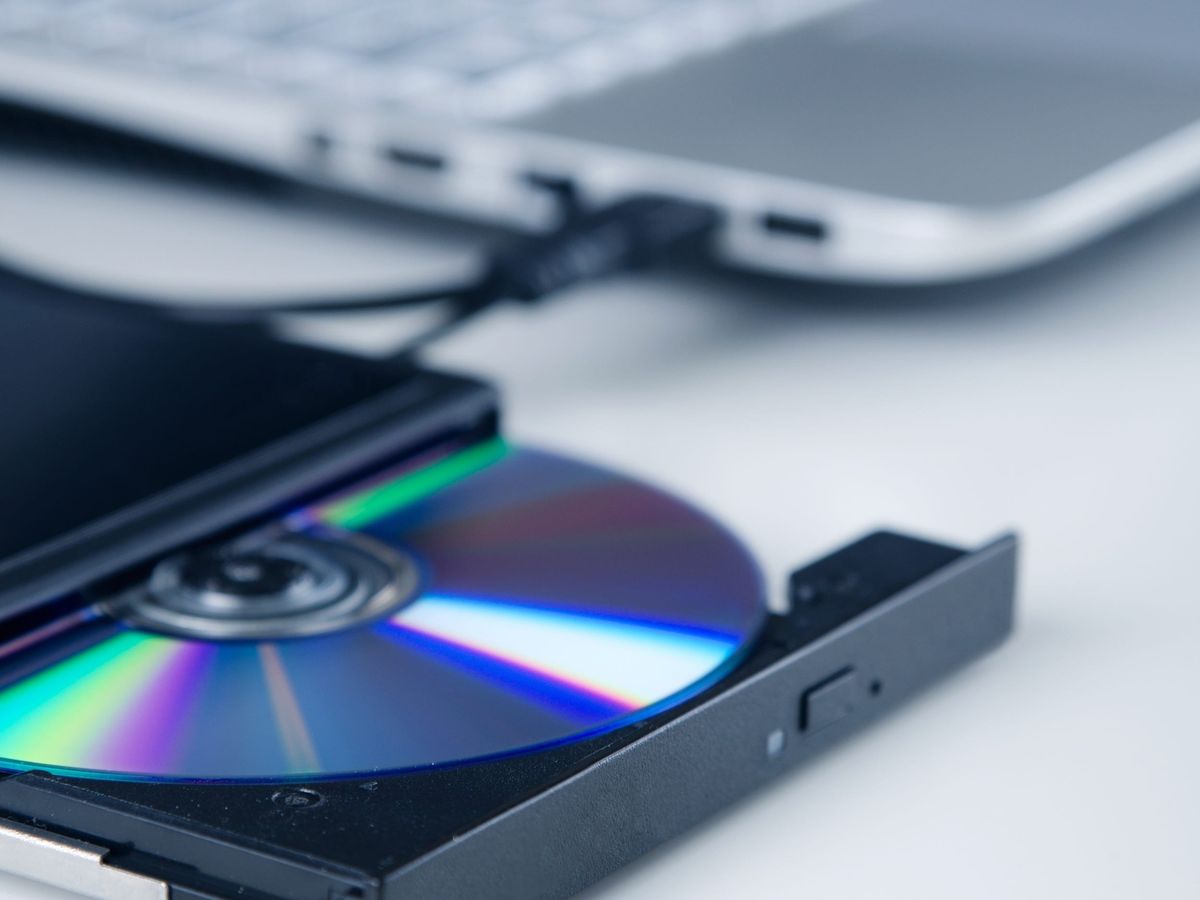
Menyimpan data atau membuat kompilasi musik sendiri melalui media cakram optik masih menjadi pilihan relevan bagi sebagian orang, terutama pemilik pemutar audio klasik. Melalui panduan ini, Anda akan mengetahui secara mendalam mengenai cara burn cd tanpa software tambahan yang bisa langsung dipraktikkan pada komputer berbasis Windows.
Metode ini memanfaatkan fitur bawaan sistem operasi untuk memindahkan berkas penting atau lagu favorit ke dalam kepingan cakram kosong secara aman. Dengan memahami langkah yang tepat, risiko kegagalan proses pembakaran atau corrupt file dapat ditekan seminimal mungkin.
Sebelum masuk ke langkah teknis, ada beberapa aspek krusial yang harus Anda siapkan agar proses pembakaran berjalan lancar tanpa interupsi. Kualitas media penyimpanan dan kesiapan perangkat keras sangat menentukan keberhasilan akhir dari duplikasi data ini.
Memilih Media Cakram dan Memahami Kapasitasnya
Langkah pertama adalah menyediakan kepingan CD-R kosong yang berkualitas baik. Berdasarkan informasi teknis yang umum di industri, kapasitas CD standar umumnya memuat sekitar 20 lagu jika dibakar menggunakan format audio standar.
Namun, jika Anda memilih format "MP3 CD", media tersebut dapat memuat dan menyimpan hingga ratusan lagu atau trek audio dalam satu cakram karena berkas MP3 dapat dikompresi dengan lebih efisien. Pilihlah format yang sesuai dengan kebutuhan pemutar audio yang Anda miliki di rumah atau di kendaraan.
Memastikan Kesiapan Perangkat Keras Komputer
Pastikan komputer atau laptop Anda dilengkapi dengan komponen pembaca dan penulis cakram optik yang berfungsi normal. Komponen ini bertugas memancarkan sinar laser untuk menuliskan data digital ke lapisan pewarna sensitif pada permukaan kepingan CD-R.
Dari pengalaman saya menangani perangkat komputer lama, lensa laser yang kotor sering kali menjadi penyebab utama proses pembakaran berhenti di tengah jalan. Oleh karena itu, pastikan drive optik Anda bersih dan pasokan daya listrik ke komputer stabil selama proses berlangsung.
Langkah Praktis Cara Burn CD Tanpa Software Tambahan
Sistem operasi Windows modern sudah menyediakan utilitas bawaan yang memungkinkan pengguna melakukan transfer data ke cakram optik tanpa memerlukan aplikasi pihak ketiga. Fitur ini sangat praktis karena menghemat ruang penyimpanan hard disk komputer Anda.
Berikut adalah urutan langkah terstruktur yang dapat Anda ikuti langsung di komputer:
- Masukkan kepingan CD-R kosong ke dalam laci drive optik komputer Anda dan tunggu hingga sistem mendeteksi kehadiran media baru tersebut.
- Buka kendali utama penjelajah berkas melalui kombinasi tombol Windows + E pada papan ketik, lalu akses folder tempat Anda menyimpan dokumen atau lagu.
- Pilih semua dokumen atau berkas musik yang ingin dipindahkan, klik kanan pada area yang disorot, lalu arahkan kursor ke opsi kirim ke (Send to) dan pilih drive optik Anda.
- Sebuah jendela notifikasi baru akan muncul di layar, di mana Anda diharuskan memilih metode pembakaran; pilih opsi "Like a USB flash drive" jika ingin cakram bisa diisi ulang (jika medianya mendukung), atau "With a CD/DVD player" untuk kompatibilitas universal.
- Klik dua kali pada ikon drive optik untuk melihat daftar berkas yang siap dibakar, kemudian klik tombol opsi "Finish burning" yang terletak pada bilah menu bagian atas jendela penjelajah berkas.
Metode bawaan Windows ini sangat efisien untuk kebutuhan darurat, namun pastikan Anda tidak mencabut cakram sebelum sistem memberikan notifikasi bahwa seluruh struktur data telah selesai ditulis sepenuhnya ke dalam media penyimpanan.
Alternatif Membakar Musik Menggunakan Aplikasi Bawaan Player
Jika tujuan utama Anda adalah membuat cakram lagu yang dapat diputar di segala jenis pemutar musik mobil tua, menggunakan fitur burn cd lewat windows media player adalah opsi terbaik yang sangat direkomendasikan.
Aplikasi pemutar media bawaan Windows ini memiliki modul khusus yang secara otomatis mengonversi berkas audio digital menjadi format yang ramah bagi pemutar musik konvensional.
Prosedurnya cukup mudah dijalankan oleh siapa saja:
- Buka aplikasi pemutar media bawaan Windows melalui menu pencarian di bilah tugas utama.
- Akses tab pembakaran yang biasanya terletak di sudut kanan atas antarmuka aplikasi untuk membuka panel daftar kosong.
- Seret dan lepas berkas lagu berformat MP3 yang ingin dimasukkan dari folder penyimpanan komputer langsung ke dalam panel daftar pembakaran tersebut.
- Klik tombol menu opsi di dalam aplikasi untuk memastikan jenis pembakaran diatur ke pilihan audio, bukan data umum.
- Tekan tombol mulai pembakaran untuk memerintahkan sistem melakukan konversi dan penulisan data secara simultan ke kepingan cakram.
Perbandingan Karakteristik Metode Pembakaran Data
Untuk memberikan gambaran yang lebih komprehensif mengenai efisiensi waktu dan kapasitas, berikut adalah perbandingan karakteristik antara metode data standar dan metode kompresi audio.
| Format Pembakaran | Estimasi Kapasitas Lagu | Tingkat Kompresi Berkas | Kompatibilitas Pemutar Lama |
|---|---|---|---|
| Audio CD Standar | 20 lagu | Rendah | Sangat Tinggi |
| MP3 CD Data | Ratusan lagu | Tinggi | Medium |
Kesalahan umum yang saya lihat adalah pengguna memaksakan format MP3 CD ke dalam pemutar mobil keluaran lama yang belum mendukung pembacaan kompresi data digital. Akibatnya, cakram optik tidak dapat terbaca sama sekali meskipun proses pembakaran di komputer dinyatakan sukses tanpa kesalahan.
Penyebab Utama Kegagalan Pembakaran Data pada Cakram Optik
Proses penulisan data menggunakan sinar laser sangat sensitif terhadap gangguan eksternal maupun internal sistem operasi. Memahami potensi masalah sejak awal dapat menyelamatkan kepingan CD-R Anda dari kerusakan permanen atau kondisi gagal fungsi.
Kecepatan Penulisan yang Terlalu Tinggi
Banyak pengguna berasumsi bahwa memilih kecepatan penulisan maksimal akan menghemat waktu secara signifikan. Dalam kasus yang sering saya temui, kecepatan penulisan yang dipaksakan pada level tertinggi justru memicu kegagalan karena lapisan pewarna sensitif cakram tidak sempat beraksi sempurna dengan sinar laser.
Menurunkan kecepatan penulisan ke level moderat (misalnya 16x atau 24x) adalah tindakan preventif terbaik. Hal ini memastikan setiap sektor data tertulis dengan presisi tinggi dan meminimalkan risiko kesalahan pembacaan di kemudian hari.
Gangguan Layanan Latar Belakang Komputer
Ketika proses penulisan sedang berlangsung, komputer membutuhkan aliran data yang konstan tanpa terputus dari hard disk ke penggerak cakram optik. Jika aliran data ini terhambat oleh aktivitas aplikasi berat lainnya di latar belakang, maka akan terjadi kondisi kegagalan suplai data pembakaran.
Sangat disarankan untuk menutup semua aplikasi penyunting video, permainan komputer, atau pemindaian antivirus saat proses penulisan cakram sedang berjalan. Berikan ruang penuh pada sistem untuk menyelesaikan penulisan struktur tabel konten pada cakram secara utuh.
Kualitas kepingan fisik cakram optik juga memegang peranan vital dalam jangka panjang. Menyimpan cakram di tempat yang terhindar dari paparan sinar matahari langsung dan kelembapan tinggi akan menjaga lapisan data di dalamnya tetap awet hingga bertahun-tahun ke depan.


