
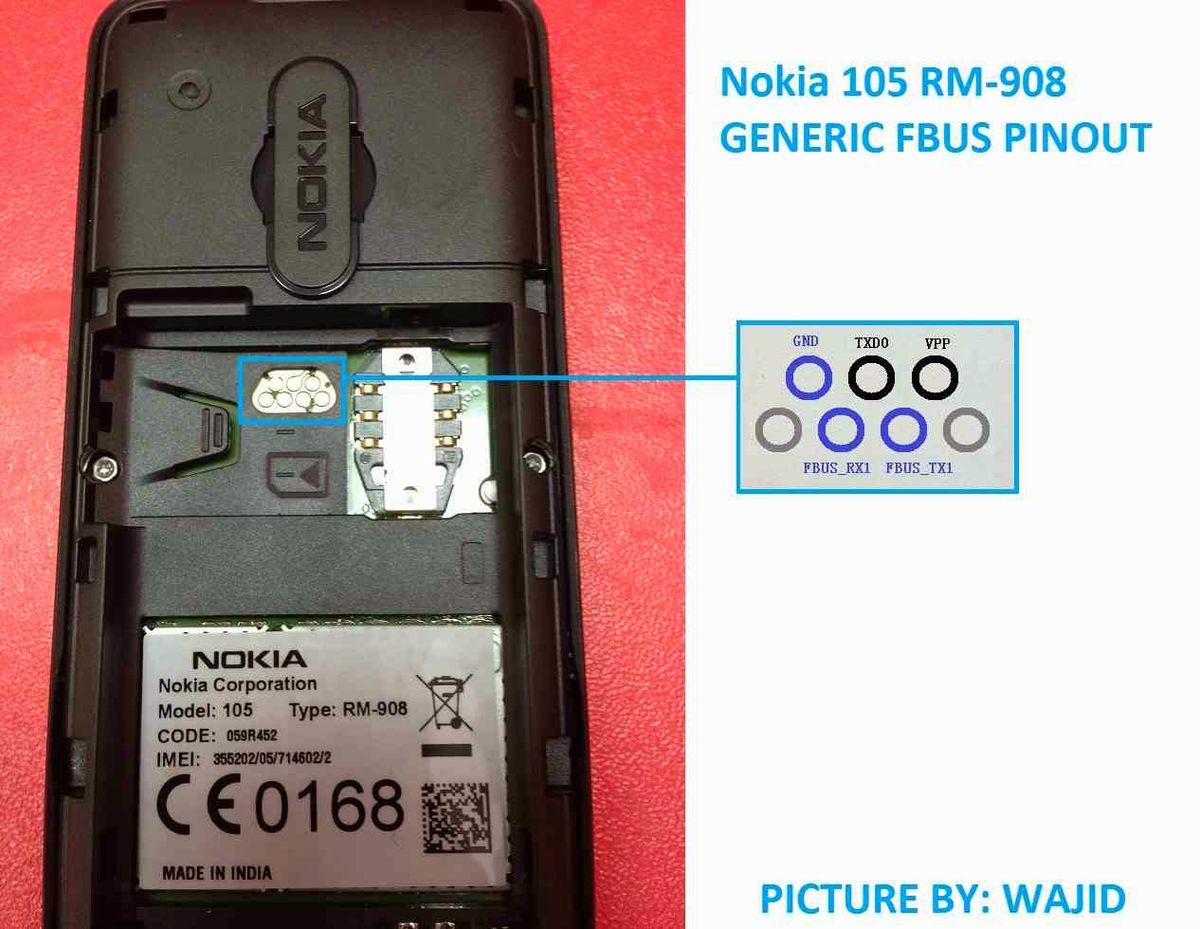
Panduan praktis ini akan mengupas tuntas cara ngeflash hp nokia 105 secara mandiri untuk mengatasi kendala perangkat lunak seperti hang, stuck logo, maupun lupa sandi keamanan. Metode pemulihan ini sangat dibutuhkan ketika ponsel legendaris tersebut mendadak tidak merespons perintah atau mengalami kegagalan sistem internal. Banyak pemilik ponsel mengira bahwa perangkat yang mati total atau terkunci kodenya sudah tidak bisa diselamatkan lagi tanpa dibawa ke pusat servis.
Kenyataannya tidak demikian.
Melalui prosedur instalasi ulang firmware yang tepat, Anda dapat menghidupkan kembali fungsi ponsel ini seperti baru keluar dari pabrikan. Penyebab utama ponsel tipe ini memerlukan penanganan flashing biasanya bersumber dari tumpukan data yang korup atau kegagalan partisi memori internal internal.
Sistem operasi bawaan yang ringan tetap memiliki batas toleransi terhadap galat penulisan data berkala. Dalam kasus yang sering saya temui di lapangan, pengguna sering mendapati ponsel mereka mati mendadak saat sedang digunakan berkirim pesan atau menerima panggilan.
Hal ini memicu kerusakan pada sektor boot sector. Kondisi ini umumnya ditandai dengan layar yang hanya menampilkan logo pabrikan terus-menerus tanpa pernah masuk ke menu utama ponsel. Masalah lain yang tidak kalah sering terjadi adalah hilangnya ingatan pengguna terhadap deretan angka pin proteksi privasi.
Ketika proteksi tersebut aktif dan sandi terlupakan, melakukan factory reset manual melalui kombinasi tombol fisik sudah tidak mungkin lagi dilakukan.
Satu-satunya jalan keluar medis bagi perangkat keras tersebut adalah menyuntikkan ulang basis data firmware mentah ke dalam IC flash.
Persiapan Komponen Firmware dan Alat Pendukung Flashing
Sebelum memulai eksekusi penulisan ulang sistem, Anda wajib menyediakan seluruh amunisi digital dan perangkat keras penghubung agar proses tidak terputus di tengah jalan.
Kesalahan umum yang saya lihat adalah meremehkan kualitas kabel penghubung yang berujung pada kegagalan koneksi data di tengah proses penulisan firmware.
Berikut adalah daftar komponen esensial yang harus Anda persiapkan terlebih dahulu:
- Komputer atau laptop dengan sistem operasi Windows yang berfungsi dengan normal.
- Kabel data USB yang memiliki jalur transfer data stabil, bukan sekadar kabel untuk mengisi daya baterai.
- Driver USB Nokia khusus untuk memastikan perangkat terbaca dengan sempurna oleh sistem komputer.
- Aplikasi flasher seperti Infinity BEST atau peranti lunak sejenis yang mendukung chipset MediaTek atau Spreadtrum sesuai varian ponsel Anda.
- File firmware orisinal Nokia 105 yang versinya cocok atau lebih tinggi dari versi yang saat ini tertanam di ponsel.
Pastikan juga kondisi daya baterai ponsel berada pada tingkat minimal lima puluh persen demi menghindari kegagalan fatal akibat kehabisan daya.
Jika baterai terlalu drop, pasokan tegangan saat proses erase data tidak akan berjalan optimal. Perhatikan varian kode produksi yang tertera di balik tempat baterai ponsel Anda sebelum mengunduh berkas firmware.
Setiap varian memiliki arsitektur firmware yang berbeda secara spesifik.
| Kode Varian Perangkat | Jenis Chipset Internal | Metode Sambungan Kabel |
|---|---|---|
| RM-908 | MediaTek | Kabel Modifikasi Pin Out |
| RM-1134 | Spreadtrum | Kabel Micro USB Standar |
| TA-1174 | MediaTek New | Kabel Micro USB Jalur Data |
| TA-1034 | MediaTek | Kabel USB Langsung Baterai |
Menggunakan file firmware yang salah untuk varian yang berbeda akan mengakibatkan ponsel mengalami mati total permanen atau bricked.
Oleh sebab itu, ketelitian dalam membaca label di bawah baterai merupakan aspek krusial yang menentukan tingkat keberhasilan pemulihan ini.
Langkah demi Langkah Cara Ngeflash HP Nokia 105
Setelah seluruh peralatan siap, sekarang saatnya melakukan proses eksekusi instalasi ulang secara bertahap dan sistematis. Ikuti urutan instruksi di bawah ini secara cermat agar tidak terjadi kesalahan pembacaan alamat memori oleh program flasher komputer.
Dari pengalaman saya menangani berbagai jenis ponsel jadul, ketepatan waktu saat menghubungkan perangkat ke komputer memegang peranan penting.
- Ekstrak seluruh file driver dan firmware Nokia 105 yang telah Anda unduh ke dalam satu folder terstruktur di komputer Anda.
- Lakukan instalasi driver USB Nokia sampai selesai, lalu hidupkan ulang komputer Anda agar konfigurasi sistem baru dapat langsung aktif.
- Buka aplikasi Infinity BEST atau tool flasher pilihan Anda dengan opsi akses administrator melalui klik kanan ikon program.
- Pada antarmuka aplikasi, ubah pengaturan model perangkat ke opsi tipe yang sesuai dengan kode varian ponsel Anda, misalnya opsi RM-908 atau RM-1134.
- Masukkan file berkas firmware ke kolom MCU, PPM, dan CNT sesuai dengan ekstensi file masing-masing yang berada di folder ekstraksi.
- Ubah mode interaksi flasher ke opsi Full Flash atau Flash Mode guna memastikan seluruh partisi lama terhapus secara total tanpa sisa.
- Klik tombol Flash atau Start pada aplikasi untuk memicu mode siaga pencarian perangkat keras eksternal oleh komputer.
- Matikan ponsel Nokia 105 Anda, lepaskan baterai selama lima detik, lalu masukkan kembali baterai tersebut ke tempatnya tanpa menghidupkan ponsel.
- Hubungkan ujung kabel USB ke komputer, kemudian tancapkan ujung satunya ke ponsel sembari menahan tombol boots (biasanya tombol navigasi tengah atau tombol angka satu).
- Lepaskan tekanan pada tombol setelah bilah indikator kemajuan berwarna hijau atau biru di layar komputer mulai bergerak maju.
Proses transfer data sistem ini umumnya memakan waktu berkisar antara dua hingga lima menit saja bergantung pada kecepatan port USB komputer.
Selama periode krusial ini, jangan menyentuh fisik ponsel maupun kabel penghubung agar tidak terjadi diskoneksi arus digital secara mendadak.
Jika koneksi terputus di tengah jalan, Anda harus mengulang prosedur dari awal setelah melakukan pembersihan sisa log error pada aplikasi.
Menangani Kendala Kegagalan Pengenalan Perangkat saat Flashing
Masalah yang paling sering dikeluhkan oleh para pemula adalah ponsel tidak kunjung terdeteksi oleh program flasher meskipun kabel sudah tersambung. Bila kendala ini menimpa Anda, langkah pertama yang wajib diperiksa adalah kebersihan kuningan konektor pengisian daya pada ponsel. Kotoran berupa debu halus atau sisa korosi tipis sering kali menghalangi pin data untuk mengirimkan sinyal interupsi ke komputer.
Gunakan cairan pembersih khusus elektronik atau alkohol berkadar tinggi untuk menyeka area pin luar tersebut dengan bantuan sikat halus.
Faktor lain yang patut dicurigai adalah ketidakcocokan versi driver dengan arsitektur sistem operasi komputer modern saat ini. Penggunaan sistem Windows terbaru terkadang menolak instalasi driver lama karena masalah verifikasi tanda tangan digital driver.
Anda dapat mengatasi hambatan operasional tersebut dengan menonaktifkan fitur driver signature enforcement melalui menu pemulihan tingkat lanjut sistem Windows. Setelah fitur verifikasi dimatikan, biasanya komputer akan langsung mengenali identitas hardware perangkat begitu kabel data ditancapkan.
Apabila proses flash memunculkan pesan error penulisan sektor tertentu, ada kemungkinan IC memori perangkat memang sudah lemah. Kondisi komponen fisik yang sudah aus karena faktor usia pemakaian jangka panjang memerlukan penanganan tegangan yang sedikit lebih stabil. Menghubungkan kabel langsung ke port USB bagian belakang komputer desktop terbukti memberikan suplai daya arus searah yang jauh lebih stabil dibandingkan port USB bagian depan.
Langkah alternatif ini sangat efektif meminimalkan hambatan teknis akibat penurunan drastis tegangan listrik komputer.
Setelah seluruh proses penulisan firmware selesai ditandai dengan notifikasi sukses di layar komputer, segera cabut kabel penghubung utama. Lepaskan baterai ponsel sejenak untuk memutus sisa tegangan statis internal sebelum Anda mencoba menyalakan perangkat untuk pertama kalinya. Proses booting pertama pasca-flashing biasanya memerlukan waktu sedikit lebih lama karena sistem sedang menyusun struktur direktori bawaan.
Biarkan ponsel memproses data konfigurasi awal tersebut sampai layar utama menampilkan pilihan bahasa resmi penataan perangkat.







